Pregled događaja
Dobrodošli u sekciju Događaji RU4M Backoffice platforme. Ovdje možete vidjeti sve događaje koji postoje na platformi, pretražiti određene događaje, filtrirati ih prema različitim kriterijumima i upravljati njima putem kontrolne table (Dashboard). Ova stranica će vas provesti kroz sve što trebate znati, korak po korak.
Postoje dva glavna mjesta gdje komunicirate sa događajima:
- Tabela događaja (Dashboard) — Ovo je administratorski prikaz unutar kontrolne table gdje možete upravljati, uređivati, objavljivati, povlačiti iz objave i brisati događaje. Samo administratori i organizatori događaja imaju pristup ovom dijelu.
- Stranica svih događaja — Ovo je javna stranica koju vidite odmah nakon prijave na app.ru4m.com. Prikazuje sve događaje kojima imate pristup, i to je mjesto gdje možete pretraživati i filtrirati događaje.
Hajde da detaljno istražimo svaki od ovih prikaza.
Tabela događaja (Dashboard)
Tabela događaja se nalazi unutar administratorske kontrolne table. Ovo je mjesto gdje vi, kao administrator ili organizator događaja, možete vidjeti svaki događaj na prvi pogled i izvršiti razne akcije nad njima kao što su uređivanje, objavljivanje ili brisanje.
Korak 1: Pregledajte tabelu događaja
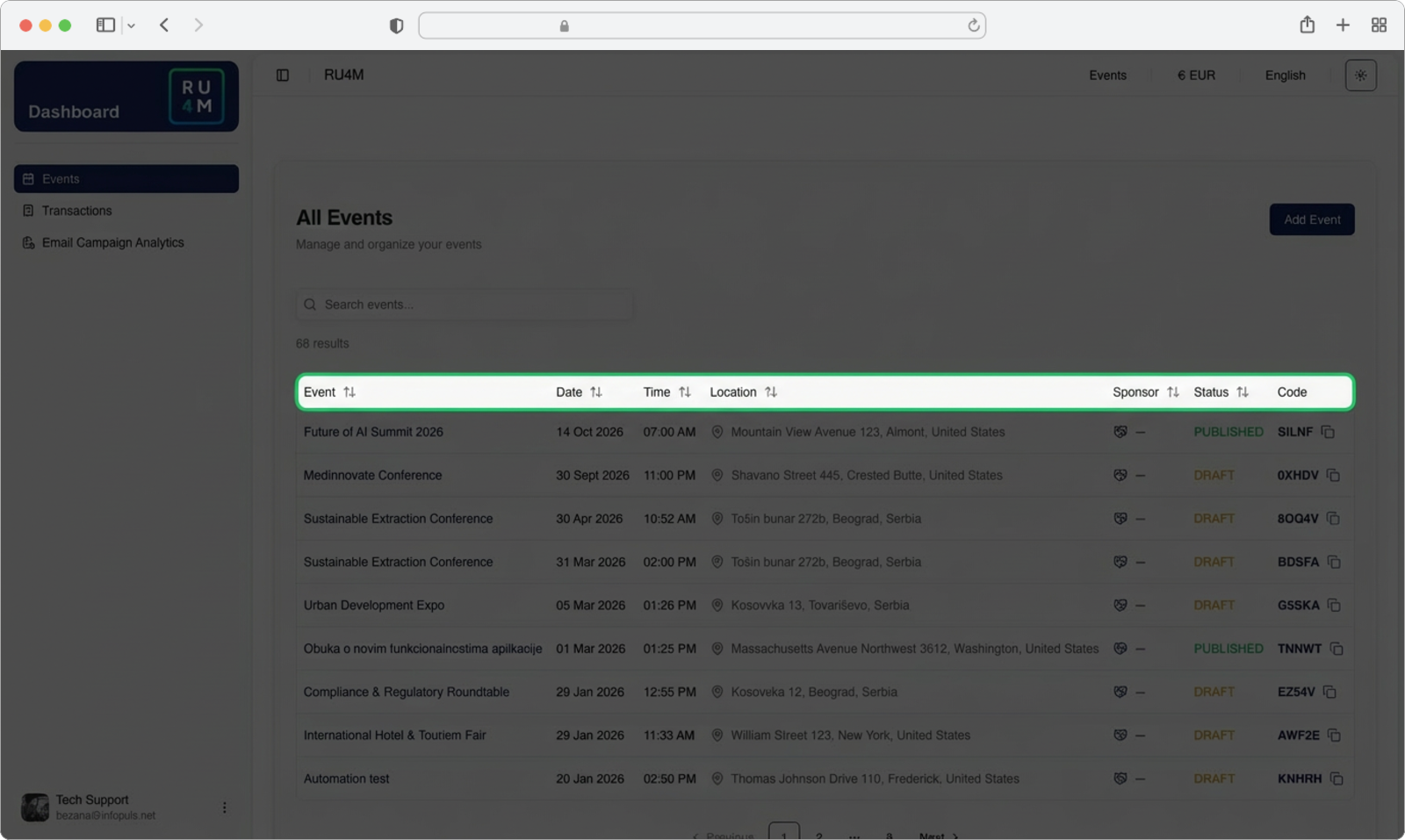
Kada otvorite sekciju Događaji u kontrolnoj tabli, vidjet ćete tabelu — mrežu redova i kolona — koja prikazuje sve vaše događaje. Svaki red u tabeli predstavlja jedan događaj, a svaka kolona prikazuje određenu informaciju o tom događaju.
Kolone koje ćete vidjeti su:
- Event Name (ime događaja) — Naziv događaja (na primjer, "Tech Conference 2026")
- Date (datum) — Datum održavanja događaja
- Time (vrijeme) — Vrijeme početka događaja
- Location (lokacija) — Mjesto održavanja događaja (grad, naziv objekta ili "Online")
- Sponsor (sponzor) — Sponzor povezan sa događajem, ukoliko postoji
- Status — Da li je događaj objavljen (vidljiv svima), povučen iz objave (sakriven) ili u statusu nacrta (draft)
Sortiranje tabele
Možete sortirati tabelu prema bilo kojoj koloni. Da biste sortirali, jednostavno kliknite na zaglavlje kolone — to je tekst na samom vrhu svake kolone (na primjer, kliknite na riječ "Date" na vrhu). Jednim klikom sortirat ćete događaje uzlaznim redošlijedom (najraniji prvo za datume, A-Z za imena). Ponovnim klikom na isto zaglavlje obrnućete redošlijed (najnoviji prvo, Z-A). Ovo je veoma korisno kada imate mnogo događaja i želite brzo pronaći najnoviji ili ih sortirati po abecednom redu.
Pozivni kodovi za privatne događaje
Ako je događaj postavljen kao privatan, to znači da mu mogu pristupiti samo osobe koje imaju poseban pozivni kod. U tabeli događaja možete vidjeti pozivni kod za svaki privatni događaj direktno u redu tabele. Ovaj kod možete podijeliti sa učesnicima kako bi ga unijeli u aplikaciju i dobili pristup događaju. Javni događaji ne trebaju pozivni kod — svako ih može vidjeti i pridružiti im se.
Korak 2: Otvorite meni za akcije nad događajem
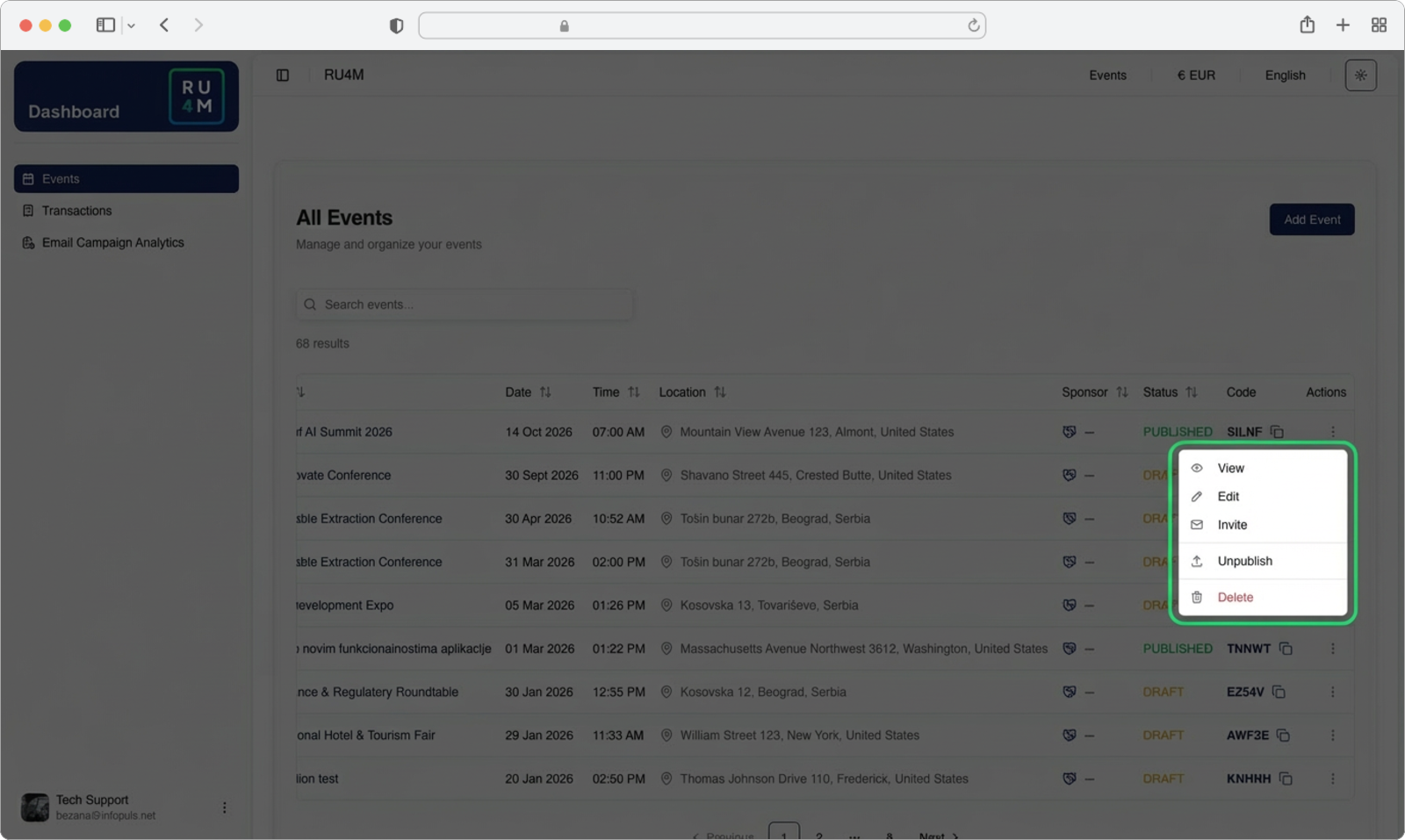
Na desnoj strani svakog reda događaja vidjet ćete malu ikonicu koja izgleda kao tri vertikalne tačke (ponekad se naziva "kebab meni" ili dugme "više opcija"). Ova ikonica se nalazi na krajnjem desnom kraju reda.
Kliknite na ikonicu sa tri tačke za događaj kojim želite upravljati. Pojavit će se mali padajući meni (to je lista opcija koja se otvori prema dole) direktno ispod ikonice. Ovaj padajući meni vam daje nekoliko opcija za taj konkretni događaj:
- Edit (uređivanje) — Otvara editor događaja tako da možete promijeniti ime događaja, datum, opis ili bilo koji drugi detalj
- Publish / Unpublish (objavljivanje / povlačenje iz objave) — Čini događaj vidljivim svima (objavljivanje) ili ga sakriva iz javnog prikaza (povlačenje iz objave)
- Delete (brisanje) — Trajno uklanja događaj sa platforme
Brisanje događaja je trajno
Kada kliknete Delete, događaj će biti trajno uklonjen. Ovu akciju nije moguće poništiti. Svi podaci povezani sa događajem — uključujući učesnike, karte i poruke u chatu — biće izgubljeni. Budite potpuno sigurni da želite obrisati događaj prije nego što potvrdite. Ako samo želite privremeno sakriti događaj, koristite opciju Unpublish umjesto toga.
Edit ili Unpublish
Ako trebate napraviti izmjene na događaju koji je već aktivan (objavljen), ne morate ga prvo povući iz objave. Možete kliknuti Edit i napraviti izmjene dok događaj ostaje vidljiv učesnicima. Međutim, ako želite napraviti veće izmjene i ne želite da učesnici vide događaj u nedovršenom stanju, možete ga prvo postaviti na Unpublish, napraviti izmjene, a zatim ponovo kliknuti Publish kada budete spremni.
Stranica svih događaja
Stranica svih događaja je prva stvar koju vidite nakon što se prijavite na app.ru4m.com. Ovo je javna stranica na kojoj su svi događaji prikazani kao kartice. Odavde možete pregledavati događaje, pretraživati određeni događaj po imenu, filtrirati događaje prema vremenu ili vidljivosti, te mijenjati jezik ili vizuelnu temu stranice.
Hajde da prođemo kroz svaku funkcionalnost jednu po jednu.
Jezička podešavanja
RU4M Backoffice podržava više jezika. Možete promijeniti jezik cijele stranice u bilo kojem trenutku. Kada promijenite jezik, sav tekst na stranici — dugmad, oznake, naslovi i opisi — biće prikazan na jeziku koji ste odabrali.
Korak 1: Pronađite ikonicu za jezik
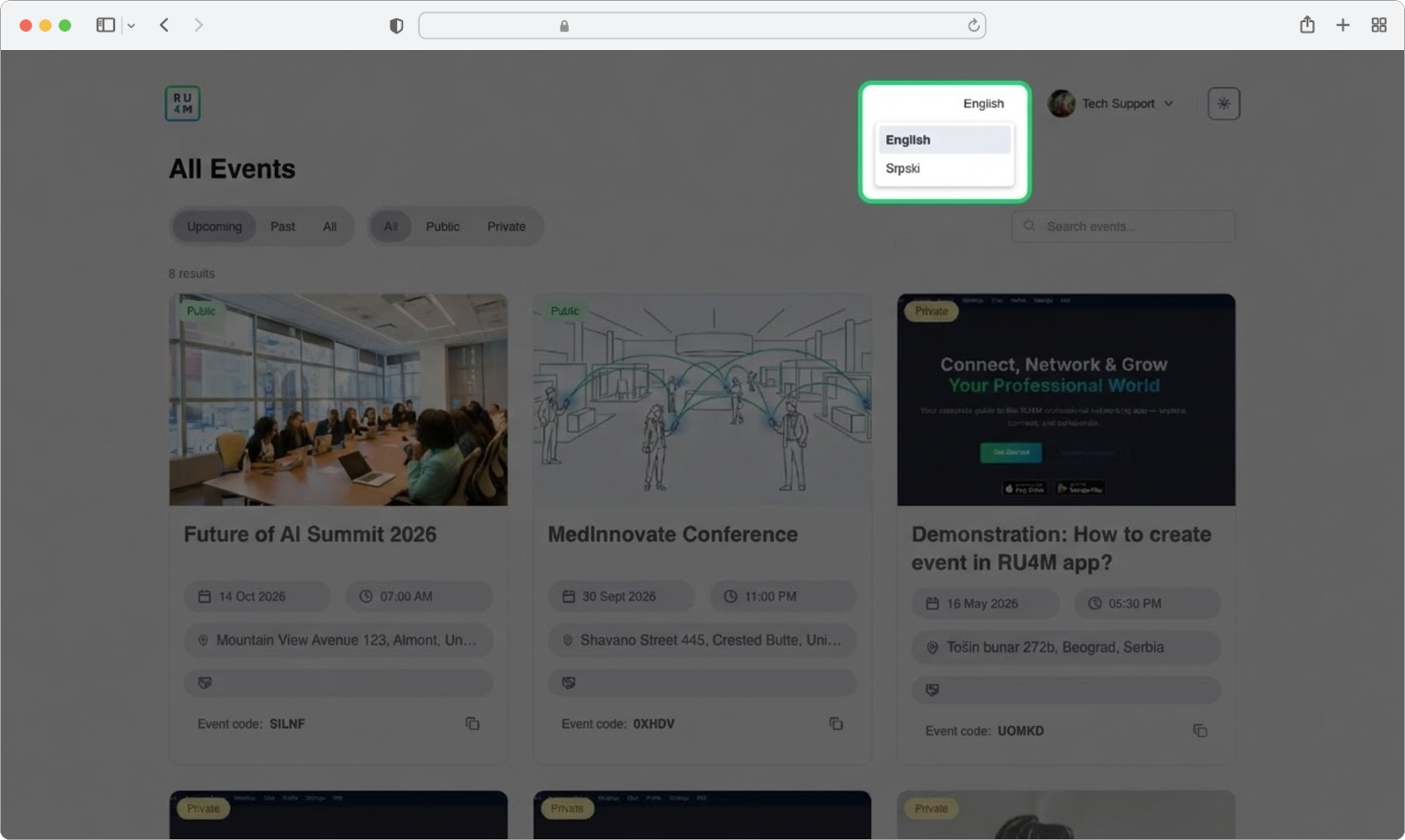
Pogledajte u gornji desni ugao stranice. Vidjet ćete malu ikonicu koja predstavlja promjenu jezika — može izgledati kao globus ili prikazivati skraćenicu trenutnog jezika (kao što je "EN" za engleski ili "SR" za srpski). Ova ikonica se nalazi u zaglavlju na samom vrhu ekrana, blizu ostalih ikonica za podešavanja.
Kliknite na ikonicu za jezik.
Korak 2: Odaberite vaš jezik
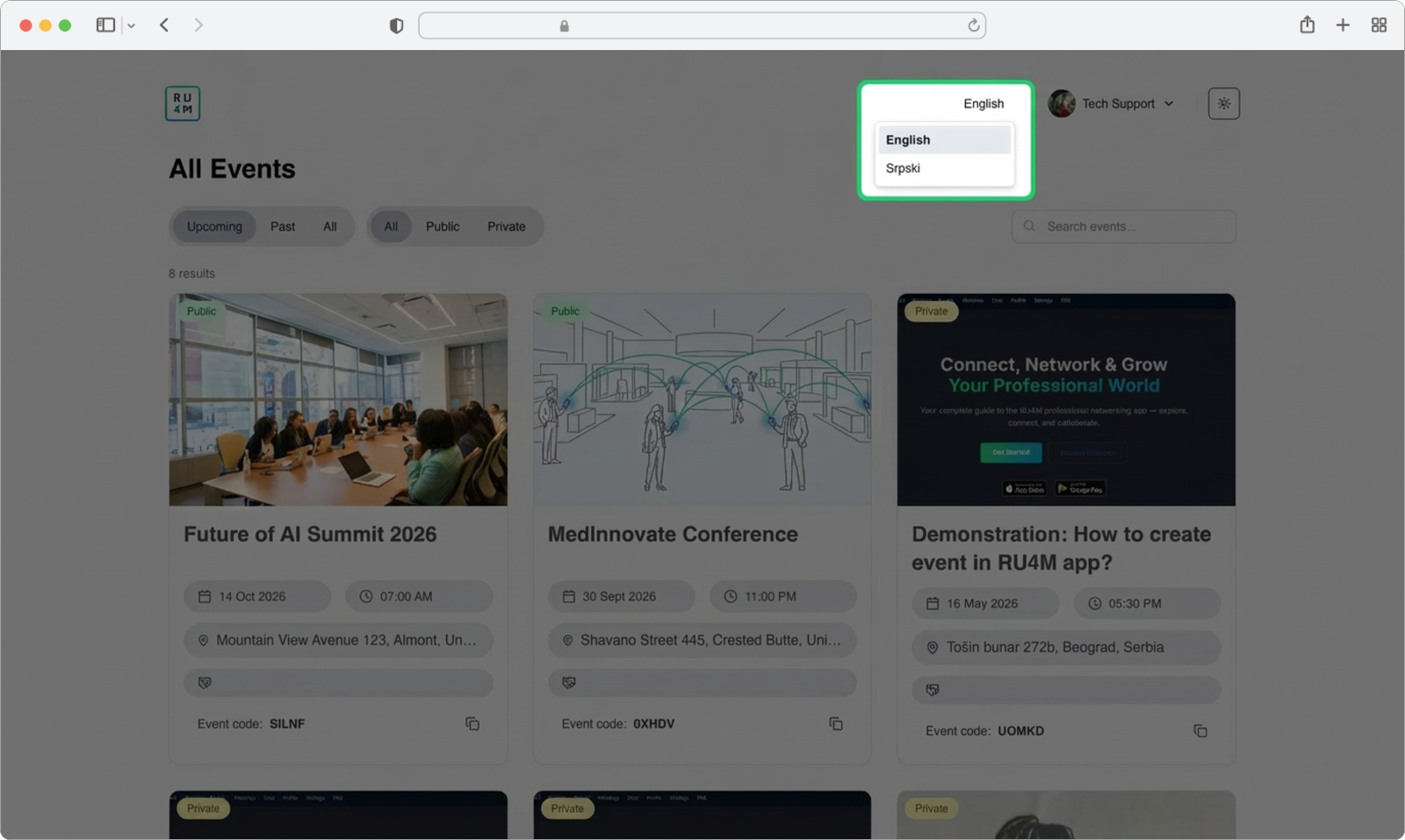
Nakon što kliknete na ikonicu za jezik, pojavit će se padajući meni (to je mala lista koja se otvori prema dole) ispod nje. Ovaj padajući meni prikazuje listu svih dostupnih jezika.
Kliknite na jezik koji želite da koristite. Stranica će se odmah osvježiti i sav tekst će sada biti prikazan na jeziku koji ste odabrali.
Jezik utiče na AI-generisani sadržaj
Ovo je veoma važno: jezik koji ovdje odaberete također koristi AI generator sadržaja. Kada budete kreirali novi događaj ili postavljali email kampanju kasnije, AI će uvijek generisati tekst na jeziku koji je trenutno odabran na ovoj stranici. Na primjer, ako imate odabran srpski, AI će pisati opise događaja i sadržaj emaila na srpskom. Ako želite da AI generiše sadržaj na engleskom, obavezno prebacite jezik na engleski prije nego što počnete kreirati ili uređivati sadržaj.
Jezik možete promijeniti u bilo kojem trenutku
Promjena jezika ne utiče na vaše događaje ili podatke ni na koji način — mijenja samo jezik prikaza interfejsa. Možete prebacivati naprijed-nazad koliko god želite bez ikakvih posljedica.
Podešavanje teme
Podešavanje teme vam omogućava da promijenite vizuelni izgled stranice. Možete birati između svijetle teme (bijela pozadina sa tamnim tekstom), tamne teme (tamna pozadina sa svijetlim tekstom) ili sistemske teme (koja automatski prati podešavanja vašeg računara).
Korak 1: Pronađite ikonicu za temu
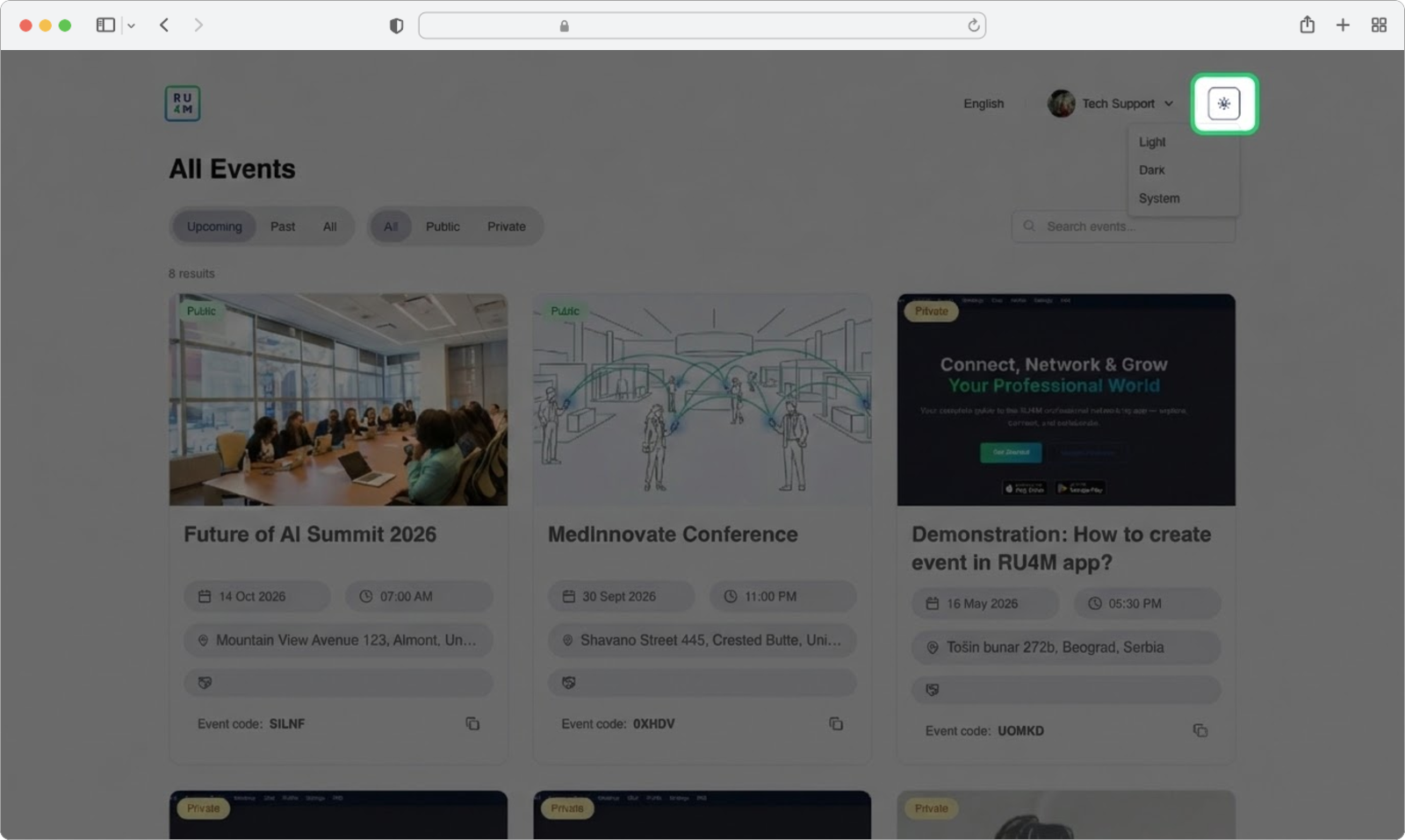
Pogledajte u gornji desni ugao stranice, u istom zaglavlju gdje ste pronašli ikonicu za jezik. Vidjet ćete malu ikonicu koja izgleda kao sunce. To je dugme za promjenu teme.
Kliknite na ikonicu sunca.
Korak 2: Odaberite temu
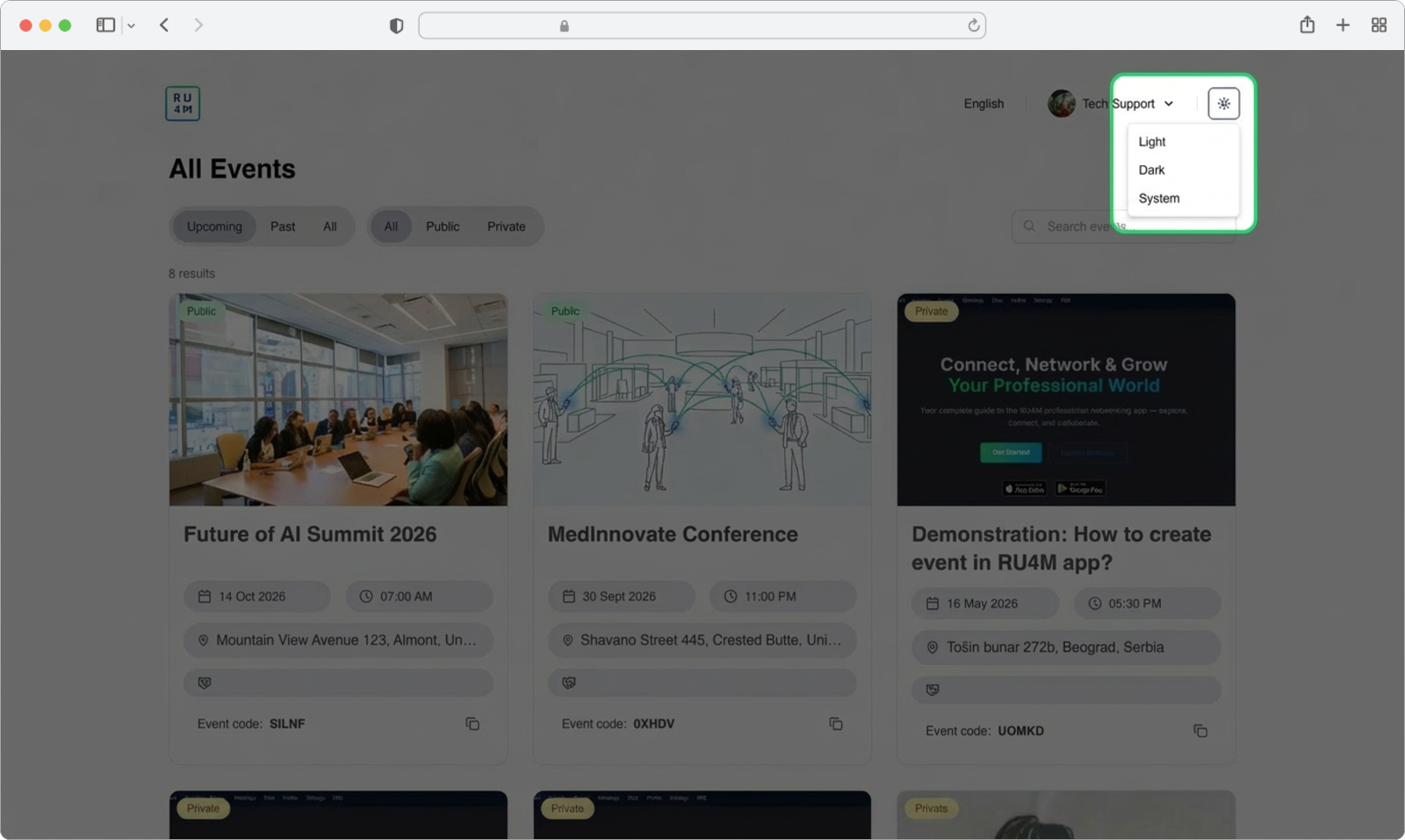
Nakon što kliknete na ikonicu sunca, pojavit će se padajući meni sa tri opcije:
- Light (svijetla) — Svijetla, bijela pozadina sa tamnim tekstom. Ovo je podrazumijevana tema i najbolja je za dobro osvijetljena okruženja.
- Dark (tamna) — Tamna pozadina sa svijetlim tekstom. Ovo je lakše za oči u slabo osvijetljenim okruženjima i može uštedjeti bateriju na nekim ekranima.
- System (sistemska) — Automatski prati trenutna podešavanja teme vašeg računara. Ako je vaš računar podešen na tamni režim, stranica će koristiti tamnu temu; ako je vaš računar u svijetlom režimu, stranica će koristiti svijetlu temu.
Kliknite na opciju koju preferirate. Stranica će odmah promijeniti izgled prema vašem izboru.
Vaša preferenca teme se pamti
Kada jednom odaberete temu, platforma će zapamtiti vaš izbor. Sljedeći put kad otvorite stranicu, ona će i dalje biti u temi koju ste odabrali — ne trebate je mijenjati svaki put kada se prijavite.
Pretraga događaja
Ako tražite određeni događaj i znate njegov naziv (ili čak samo dio naziva), možete koristiti funkciju pretrage da ga brzo pronađete umjesto da skrolujete kroz sve događaje na stranici.
Korak 1: Pronađite polje za pretragu
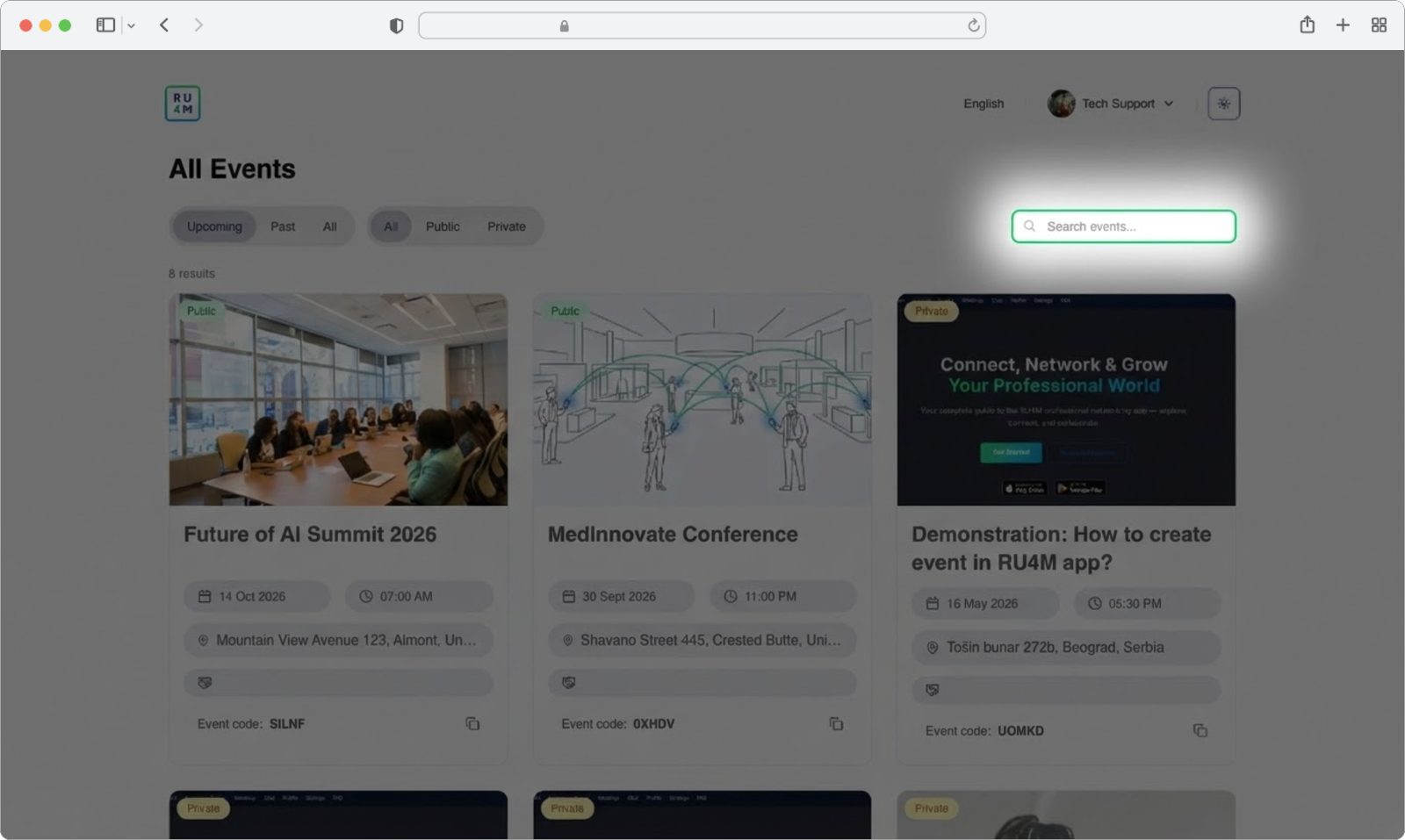
Pri vrhu stranice svih događaja vidjet ćete polje za unos teksta na kojem piše "Search events" (ili sličan tekst). To je traka za pretragu. To je pravougaono polje u koje možete kucati tekst.
Kliknite na polje za pretragu. Trepajući kursor će se pojaviti unutar polja, što pokazuje da je spremno za unos teksta.
Korak 2: Ukucajte pojam za pretragu
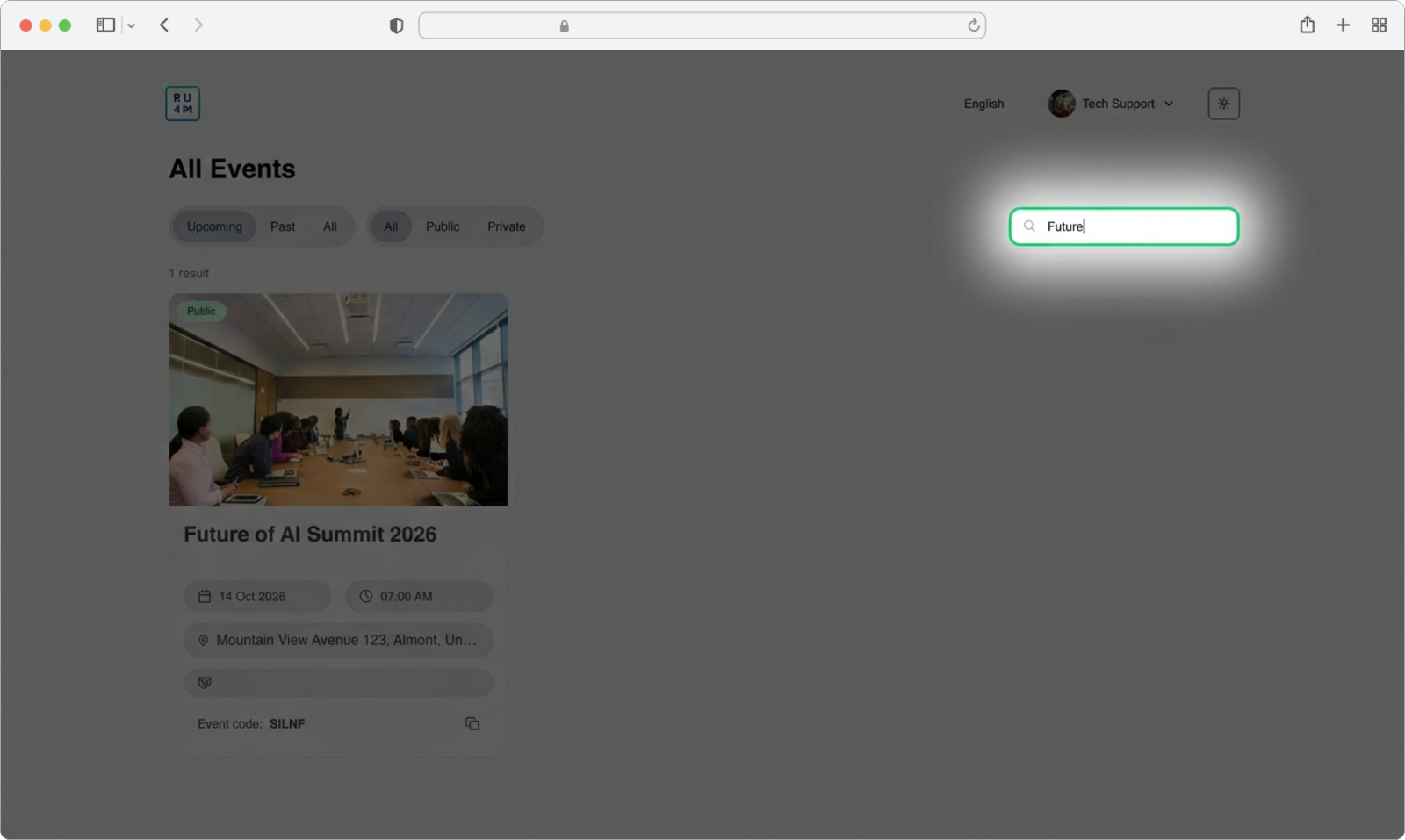
Koristeći tastaturu, ukucajte ime događaja koji tražite. Ne morate ukucati puno ime — čak i nekoliko slova ili jedna riječ iz naziva događaja će biti dovoljno. Na primjer, ako tražite događaj koji se zove "Tech Innovation Summit 2026", možete ukucati samo "tech" ili "innovation" ili "summit".
Dok kucate, lista događaja na stranici će se automatski ažurirati i prikazivati samo događaje koji odgovaraju onome što ste ukucali. Ne trebate pritiskati Enter niti klikati dugme za pretragu — rezultati se pojavljuju odmah dok kucate svako slovo.
Obrišite pretragu da ponovo vidite sve događaje
Da biste se vratili na prikaz svih događaja, jednostavno obrišite sav tekst u polju za pretragu. To možete uraditi tako što kliknete unutar polja za pretragu i pritisnete tipku Backspace na tastaturi dok sav tekst ne nestane, ili tako što selektujete sav tekst (pritisnite Ctrl+A na Windows ili Cmd+A na Mac) i zatim pritisnete tipku Delete ili Backspace. Kada polje za pretragu bude prazno, svi događaji će se ponovo prikazati.
Pretraga ne razlikuje velika i mala slova
Nije važno da li kucate velikim slovima ili malim slovima. Pretraga za "TECH", "tech" ili "Tech" će dati iste rezultate.
Filtriranje događaja
Filteri vam omogućavaju da suzite listu događaja na osnovu određenih kriterijuma. Ovo je korisno kada imate mnogo događaja i želite vidjeti samo određenu kategoriju — na primjer, samo događaje koji se još nisu desili, ili samo privatne događaje.
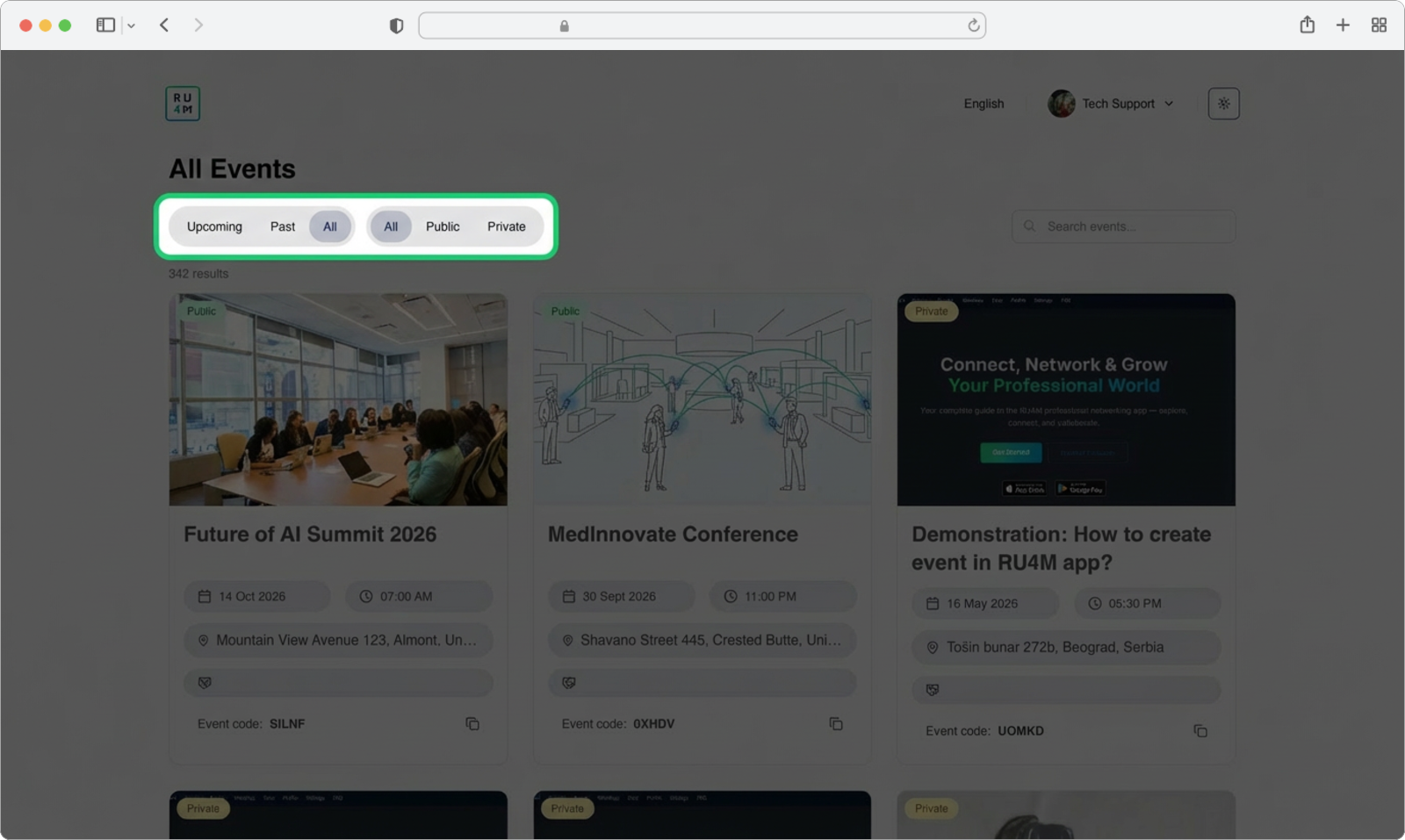
Dostupne su dvije vrste filtera, a nalaze se u gornjem lijevom dijelu liste događaja, odmah iznad kartica događaja.
Filter po vremenu
Prvi filter vam omogućava da odaberete koje događaje želite prikazati na osnovu vremena kada se održavaju. Vidjet ćete tri opcije postavljene jednu pored druge koje možete kliknuti:
- All (svi) — Prikazuje svaki događaj, bez obzira na to kada se održava. Ovo uključuje događaje koji su se već desili, događaje koji se dešavaju danas i događaje u budućnosti.
- Upcoming (predstojeći) — Prikazuje samo događaje koji se još nisu desili. To su događaji zakazani za danas ili budući datum. Prošli događaji su sakriveni.
- Past (prošli) — Prikazuje samo događaje koji su već završili. To su događaji čiji je datum već prošao. Predstojeći događaji su sakriveni.
Kliknite na opciju koju želite. Odabrana opcija će biti istaknuta (obično drugom bojom ili podcrtavanjem) da pokaže da je aktivna, a lista događaja ispod će se odmah ažurirati da prikaže samo odgovarajuće događaje.
Kombinovanje filtera
Možete koristiti filter po vremenu i filter po vidljivosti (objašnjeno ispod) u isto vrijeme. Na primjer, možete odabrati "Upcoming" i "Private" da vidite samo privatne događaje koji se još nisu desili. Filteri rade zajedno da suze vaše rezultate.
Filter po vidljivosti
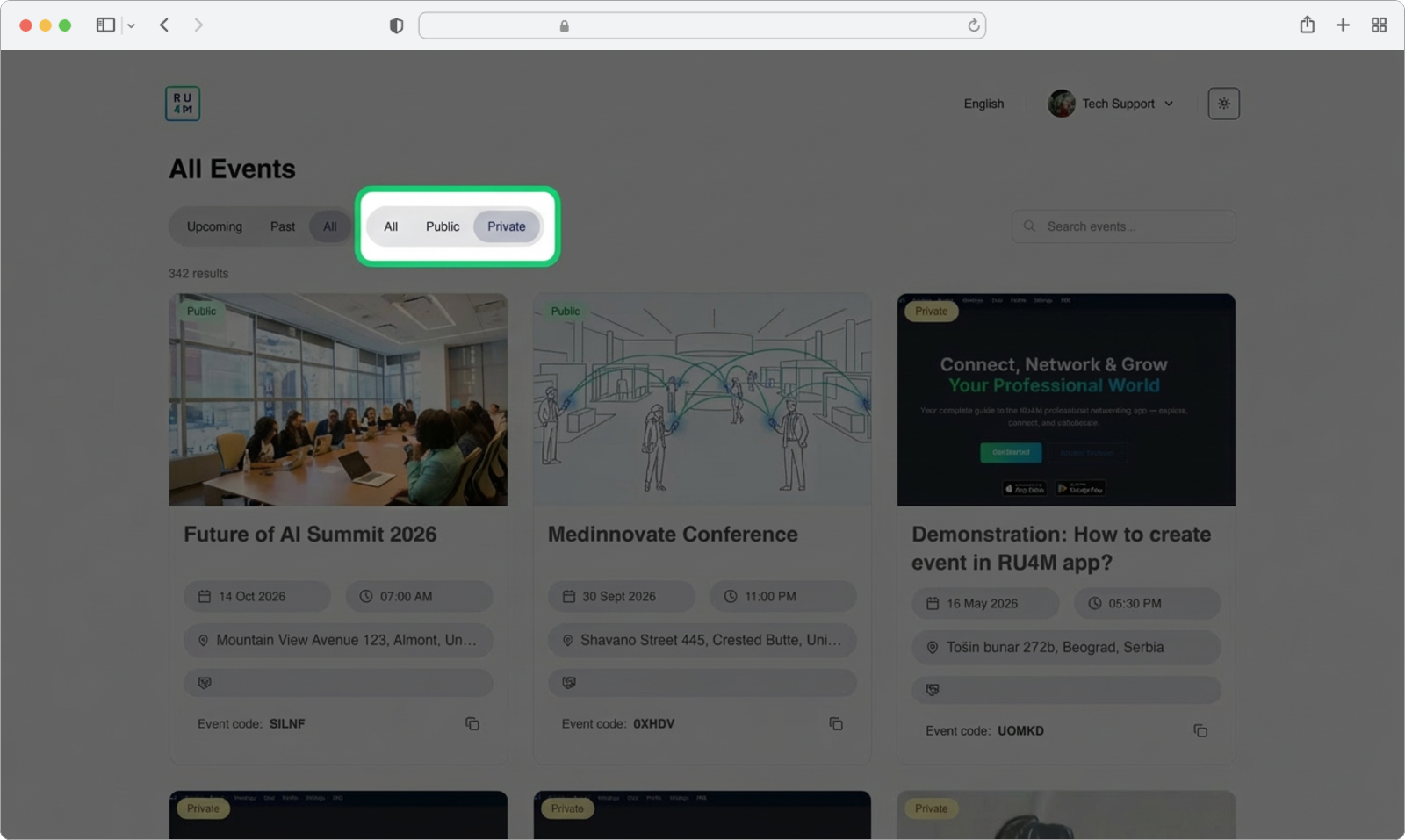
Drugi filter vam omogućava da odaberete koje događaje želite prikazati na osnovu toga da li su javni ili privatni. Vidjet ćete tri opcije koje možete kliknuti:
- All (svi) — Prikazuje svaki događaj, bez obzira na to da li je javan ili privatan.
- Public (javni) — Prikazuje samo javne događaje. Javni događaji su vidljivi svima na platformi i bilo ko im se može pridružiti bez potrebe za pozivnim kodom.
- Private (privatni) — Prikazuje samo privatne događaje. Privatni događaji su vidljivi samo osobama koje imaju pozivni kod ili koje je organizator posebno pozvao.
Kliknite na opciju koju želite. Odabrana opcija će biti istaknuta, a lista događaja će se odmah ažurirati da prikaže samo odgovarajuće događaje.
Koja je razlika između javnih i privatnih događaja?
Javni događaj je otvoren za sve. Svako ko posjeti platformu može ga vidjeti, pročitati njegove detalje i pridružiti mu se. Privatni događaj je ograničen — ne pojavljuje se na javnoj listi događaja za osobe koje nisu pozvane. Da bi se pridružio privatnom događaju, učesnik treba poseban pozivni kod koji obezbjeđuje organizator događaja. Kao organizator, ovaj pozivni kod možete pronaći u tabeli događaja u kontrolnoj tabli (pogledajte sekciju iznad).
Resetovanje filtera
Da biste se vratili na prikaz svih događaja bez ikakvih filtera, jednostavno kliknite "All" na oba reda filtera. Ovo će ukloniti sve aktivne filtere i prikazati kompletnu listu događaja.