Uvidi o događaju
Ova stranica pokriva tab Insights na stranici Detalji događaja. Sekcija Insights vam daje snimak u realnom vremenu o tome kako vaš događaj napreduje, koristeći brojke, grafikone i vizuelne indikatore tako da možete brzo razumjeti šta se dešava sa vašim događajem na prvi pogled.
Morate biti prijavljeni
Potrebno je da budete prijavljeni na RU4M Backoffice da biste pristupili stranici Detalji događaja. Ako se još niste prijavili, molimo vas da prvo pratite uputstva u vodiču Prijava.
Pregled događaja (Insights)
Prva stvar koju vidite kada otvorite događaj je sekcija Insights. Ova oblast vam daje snimak u realnom vremenu o tome kako vaš događaj napreduje. Koristi brojke, grafikone i vizuelne indikatore tako da možete brzo razumjeti šta se dešava sa vašim događajem na prvi pogled.
Pregled kartica
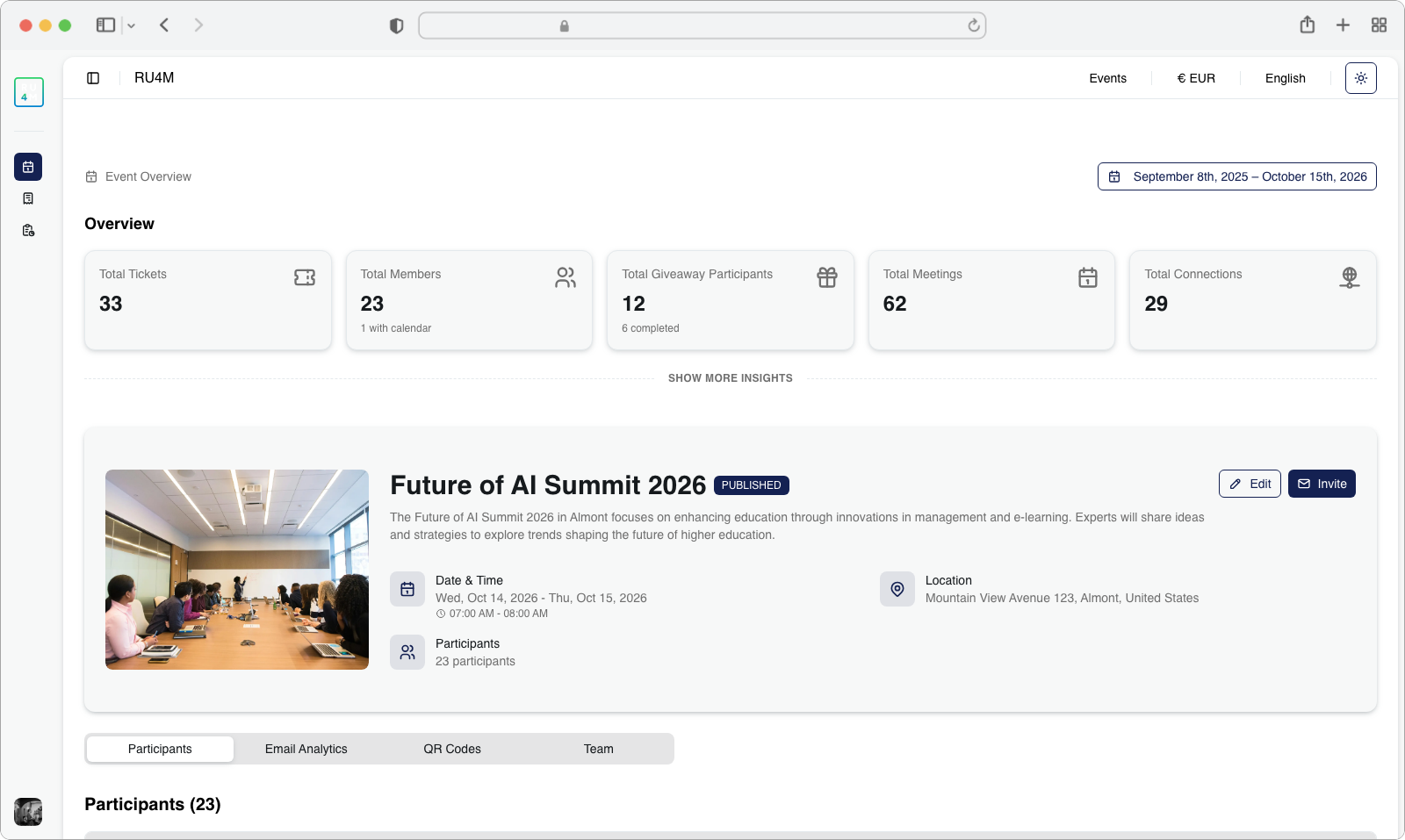
Na vrhu stranice Detalji događaja vidjet ćete red kartica sa metrikama. Svaka kartica je mali pravougaoni okvir koji prikazuje jedan važan broj (zvan Ključni indikator performansi, ili KPI) o vašem događaju.
Evo šta svaka kartica obično prikazuje:
- Total Tickets Sold (ukupan broj prodatih karata) — Koliko karata je kupljeno za vaš događaj
- Registered Members (registrovani članovi) — Koliko ljudi se prijavilo i registrovalo za učešće
- Giveaway Participants (učesnici nagradne igre) — Koliko učesnika je ušlo u vašu nagradnu igru (ako ste je postavili)
- Scheduled Meetings (zakazani sastanci) — Koliko sastanaka jedan-na-jedan je zakazano između učesnika
- Connections (konekcije) — Koliko konekcija su učesnici ostvarili međusobno putem aplikacije
Svaka kartica također može prikazivati dodatni kontekst ispod glavnog broja. Na primjer, kartica Registered Members može također pokazati koliko je tih članova sinhronizovalo svoj kalendar sa aplikacijom, a kartica Giveaway Participants može prikazati koliko nagradnih igara je završeno.
Šta su KPI-jevi?
KPI je skraćenica za "Key Performance Indicator" (Ključni indikator performansi). To su najvažnije brojke koje vam govore da li vaš događaj ide dobro. Zamislite ih kao "svjedočanstvo" vašeg događaja — svaka brojka vam govori nešto konkretno o tome koliko su vaši učesnici angažovani.
Selektor datumskog raspona
Podrazumijevano, kartice sa metrikama prikazuju podatke za cijelo trajanje vašeg događaja (od dana kada je kreiran do dana kada se završava). Ali ponekad želite vidjeti kako je vaš događaj performirao tokom određenog vremenskog perioda — na primjer, samo posljednju sedmicu, ili samo jedan dan.
Korak 1: Pronađite selektor datumskog raspona
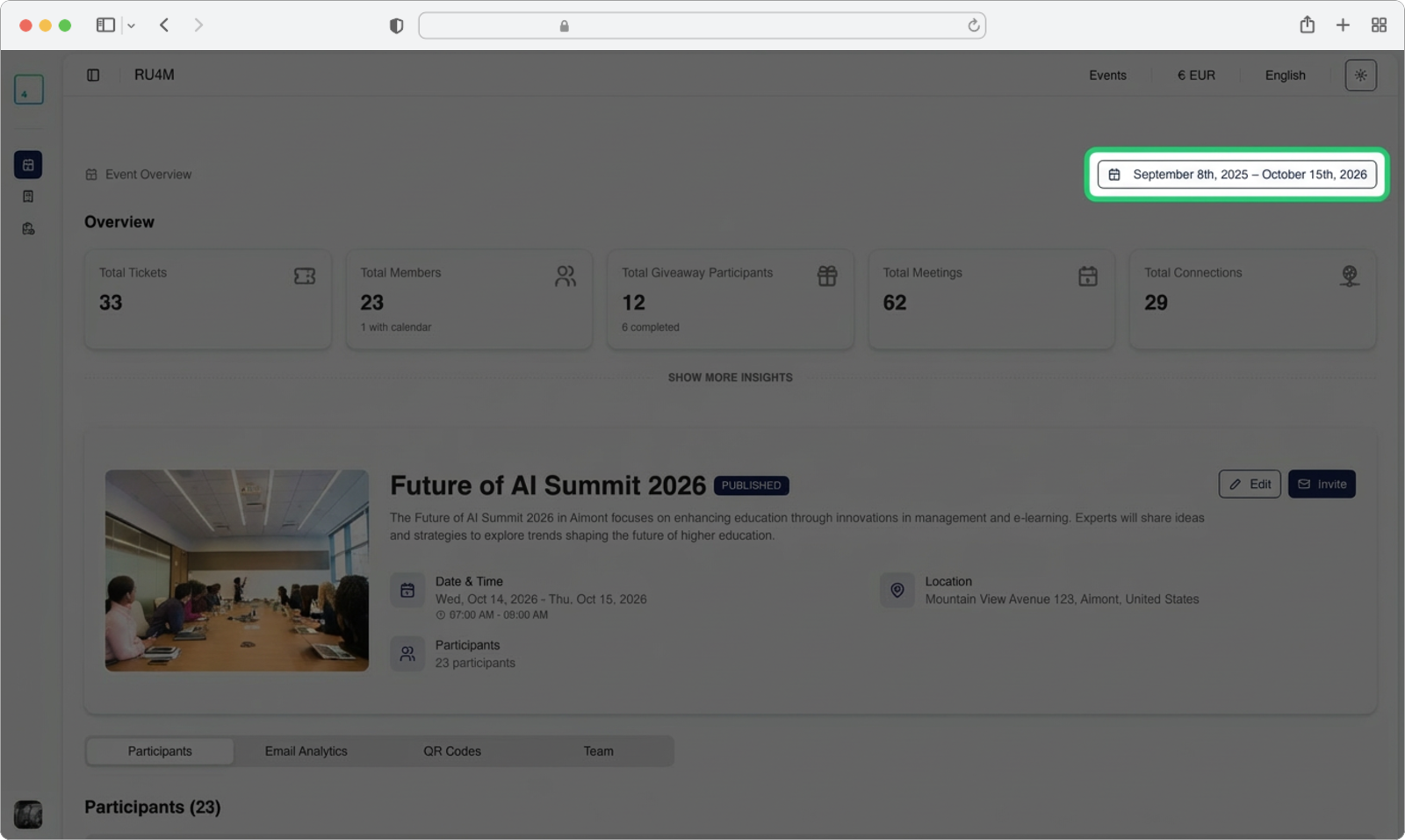
Pogledajte u gornji desni ugao Insights sekcije. Vidjet ćete mali kontrolni element koji prikazuje datumski raspon (na primjer, "Jan 15 - Feb 20"). Ovo je selektor datumskog raspona. Kliknite na njega.
Korak 2: Odaberite željeni datumski raspon
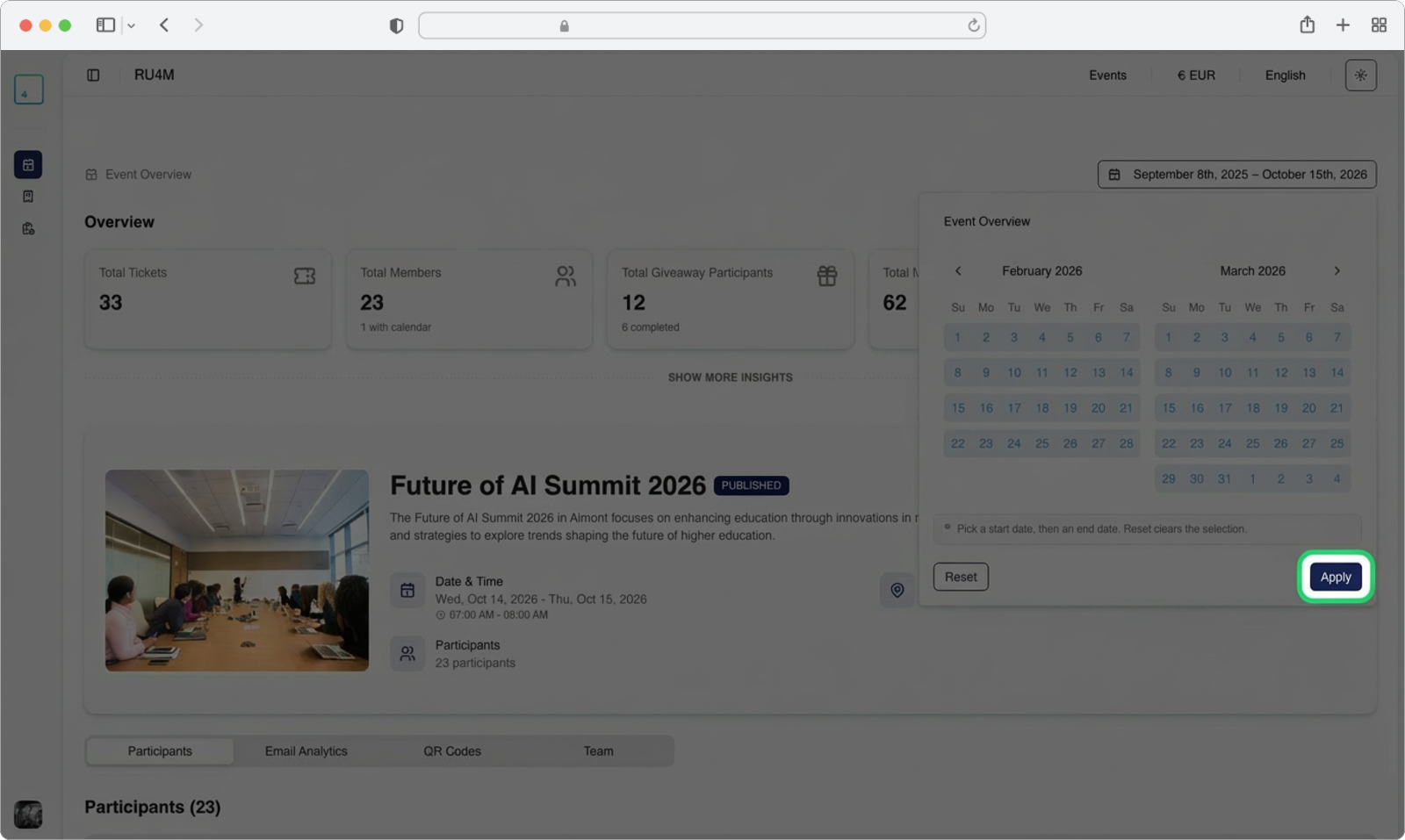
Nakon što kliknete na selektor datumskog raspona, pojavit će se panel sa kalendarom. Ovaj panel vam omogućava da odaberete početni datum i završni datum za podatke koje želite vidjeti.
- Kliknite na početni datum — pronađite dan od kojeg želite početi na kalendaru i kliknite na njega. Odabrani dan će postati istaknut.
- Kliknite na završni datum — pronađite dan na kojem želite završiti i kliknite na njega.
- Kada su oba datuma odabrana, kliknite dugme "Apply" da ažurirate kartice sa metrikama podacima iz vašeg odabranog vremenskog perioda.
- Ako se predomislite i želite se vratiti na podrazumijevano (prikaz svih podataka), kliknite dugme "Reset" umjesto toga.
Ograničenja datuma
Možete odabrati samo datume između datuma kreiranja događaja i datuma završetka događaja. Nećete moći odabrati datume izvan ovog raspona. Ako datum izgleda sivo ili nije moguće kliknuti na njega, to znači da je izvan dozvoljenog raspona.
Detaljna analitika
Ispod kartica sa metrikama nalazi se link koji vam omogućava da proširite detaljniju sekciju analitike. Ova sekcija sadrži grafikone i vizualizacije koje dublje ulaze u podatke vašeg događaja.
Korak 1: Kliknite "Show More Insights"
Pogledajte ispod reda kartica sa metrikama. Vidjet ćete tekstualni link koji kaže "Show More Insights" (može biti stilizovan kao link u plavoj ili nekoj drugoj istaknutoj boji). Kliknite na ovaj link.
Korak 2: Istražite grafikone analitike
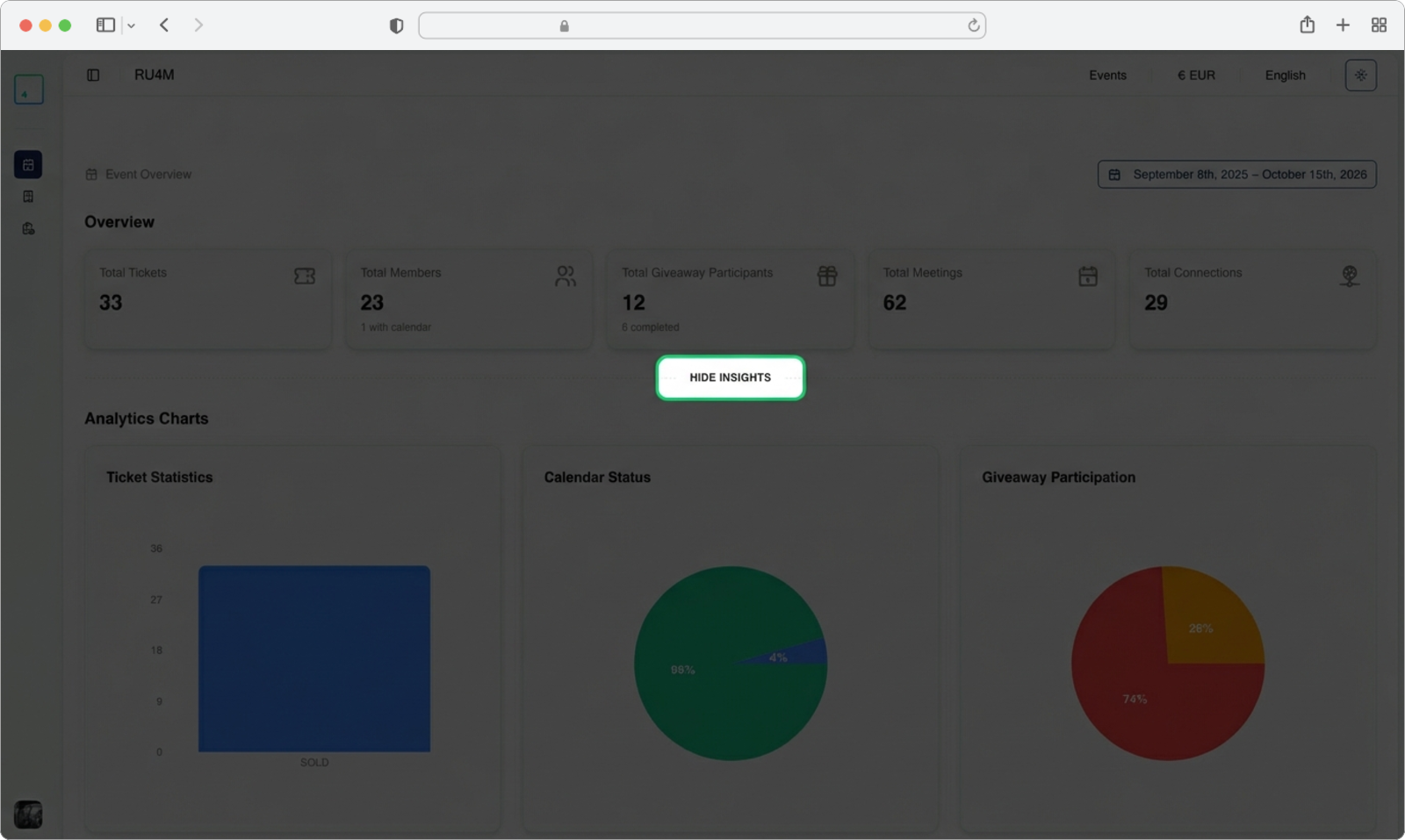
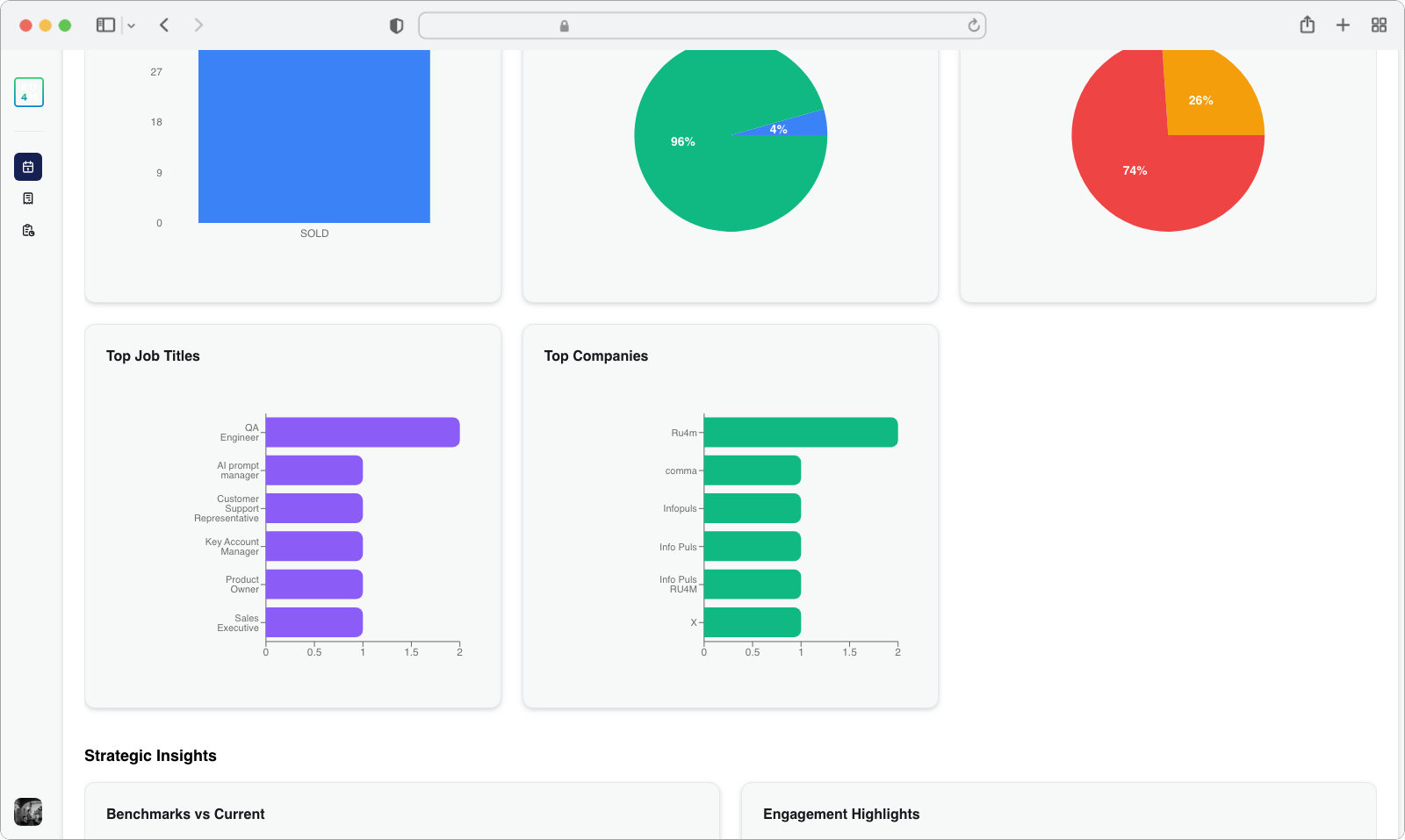
Nakon što kliknete, stranica će se proširiti i otkriti sekciju Analytics Charts (grafikoni analitike). Ova sekcija prikazuje interaktivne grafikone koji vizualiziraju demografiju i angažovanost vaših učesnika. Obično ćete vidjeti:
- Grafikone koji prikazuju demografiju učesnika — kao što su iz kojih industrija dolaze vaši učesnici, ili iz kojih zemalja su
- Najčešća zanimanja — grafikon (obično na dnu ove sekcije) koji prikazuje najčešća zanimanja među vašim učesnicima
- Najzastupljenije kompanije — još jedan grafikon koji prikazuje koje kompanije su najzastupljenije na vašem događaju
Možete postaviti kursor miša preko bilo kojeg dijela grafikona da vidite detaljnije brojke u malom iskočnom prozoru (zvanom "tooltip").
Koristite ove grafikone za planiranje događaja
Demografski grafikoni su veoma korisni za razumijevanje ko prisustvuje vašem događaju. Na primjer, ako vidite da je većina učesnika iz tehnološke industrije, možda ćete željeti prilagoditi vaše govornike i sadržaj toj publici. Ako primijetite veliku grupu iz jedne kompanije, možete ih kontaktirati za mogućnosti sponzorstva.
Strateški uvidi
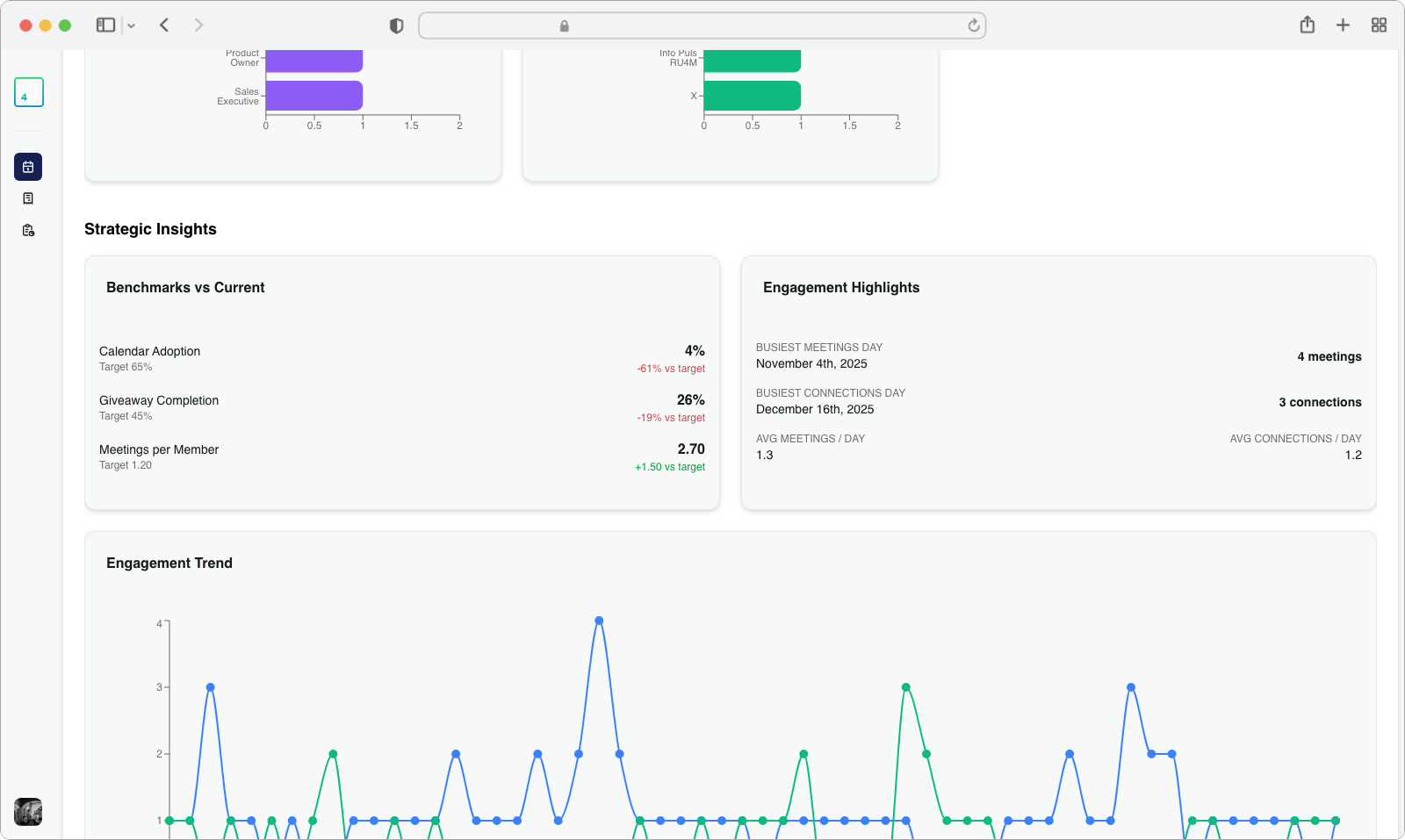
Skrolujte malo dalje i naći ćete sekciju Strategic Insights (strateški uvidi). Ova sekcija upoređuje stvarne performanse vašeg događaja sa vašim ciljevima (ciljevima koje ste postavili prilikom planiranja događaja).
Vidjet ćete metrike performansi za oblasti kao što su:
- Calendar adoption (usvajanje kalendara) — Koliko učesnika je povezalo svoj kalendar sa aplikacijom u odnosu na vaš cilj
- Giveaway completion (završetak nagradne igre) — Koliko učesnika je završilo nagradnu igru u odnosu na vaš cilj
- Meetings per member (sastanci po članu) — Prosječan broj sastanaka koji je svaki učesnik zakazao u odnosu na vaš cilj
Svaka metrika uključuje indikator varijanse označen bojom:
- Zelena znači da ste na cilju ili iznad njega
- Žuta znači da ste blizu ali malo ispod cilja
- Crvena znači da ste značajno ispod vašeg cilja
Ispod poređenja performansi također ćete vidjeti Engagement Highlights (istaknutosti angažovanosti), koje prikazuju informacije kao što su dan sa najvišom aktivnošću (dan sa najviše angažovanosti) i vaši dnevni prosjeci angažovanosti.
Trendovi angažovanosti
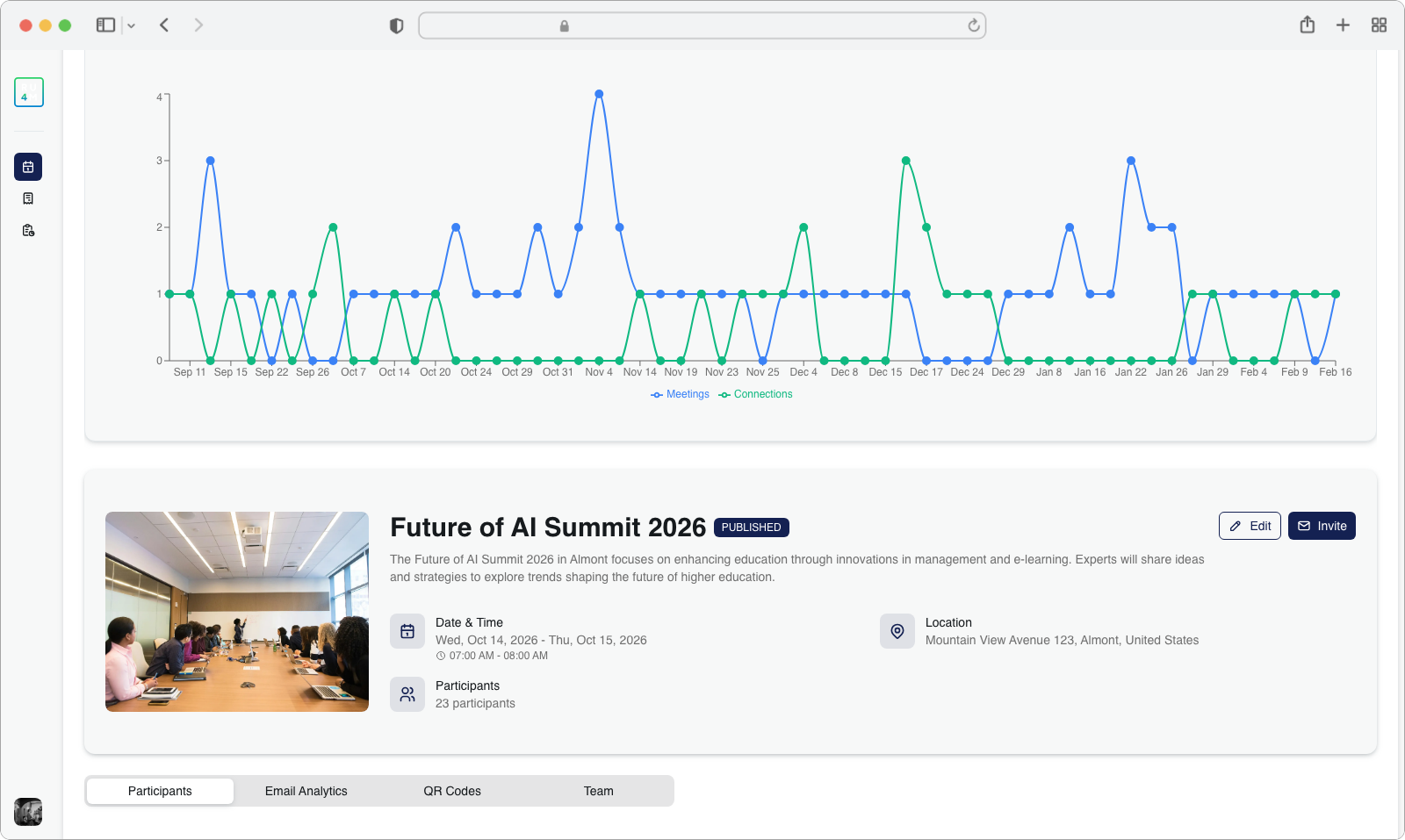
Sljedeća vizualizacija je grafikon Engagement Trend (trend angažovanosti). Ovo je linijski grafikon koji prati dnevnu aktivnost tokom cijele vremenske linije vašeg događaja.
Grafikon prikazuje dvije linije:
- Meetings (sastanci) — Koliko je sastanaka zakazano svakog dana
- Connections (konekcije) — Koliko je novih konekcija ostvareno svakog dana
Možete postaviti miš preko bilo koje tačke na bilo kojoj liniji da vidite interaktivni tooltip — mali iskočni okvir koji prikazuje tačne brojke za taj konkretni datum. Na primjer, postavljanje miša preko jedne tačke može prikazati "Feb 10: 24 sastanka, 18 konekcija."
Šta vam linije govore?
Ako vidite skok (nagli porast prema gore) na liniji, to znači da je bilo iznenadnog porasta aktivnosti tog dana. Ovo obično odgovara glavnom predavanju, sesiji umrežavanja ili nekom drugom isticanju vašeg događaja. Ravne ili opadajuće linije mogu ukazivati na mirnije periode kada su učesnici manje aktivni.
Sklapanje Insights sekcije
Ako ste završili sa pregledanjem detaljne analitike i želite pojednostaviti stranicu, možete sklopiti Insights sekciju da sakrijete grafikone i vratite se na prikaz samo pregleda kartica sa metrikama.
Korak 1: Kliknite "Hide Insights"
Potražite tekstualni link koji kaže "Hide Insights" (pojavljuje se na istom mjestu gdje je bio "Show More Insights" ranije). Kliknite na ovaj link.
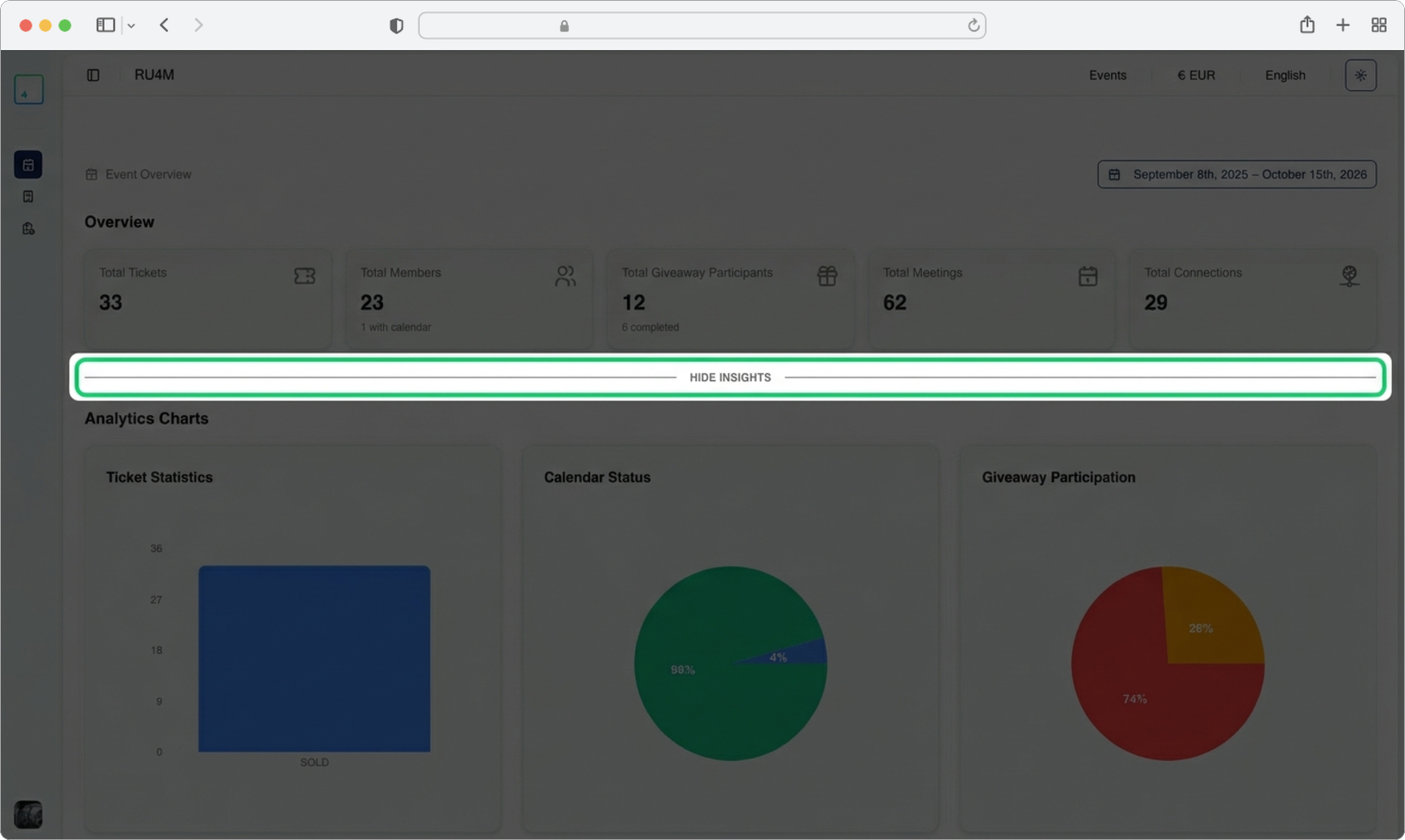
Nakon što kliknete, detaljni grafikoni, strateški uvidi i sekcije trendova angažovanosti će se sklopiti i nestati, ostavljajući samo kompaktne kartice pregleda metrika vidljive na vrhu.