Timovi događaja
Ova stranica pokriva tab Teams na stranici Detalji događaja. Tab Teams vam omogućava da upravljate osobljem i volonterima koji pomažu u organizaciji vašeg događaja, uključujući pregled trenutnih članova tima i dodavanje novih.
Morate biti prijavljeni
Potrebno je da budete prijavljeni na RU4M Backoffice da biste pristupili stranici Detalji događaja. Ako se još niste prijavili, molimo vas da prvo pratite uputstva u vodiču Prijava.
Upravljanje timom
Tab Teams (timovi) vam omogućava da upravljate osobljem i volonterima koji pomažu u organizaciji vašeg događaja. Ovdje možete vidjeti ko je u vašem timu za događaj, koju ulogu svaka osoba ima, i dodati nove članove tima.
Pregled članova tima
Korak 1: Kliknite na tab Teams
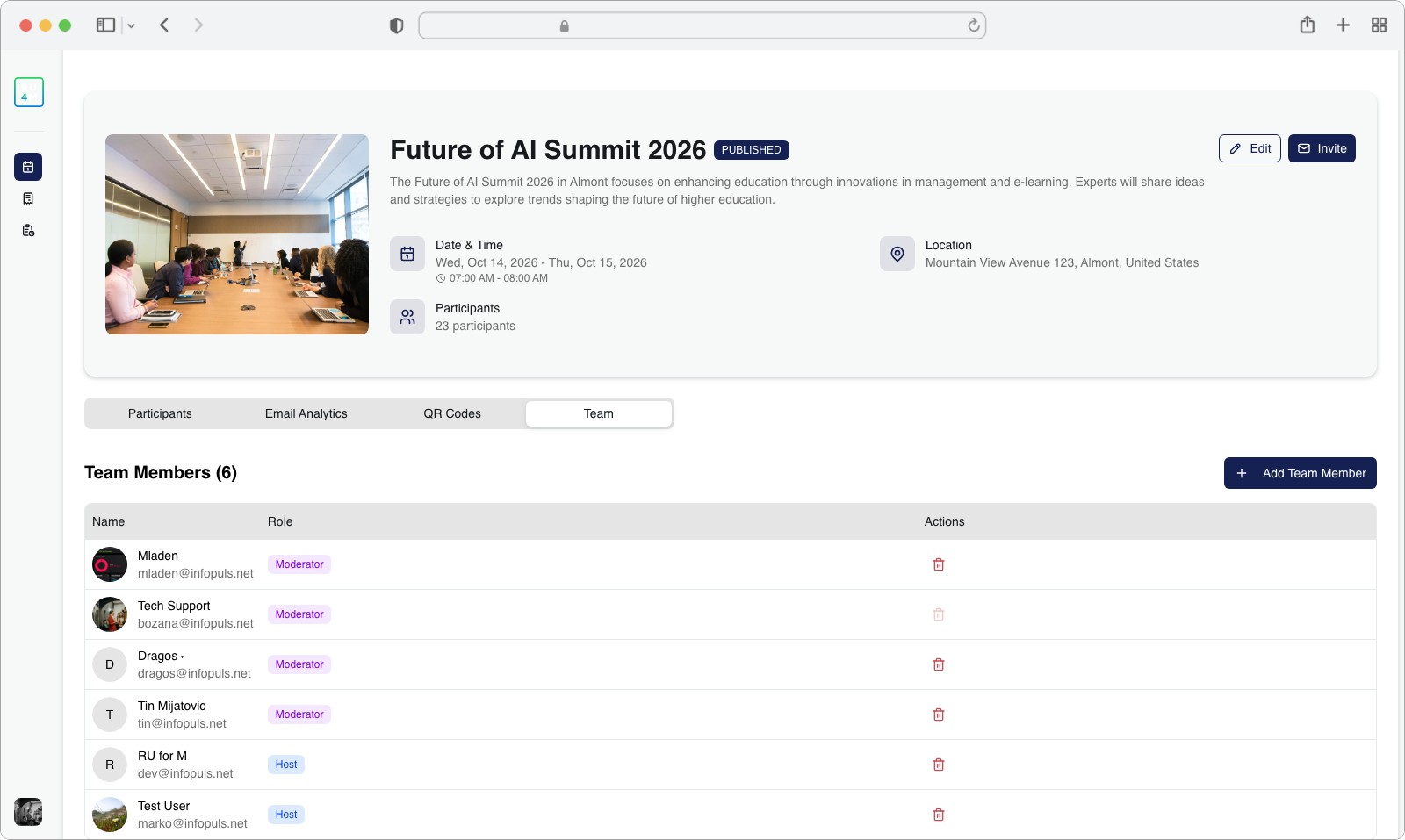
U redu tabova ispod kartice događaja, kliknite na tab označen sa "Teams".
Stranica će se ažurirati da prikaže listu svih trenutnih članova tima. Svaki red na listi prikazuje:
- Name (ime) — Puno ime člana tima
- Email — Email adresa povezana sa njihovim nalogom
- Role (uloga) — Uloga koja im je dodijeljena za ovaj događaj (na primjer, "Admin," "Scanner," "Moderator," itd.)
U gornjem desnom uglu ove sekcije vidjet ćete dugme "Add Team Member" (dodaj člana tima).
Dodavanje člana tima
Kada trebate dodati nekoga novog u tim vašeg događaja (na primjer, volontera koji će skenirati karte na ulazu, ili kolegu koji treba pristup kontrolnoj tabli događaja), pratite ove korake.
Korak 1: Kliknite "Add Team Member"
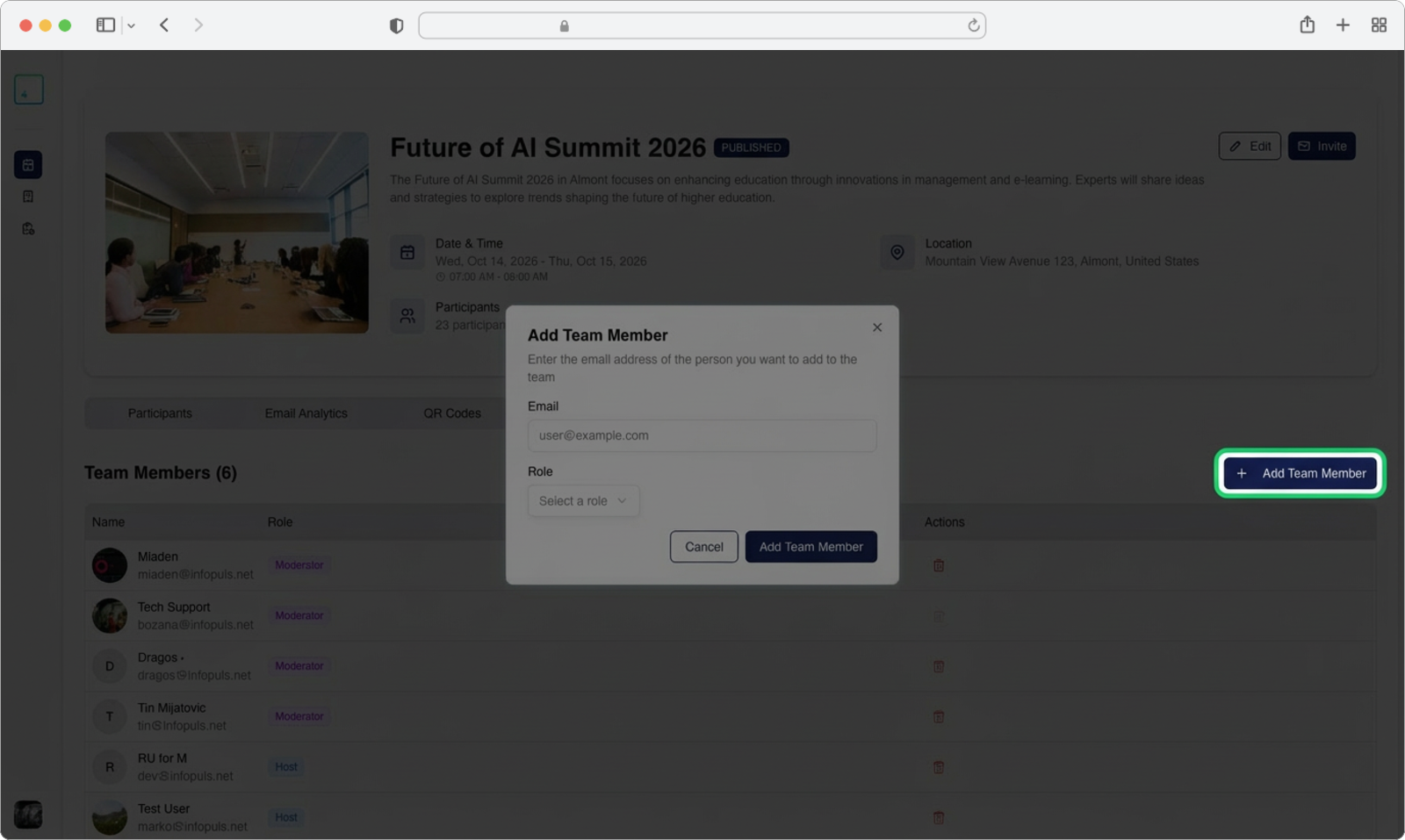
Pogledajte u gornji desni ugao tab sekcije Teams. Vidjet ćete dugme označeno sa "Add Team Member". Kliknite na ovo dugme.
Pojavit će se modalni prozor (mali iskočni okvir koji se pojavljuje preko trenutne stranice). Ovaj modal sadrži formular u koji ćete unijeti informacije novog člana tima.
Korak 2: Unesite email adresu člana tima
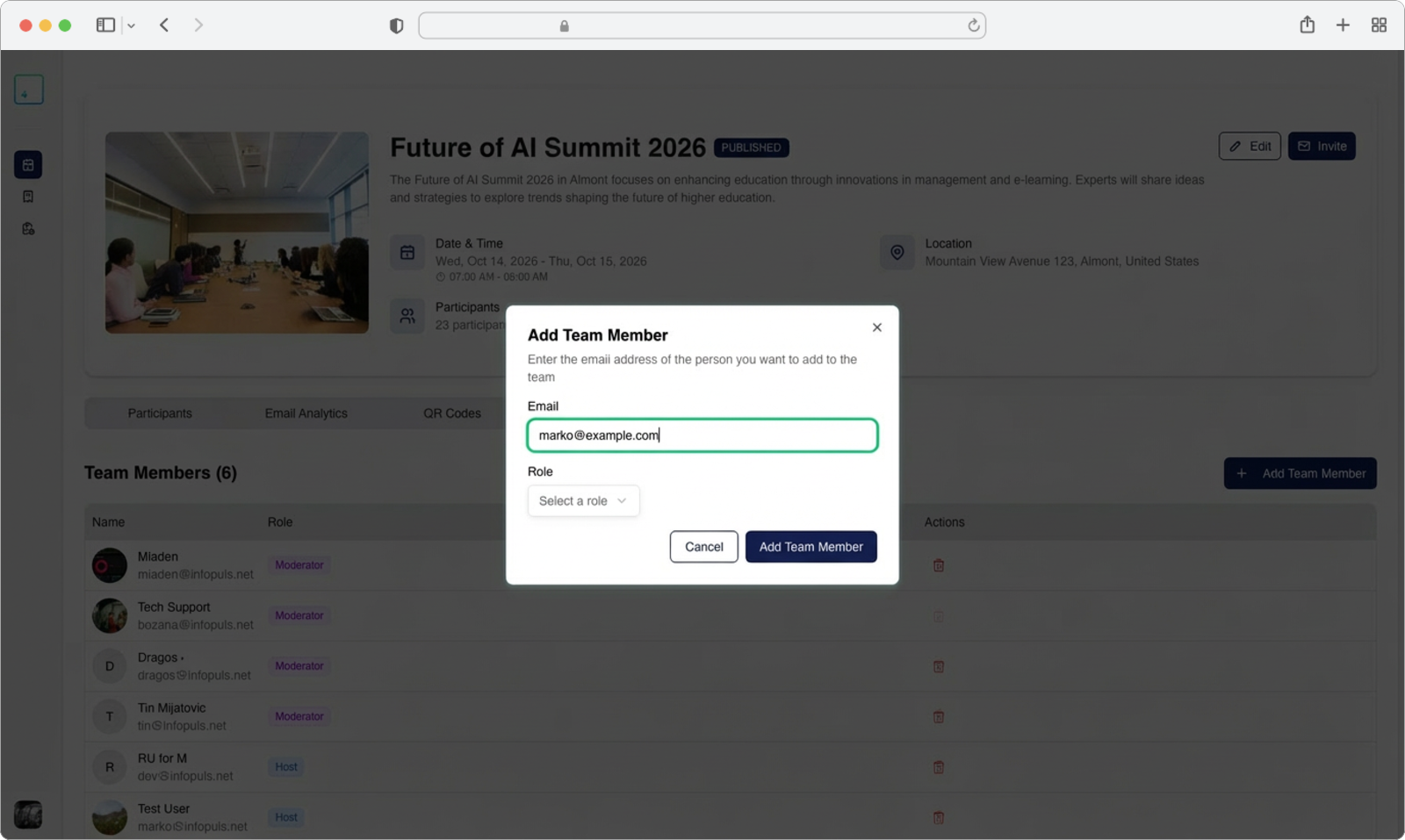
Unutar modalnog prozora vidjet ćete polje za unos Email. Kliknite na ovo polje (trepajući kursor će se pojaviti unutar njega) i ukucajte email adresu osobe koju želite dodati.
Mora imati RU4M nalog
Osoba koju dodajete mora već imati postojeći nalog u RU4M aplikaciji registrovan sa tom email adresom. Ako još nema nalog, ta osoba će prvo morati preuzeti RU4M aplikaciju i kreirati nalog prije nego što je možete dodati u tim vašeg događaja.
Korak 3: Odaberite ulogu za člana tima
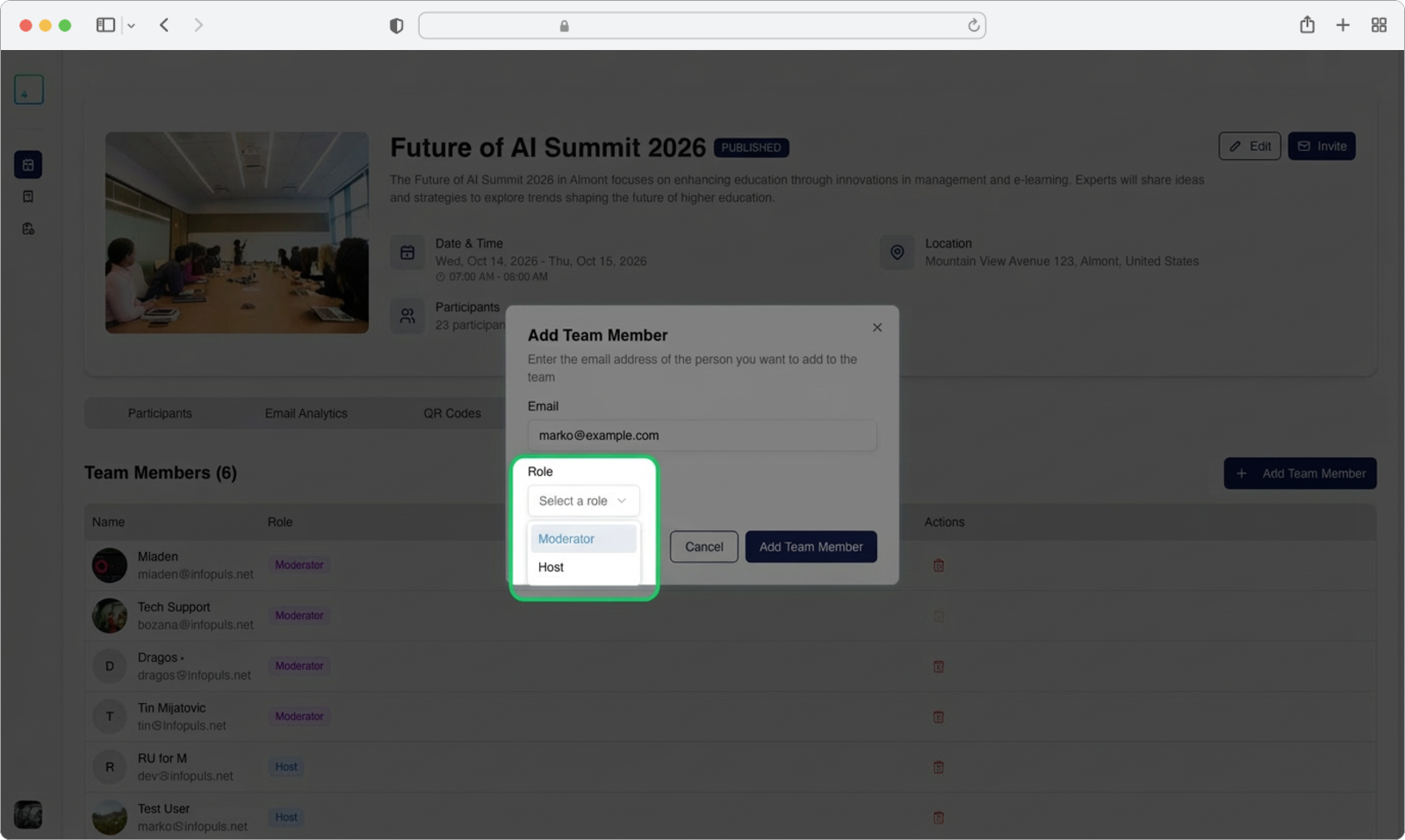
Ispod polja za email vidjet ćete polje za unos Role (uloga). Kliknite na ovo polje da otvorite padajući meni — to je lista dostupnih uloga koja se spusti kada kliknete.
Pregledajte listu i kliknite na ulogu koju želite dodijeliti toj osobi. Uloga određuje koje dozvole i pristup će član tima imati za ovaj događaj.
Nakon što odaberete ulogu, kliknite dugme "Add Team Member" na dnu modala da potvrdite i dodate osobu u vaš tim.
Odabir prave uloge
Svaka uloga daje različite nivoe pristupa. Na primjer, "Admin" može uređivati detalje događaja i upravljati drugim članovima tima, dok "Scanner" može samo skenirati karte na ulazu. Pažljivo odaberite ulogu na osnovu onoga što ta osoba treba raditi na vašem događaju. Ako niste sigurni, počnite sa ograničenijom ulogom — uvijek je možete promijeniti kasnije.
Nakon što kliknete "Add Team Member," modalni prozor će se zatvoriti i vidjet ćete novu osobu na listi članova tima sa njenim imenom, emailom i dodijeljenom ulogom.