Kreiranje novog eventa
Ovo je vodič kroz kreiranje najjednostavnije verzije eventa. Ispunjavanjem prva tri koraka moći ćete da kreirate event, objaviti ga ili sačuvati kao draft. Svi ostali koraci su opcioni. Da biste započeli kreiranje eventa, navigirajte na Dashboard i pratite dalje korake.
Ne brinite ako je ovo vaš prvi put — svaki klik je detaljno objašnjen u nastavku. Samo pratite korake od vrha do dna i vaš event će biti kreiran u kratkom roku.
Šta je draft (nacrt)?
Draft je event koji je sačuvan, ali još uvijek nije vidljiv korisnicima u aplikaciji. Možete se vratiti na njega kasnije, napraviti izmjene i objaviti ga kada budete spremni. Zamislite ga kao dokument koji ste počeli pisati ali ga još niste poslali.
Obavezni i opcioni koraci
Koraci 1, 2 i 3 su obavezni — bez njih ne možete kreirati event. Koraci od 4 do 8 su opcioni — ispunjavate ih samo ukoliko imate informacije potrebne za unos. Ukoliko ne, birate opciju Skip kako biste nastavili na naredni korak.
Prije nego počnete
Prije nego što krenete sa samim kreiranjem eventa, potrebno je podesiti valutu i otvoriti modal za kreiranje.
Korak 1: Odaberite valutu
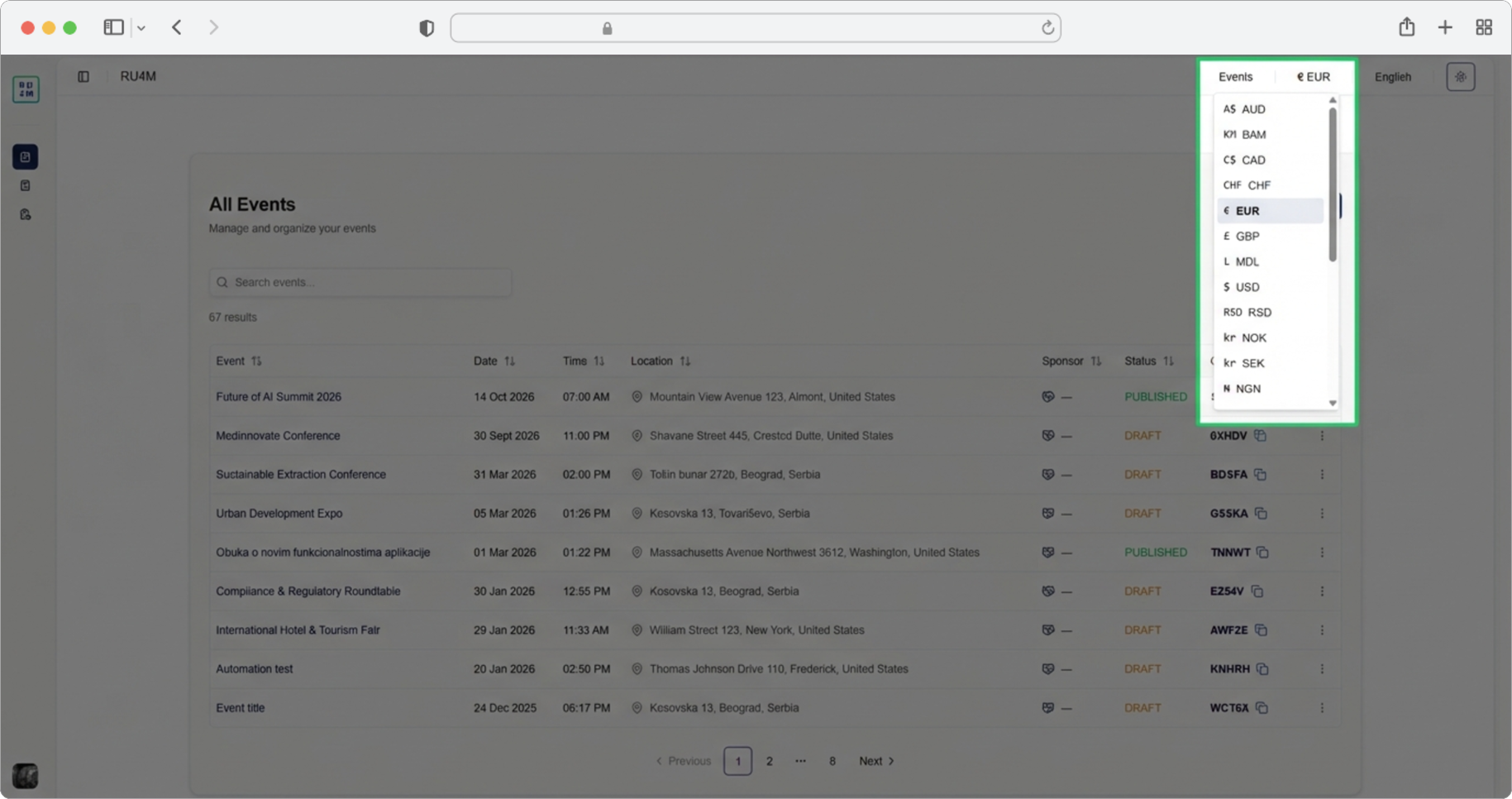
Prije nego počnete sa kreiranjem eventa, poželjno je da odaberete valutu u kojoj ćete izvršiti plaćanje. Da biste pristupili ovoj opciji, pogledajte gornji desni ugao ekrana. Tamo ćete vidjeti već predefinisanu valutu (na primjer "USD" ili "EUR").
Kliknite na tu predefinisanu valutu u gornjem desnom uglu. Otvoriće se padajući meni — to je mala lista opcija koja se pojavljuje prema dole ispod dugmeta, prikazujući sve dostupne valute. Padajući meni je čest element interfejsa: kliknete na nešto, i lista opcija se pojavi ispod kako biste mogli izabrati.
Odaberite valutu koja vam odgovara iz padajućeg menija klikom na nju. Meni će se zatvoriti, a oznaka valute u gornjem desnom uglu će se ažurirati i prikazati vaš odabir.
Kada promijeniti valutu
Valutu možete promijeniti i kasnije, ali je preporučljivo da to uradite prije nego počnete kreirati event, kako bi sve cijene i payment tieri bili prikazani u valuti koju preferirate.
Korak 2: Kliknite "Add event"
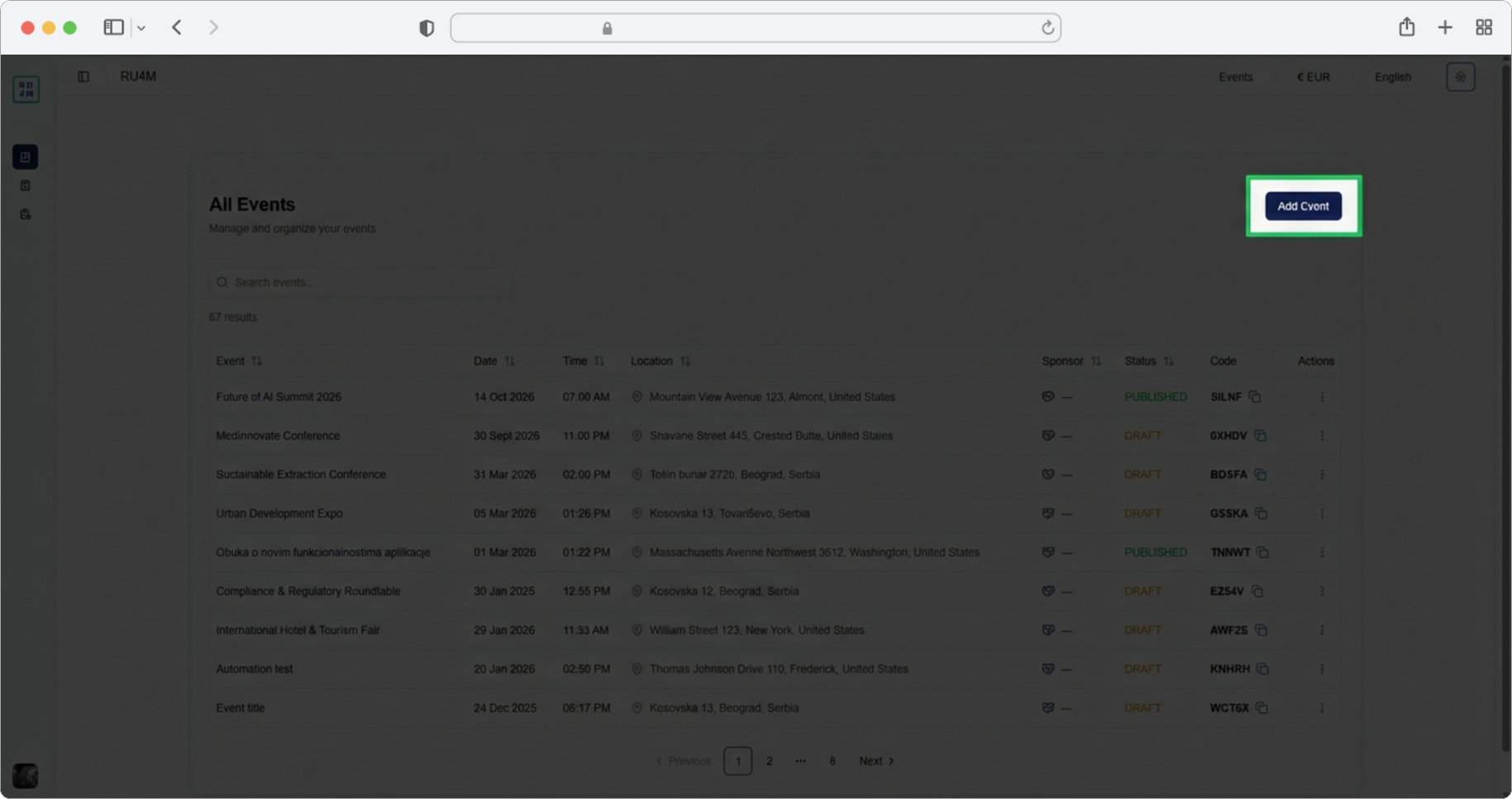
Sada ste spremni da započnete kreiranje vašeg eventa. Potražite dugme "Add event" na stranici. To je jasno označeno dugme, obično smješteno na vrhu sekcije Events na Dashboardu.
Kliknite na dugme "Add event". Otvoriće se modal — to je prozor koji se pojavljuje na sredini ekrana, preko trenutne stranice. Pozadina iza modala će potamniti, što znači da trebate najprije završiti rad u ovom prozoru prije nego nastavite sa drugim stvarima. Unutar ovog modala vidjet ćete prvi korak za kreiranje eventa.
Šta je modal?
Modal (također poznat kao "dijalog" ili "popup prozor") je okvir koji se pojavljuje na vrhu stranice na kojoj se trenutno nalazite. Pozadina postaje tamnija ili zamućena, i morate interagovati sa modalom — popuniti polja, kliknuti dugmadi — prije nego se možete vratiti na stranicu iza njega. Vidjet ćete mnogo modala tokom procesa kreiranja eventa.