Korak 5: Agenda — Sale i sesije (Opciono)
Ukoliko imate planirane sesije, predavanja ili slično, u ovom koraku unosite vrijeme održavanja, salu i ostale informacije vezane za agendu. Agenda je organizovana po salama — svaka sala sadrži jednu ili više sesija (predavanja, panele, radionice itd.).
Korak 5.1: Dodajte salu (Room)
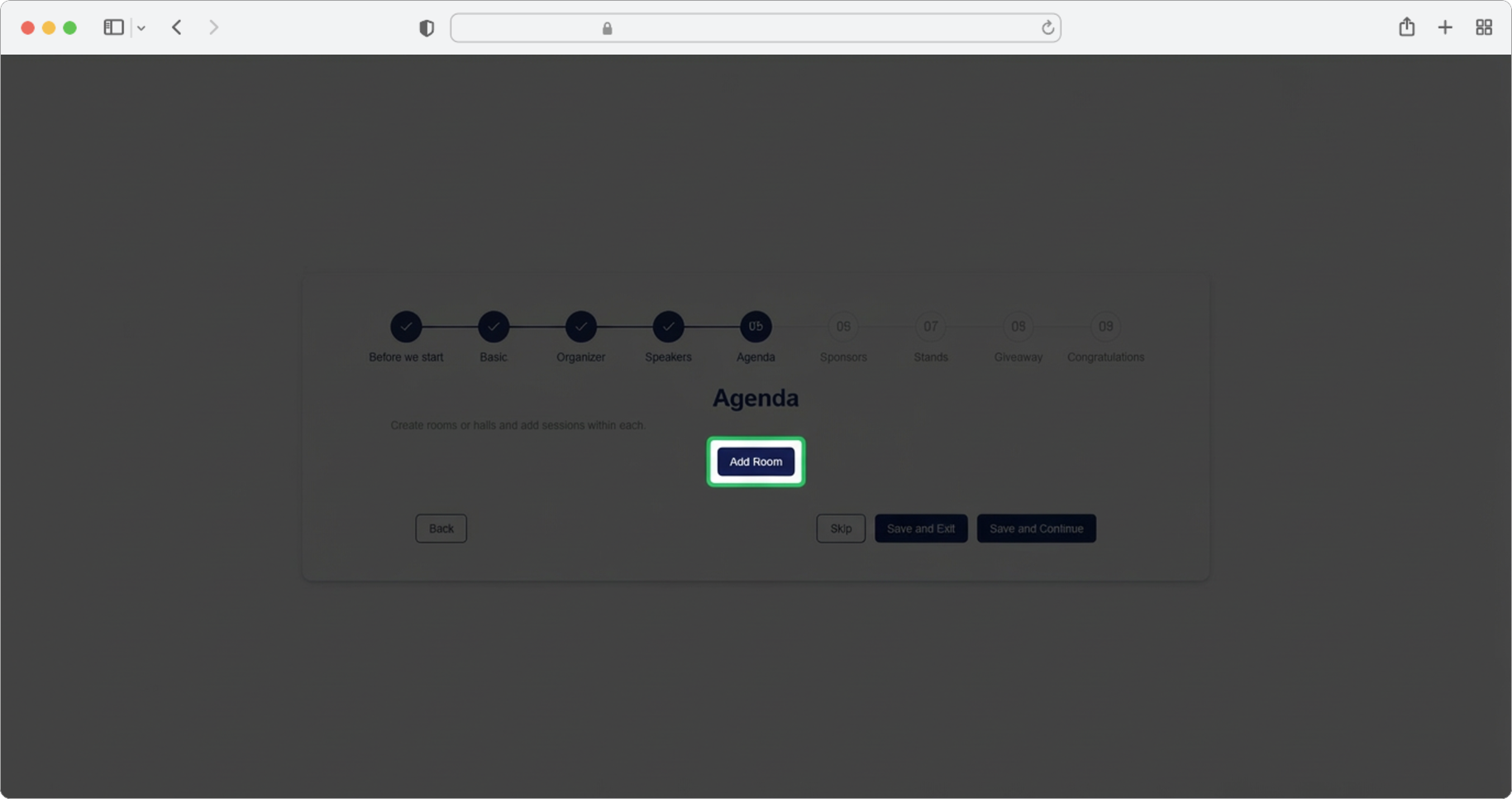
Odabirom dugmeta Add Room, otvoriće se formular za dodavanje sale i sesija koje se održavaju u toj sali. Ukoliko želite preskočiti korak, odaberite opciju Skip, a ukoliko želite da završite kreiranje, odaberite opciju Save and Exit.
Korak 5.2: Unesite ime sale (Room name)
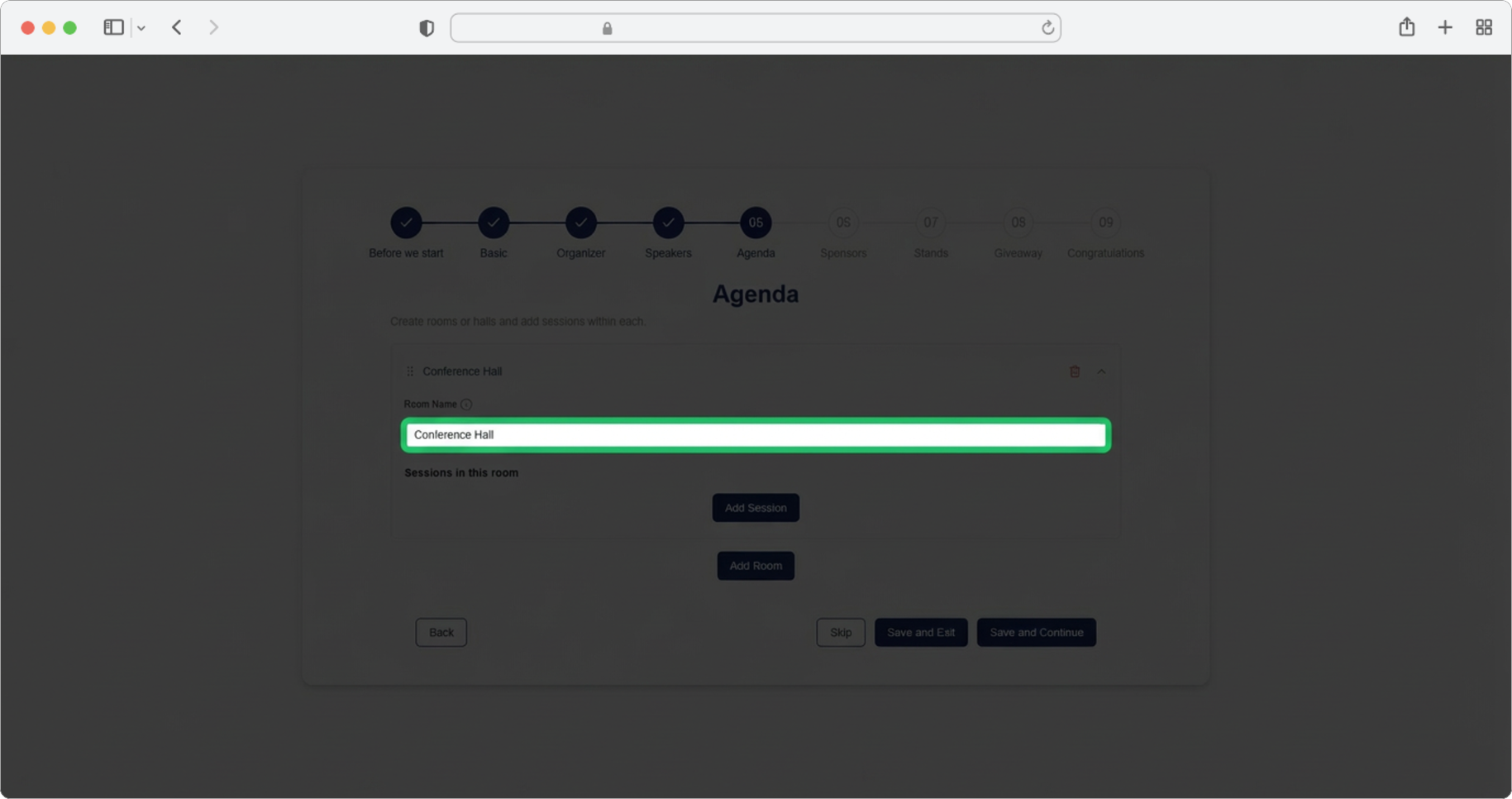
Obavezno polje ukoliko ste odabrali da dodate agendu. Kliknite na text input field Room name i unesite ime sale (na primjer, "Glavna sala", "Radionica A", "Auditorijum").
Sale bez sesija neće biti sačuvane
Sala mora imati barem jednu sesiju da bi bila sačuvana. Ako unesete samo ime sale bez ijedne sesije, ta sala neće biti sačuvana.
Korak 5.3: Dodajte sesiju
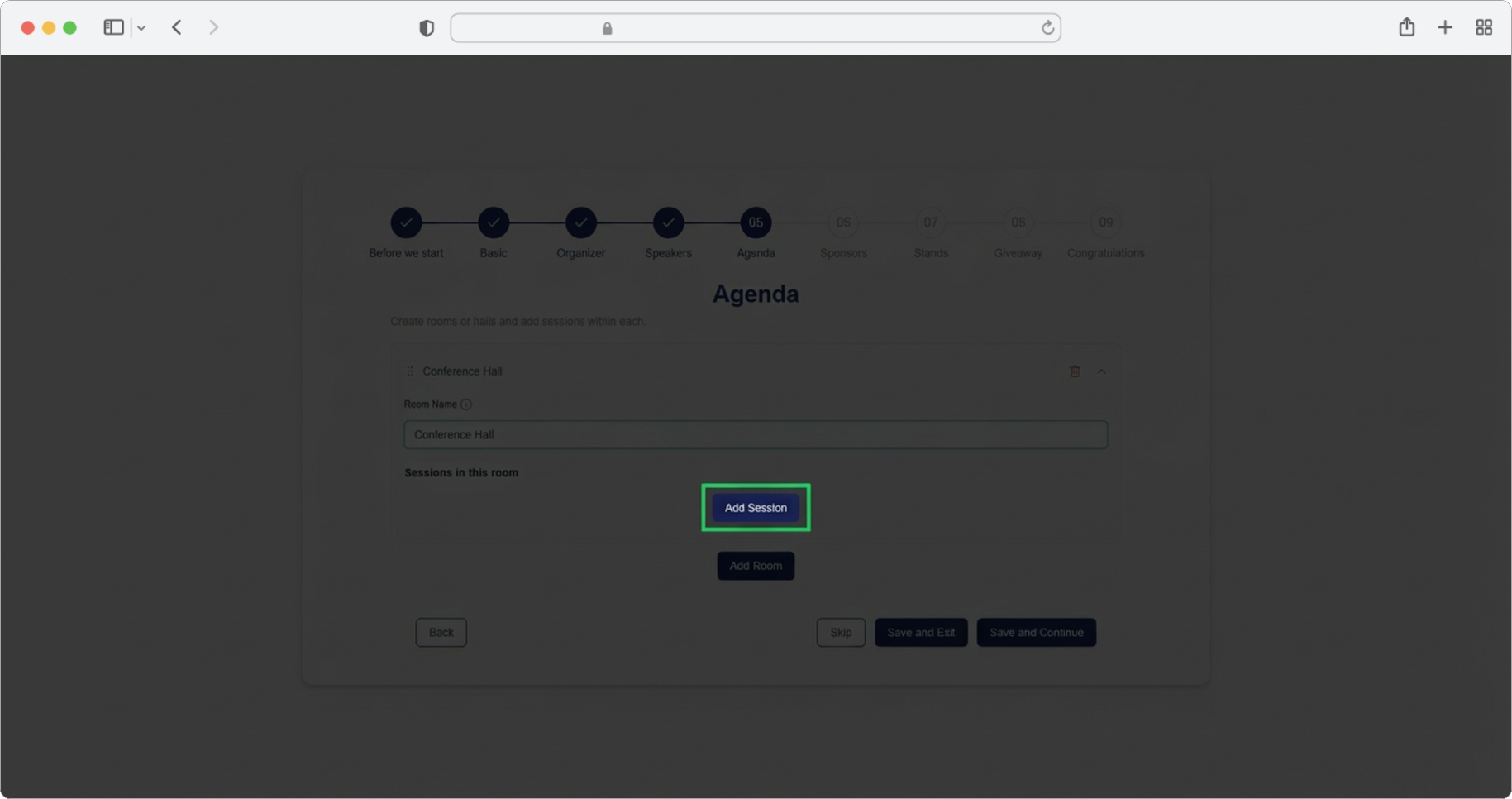
Obavezno polje ukoliko ste odabrali da dodate agendu, odnosno sobu. Kliknite na Add Session dugme da kreirate novu sesiju unutar ove sale.
Korak 5.4: Unesite naziv sesije (Session title)
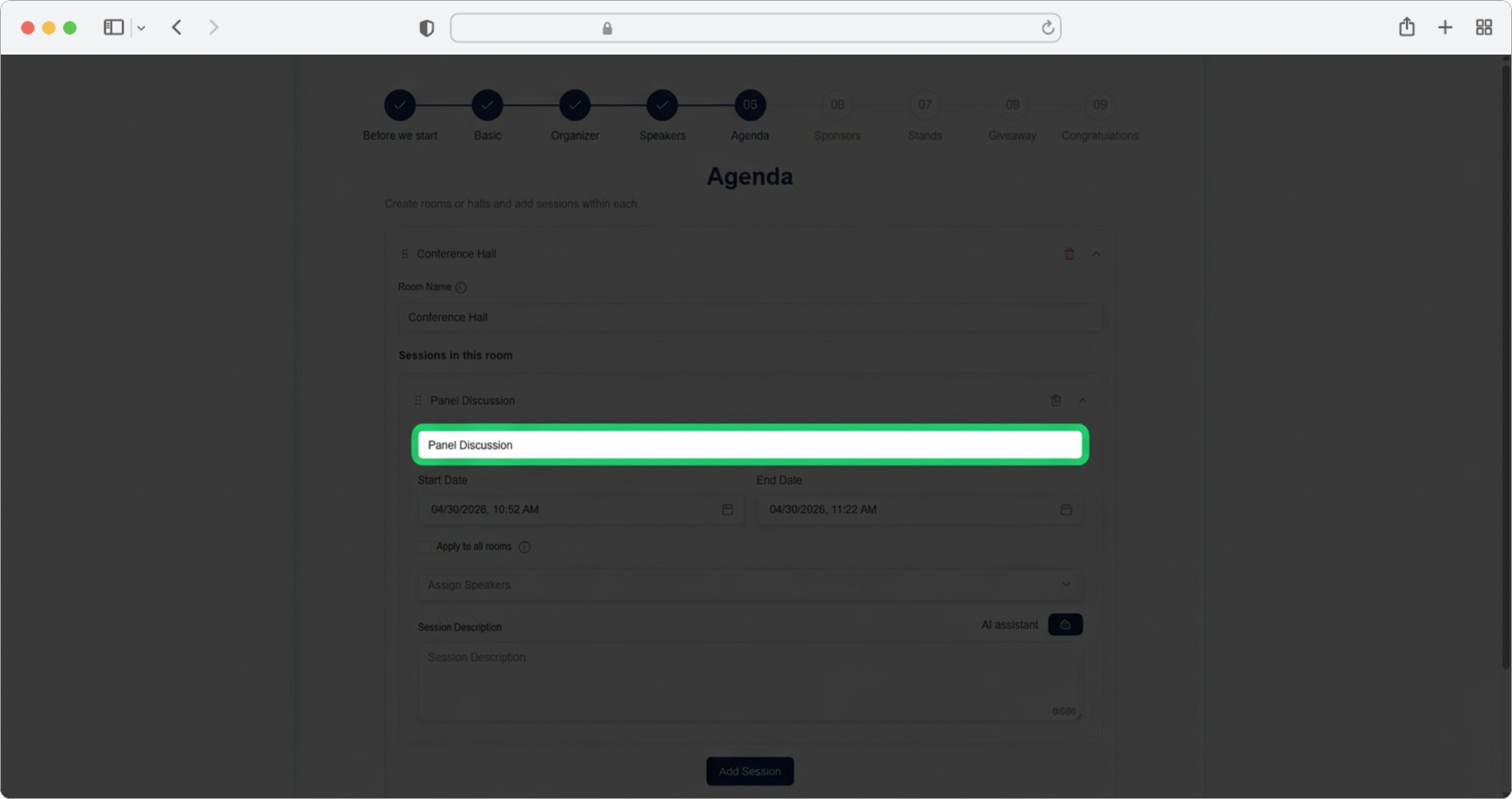
Obavezno polje ukoliko ste odabrali da dodate sesiju. Kliknite na text input field Session title i unesite naziv sesije (na primjer, "Uvodna prezentacija", "Panel: Budućnost AI", "Pauza za kafu").
Korak 5.5: Odaberite datum i vrijeme početka sesije
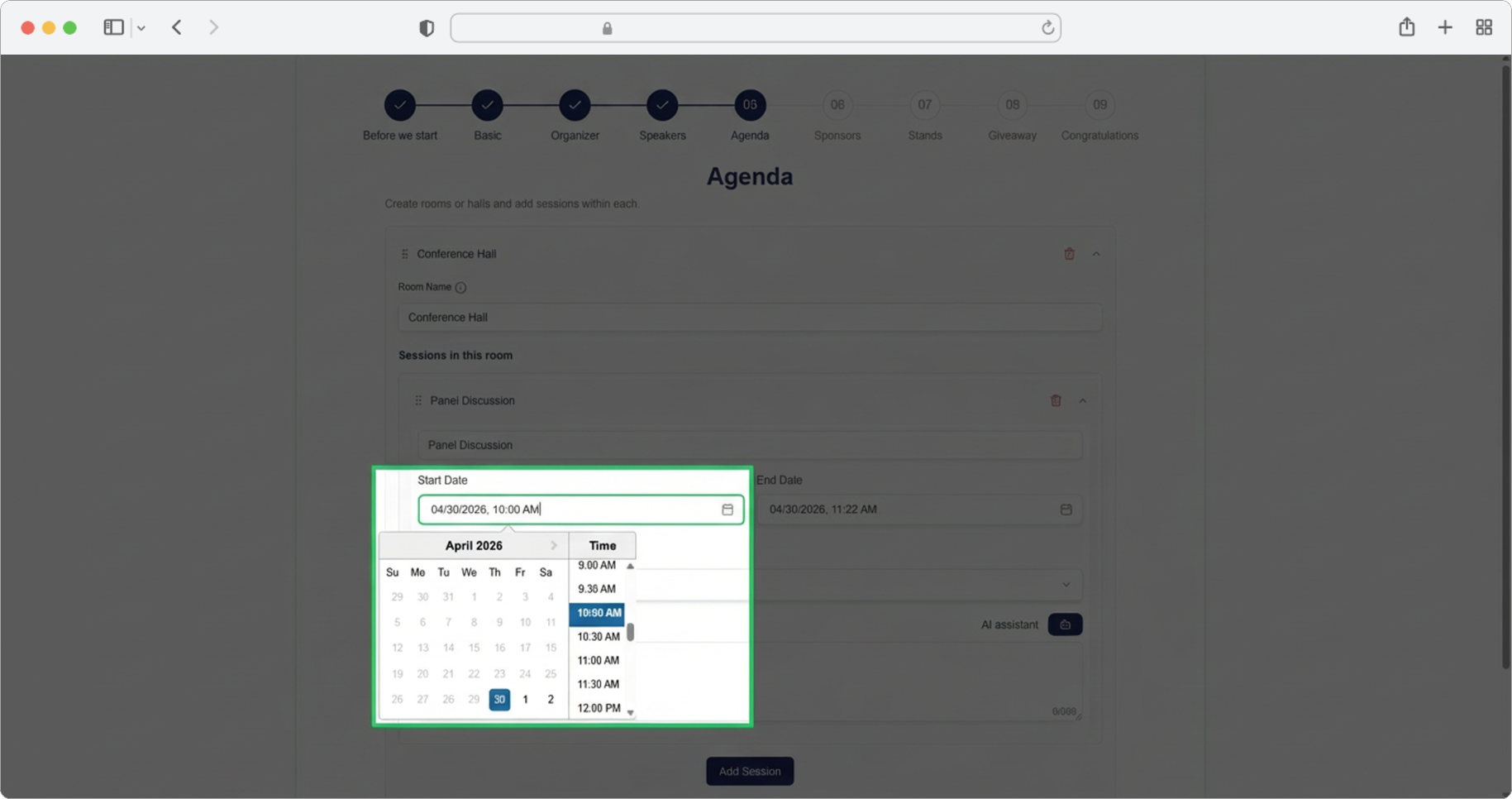
Obavezno polje. Kliknite na Start date field i izaberite datum i vrijeme početka sesije. Pojavit će se kalendar iz kojeg birate datum, a zatim i opcija za biranje vremena. Ukoliko vam ne odgovaraju predefinisana vremena, izaberite vrijeme najbliže vašem, a zatim klikom na sate/minute možete da unesete željeno vrijeme ručno putem tastature.
Korak 5.6: Odaberite datum i vrijeme završetka sesije
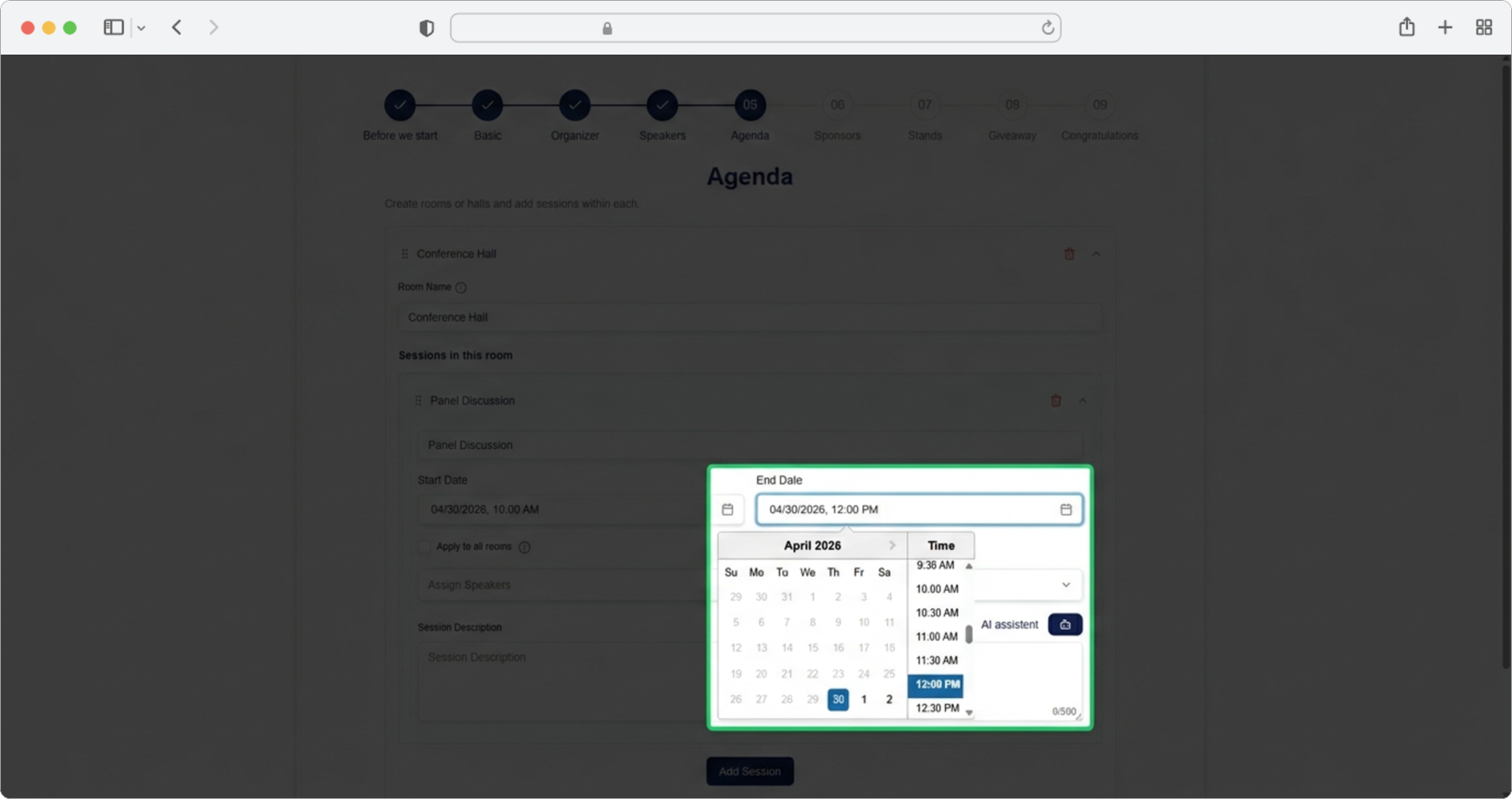
Obavezno polje. Važe ista pravila kao i pri unosu start date and time. Kliknite na End date field i izaberite datum i vrijeme završetka sesije.
Korak 5.7: Primijeni na sve sale (Apply to all rooms)
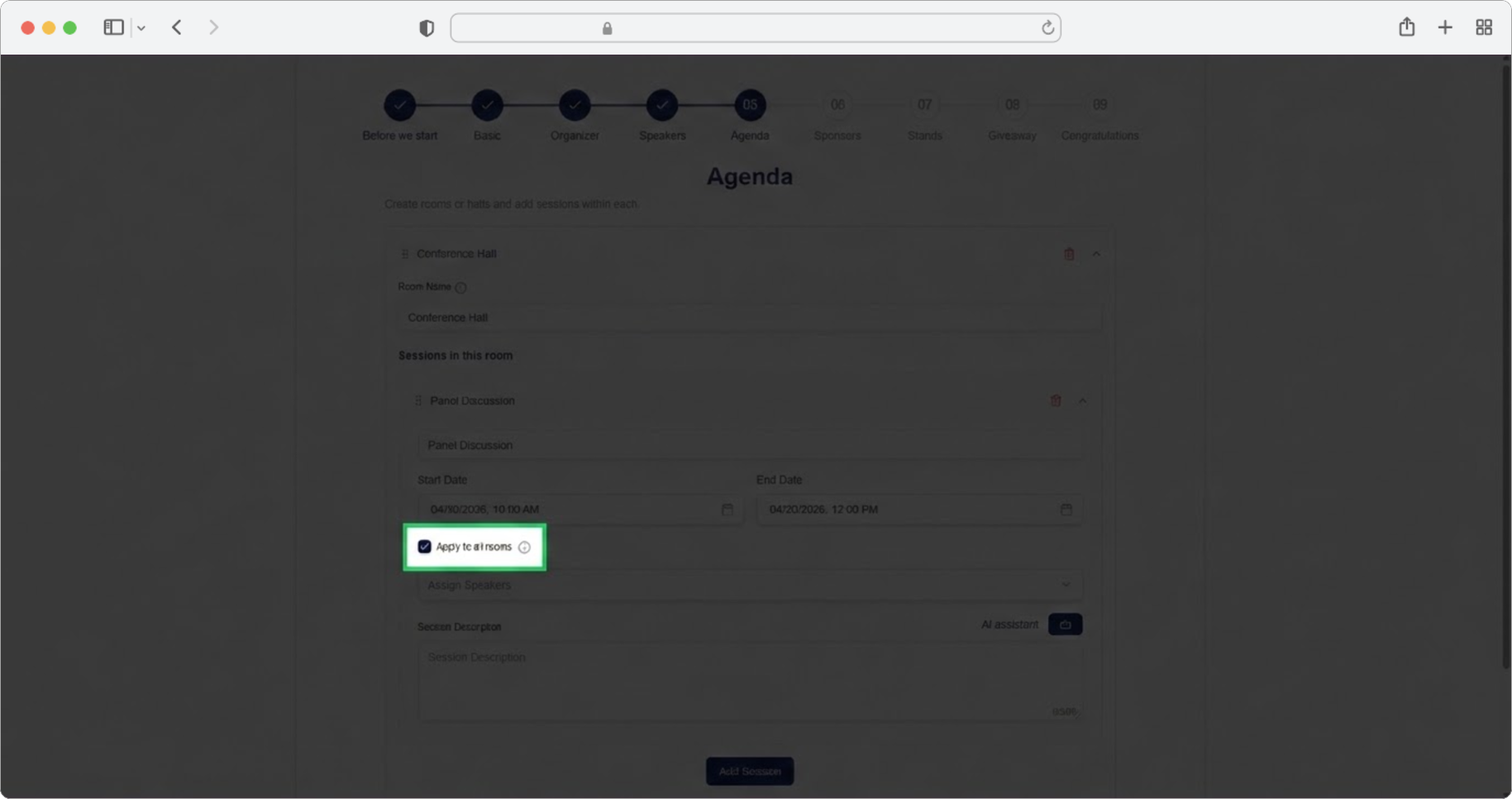
Možete označiti checkbox pored Apply to all rooms, ukoliko unesena sesija važi za sve sobe. Obično se preporučuje kada su u pitanju otvaranja događaja, pauze za kafu ili ručak, ili slične zajedničke sesije koje se dešavaju u svim salama u isto vrijeme.
Kada koristiti 'Apply to all rooms'
Koristite ovu opciju za zajedničke sesije poput otvaranja, pauza za kafu ili ručak, ili zatvaranja događaja. Na taj način ne morate ručno unositi istu sesiju za svaku sobu posebno.
Korak 5.8: Dodijelite govornike (Assign speakers)
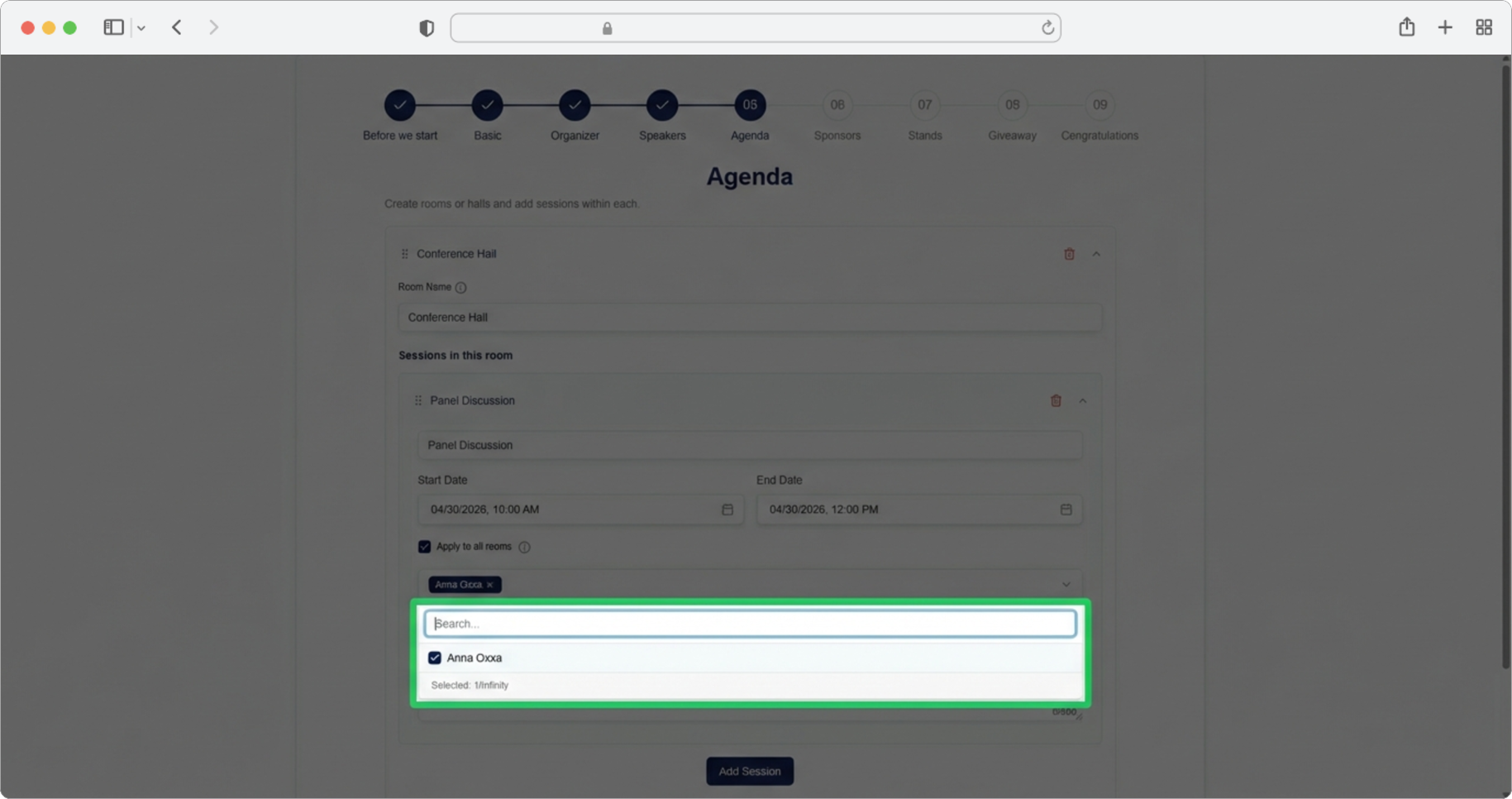
Obavezno polje. Kliknite na search input field Assign speakers i iz drop down menu (padajući meni koji se otvara ispod polja) možete odabrati bilo kog govornika kojeg ste dodali u prethodnom koraku (Korak 4). Ne možete dodati nove govornike u ovom trenutku — dostupni su samo govornici koji su već dodani u Koraku 4.
Možete odabrati jednog, više ili sve dodijeljene govornike — nema ograničenja u broju, a jedan govornik može biti dodijeljen većem broju sesija.
Nemate govornike za dodjelu?
Ovdje se prikazuju samo govornici koje ste dodali u Koraku 4. Ako trebate dodati novog govornika, morat ćete se najprije vratiti na prethodni korak i dodati ih tamo.
Korak 5.9: Unesite opis sesije (Session Description)
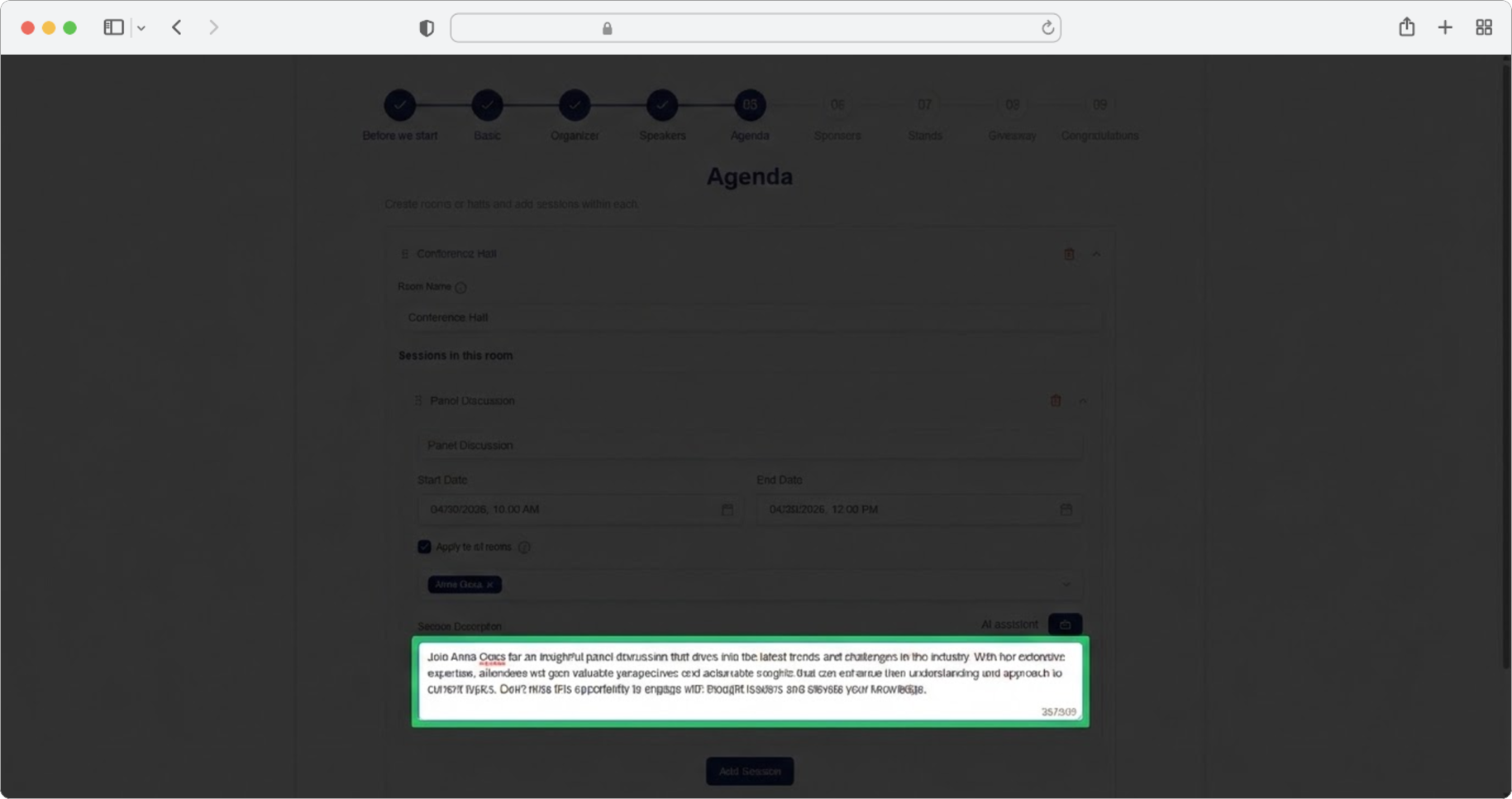
Obavezno polje. Kliknite na text input field Session Description i unesite kratak opis sesije, do 500 karaktera, ili kliknite na ikonicu AI assistant, koji će vam generisati svoj prijedlog za popunu ovog polja. Generisani tekst možete editovati prema sopstvenim potrebama.
Korak 5.10: Dodajte više sesija ili soba
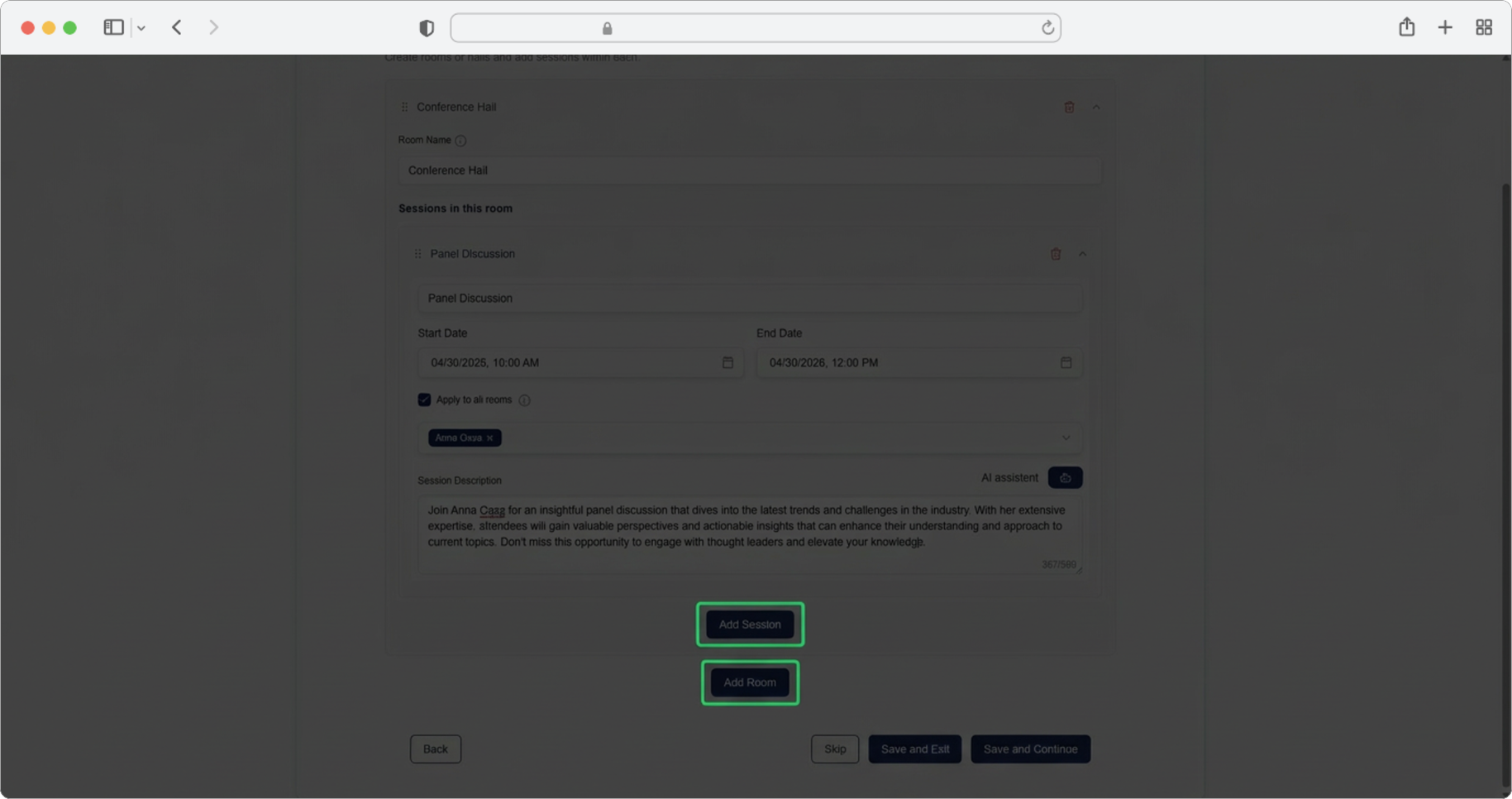
Odaberite ponovo Add Session dugme ukoliko imate još sesija u ovoj sobi ili Add Rooms ukoliko želite da dodate novu sobu.
Korak 5.11: Upravljanje sesijama i sobama
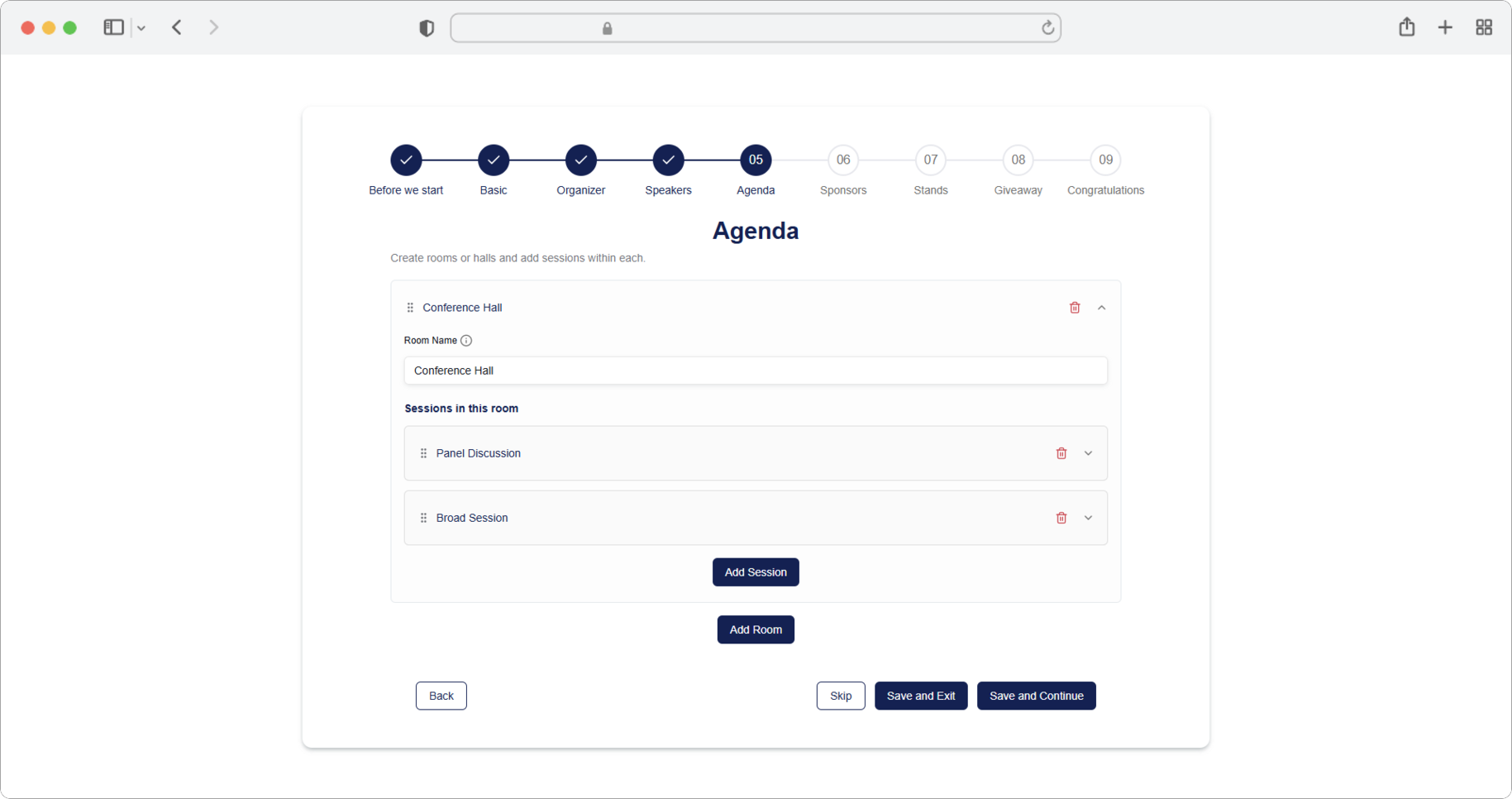
Možete dodati sesija i soba koliko želite. Imajte na umu da svaki put kad je nova sesija ili soba dodana, expandor sa njihovim informacijama će se collapse (skupiti), dok će se expandor za unos nove sesije ili sobe proširiti.
Sesije i sobe možete jednostavno obrisati klikom na Trash ikonicu (ikonica kante za smeće) desno od imena. Također možete mijenjati raspored prikaza klikom na ikonicu lijevo od imena, a zatim putem drag and drop metode (kliknite, držite i prevučite na željenu poziciju, pa pustite dugme miša) rasporediti na željeno mjesto.
Vremensko preklapanje nije dozvoljeno
Sistem neće dozvoliti vremensko preklapanje sesija unutar jedne sobe. Ako pokušate dodati sesiju čije se vrijeme poklapa sa već postojećom sesijom u istoj sobi, dobit ćete obavještenje o grešci. Također, nakon čuvanja, sesije se automatski sortiraju po vremenu početka.