Korak 2: Detalji eventa
U ovom koraku dajete osnovne informacije o samom događaju. Sva polja u ovom koraku su obavezna — morate ih popuniti da biste mogli nastaviti dalje.
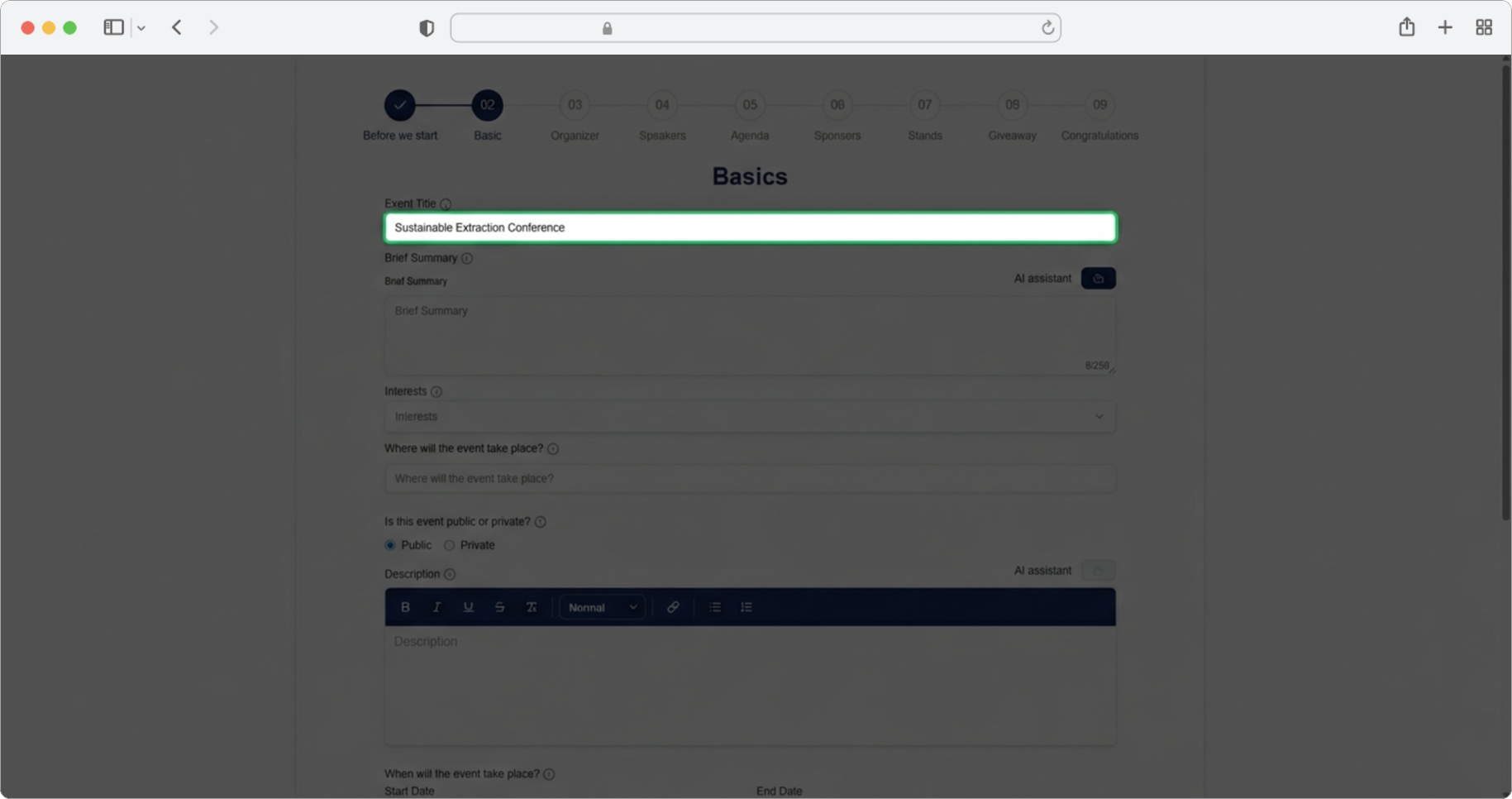
Korak 2.1: Unesite ime eventa
Obavezno polje. Kliknite na text input field (polje za unos teksta — to je pravougaono polje sa sivim okvirom u koje možete kucati; kada kliknete unutar njega, pojavit će se trepajući kursor i možete početi kucati) pored oznake Event name i unesite zvanično ime eventa kojeg organizujete.
Korak 2.2: Unesite kratak opis (Brief Summary)
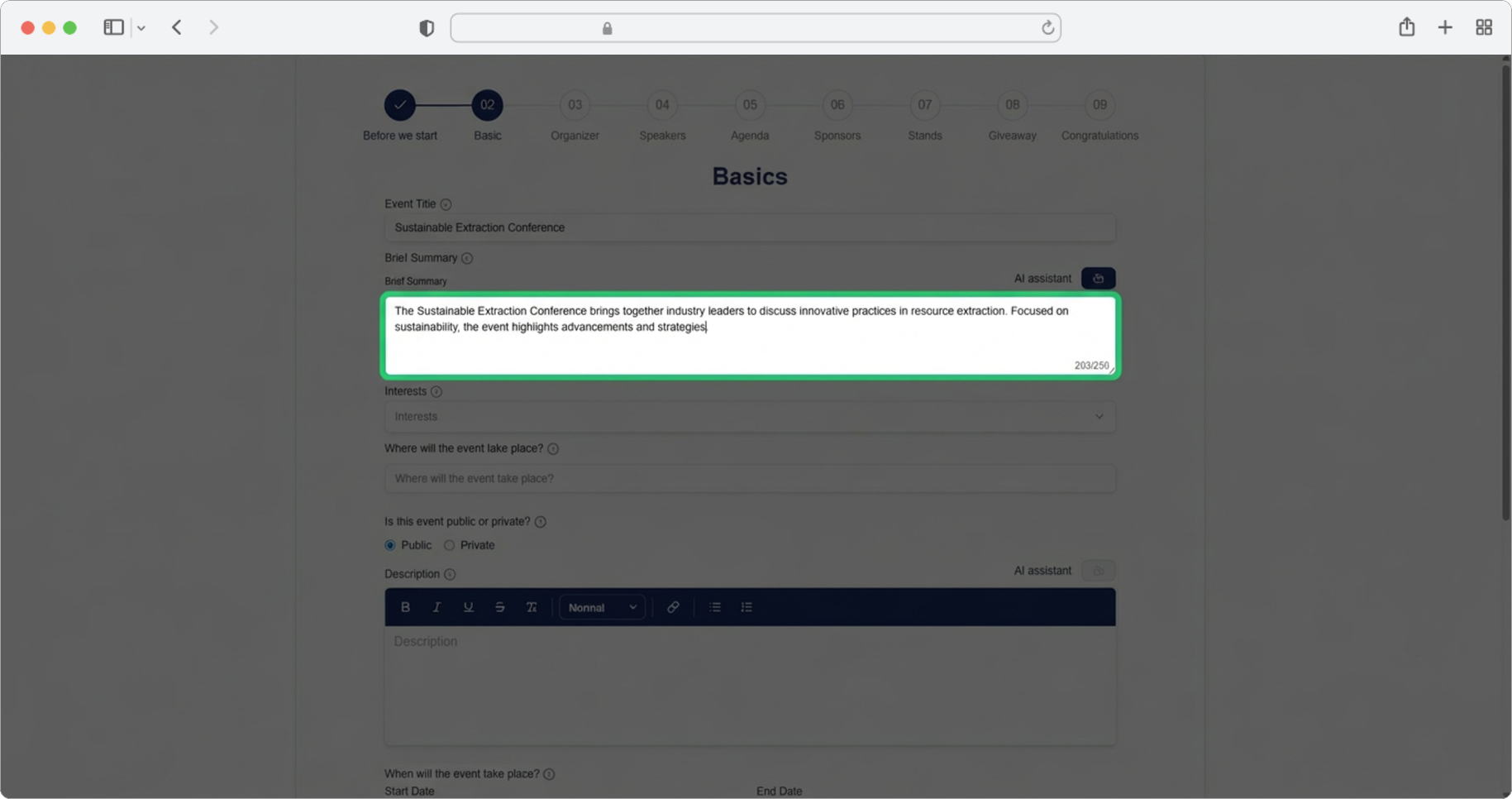
Obavezno polje. Kliknite na text input field Brief Summary i unesite kratak opis eventa, do 250 karaktera, ili kliknite na ikonicu AI assistant (mala ikonica koja izgleda kao zvjezdica ili robot, obično se nalazi pored polja za unos), koji će vam generisati svoj prijedlog za popunu ovog polja. Generisani tekst možete editovati prema sopstvenim potrebama.
Savjet
AI assistant može značajno ubrzati proces kreiranja. Kliknite na ikonicu AI assistanta, pregledajte generisani tekst, i uredite ga prema vašim potrebama. Ne morate prihvatiti tekst onakav kakav jeste — slobodno ga mijenjajte.
Korak 2.3: Odaberite interese (Interests)
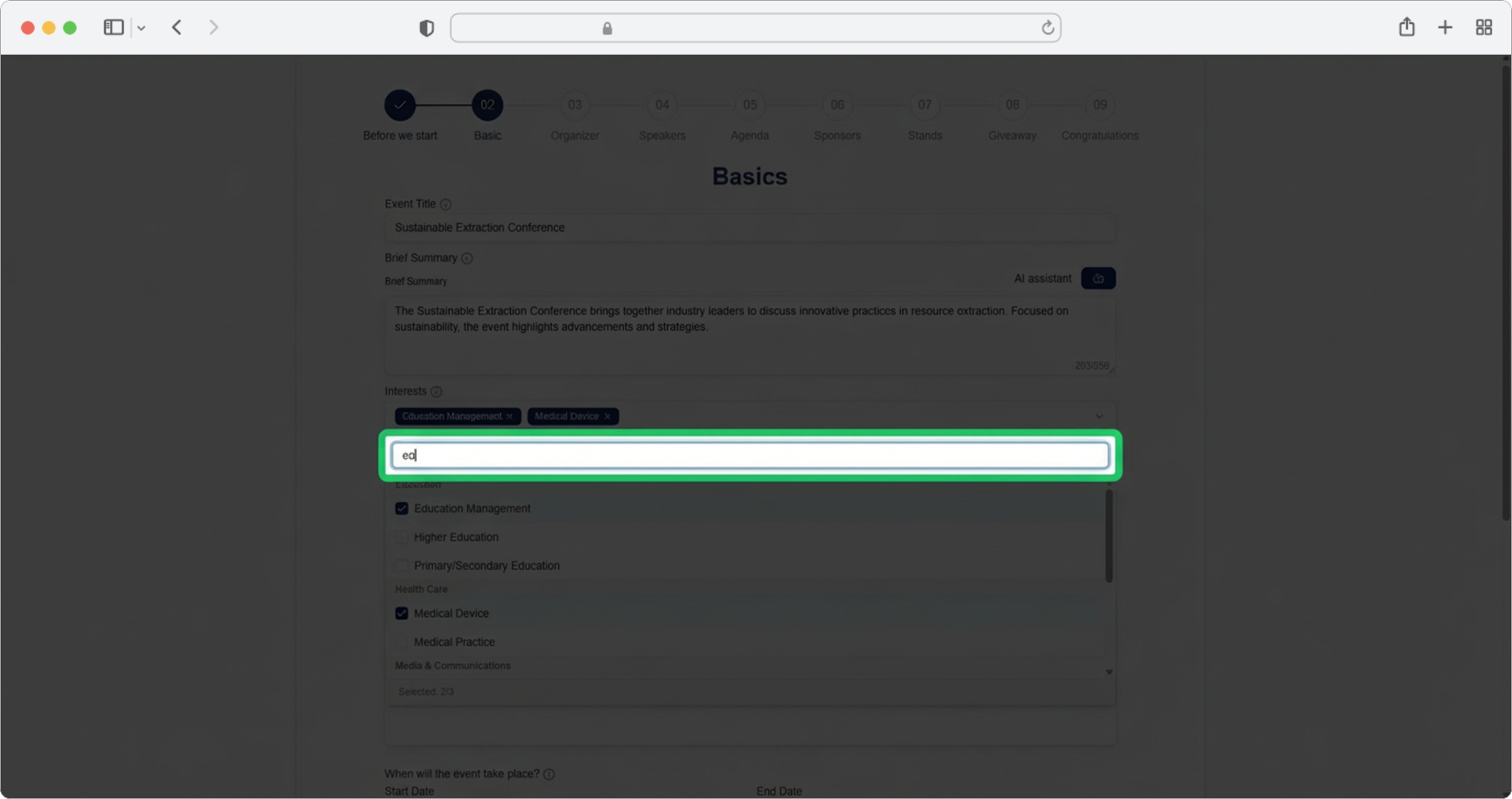
Obavezno polje. Kliknite na search input field (polje za pretragu — radi kao obično polje za tekst, ali dok kucate prikazuje ponuđene rezultate ispod) pored oznake Interests. Možete odabrati do 3 ponuđene oblasti kojima vaš event pripada. Kada počnete kucati, pojavit će se lista ponuđenih interesa iz koje možete odabrati klikom.
Korak 2.4: Unesite mjesto održavanja
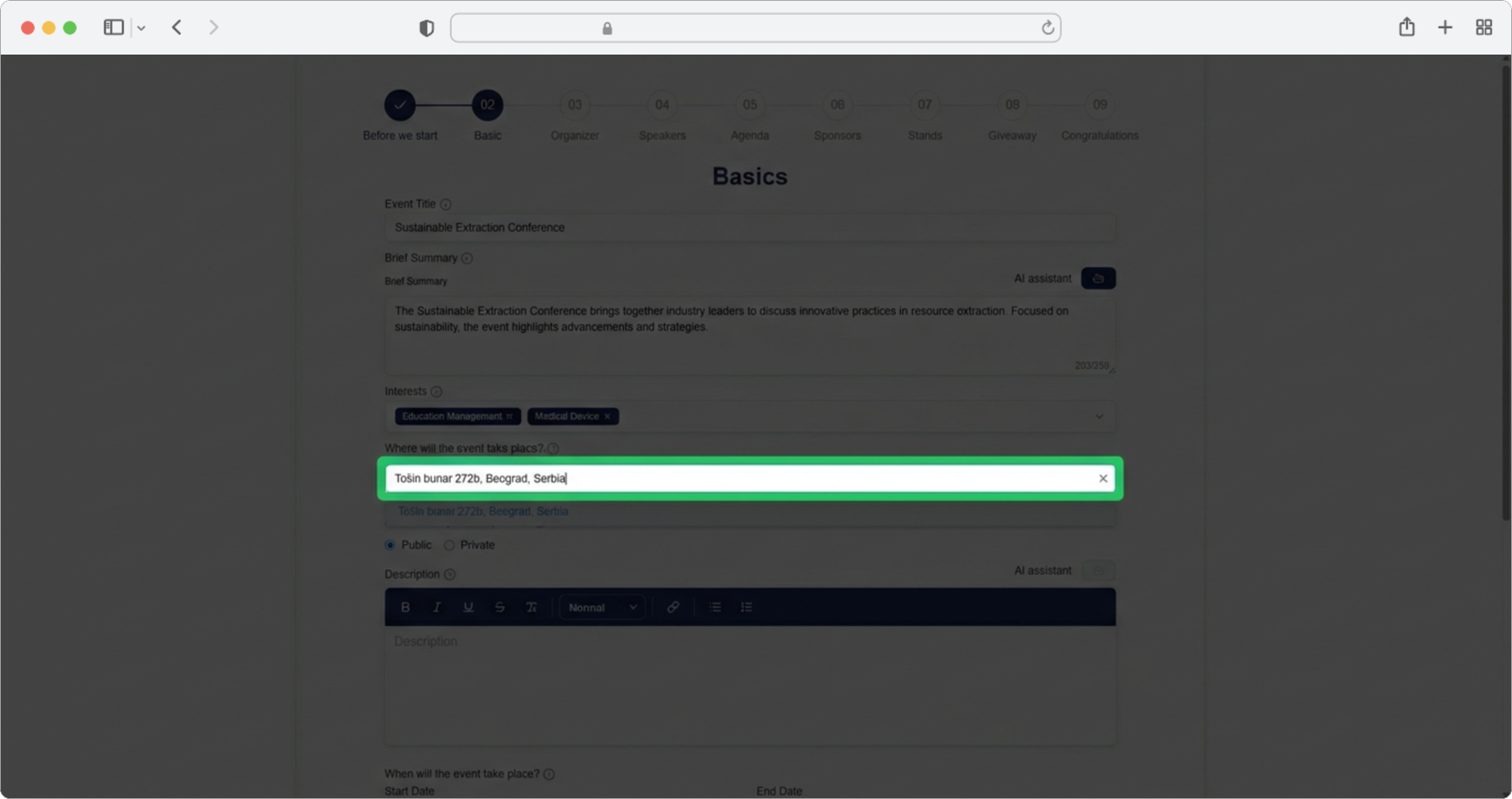
Obavezno polje. Unesite tačno mjesto održavanja vašeg eventa klikom na search input field Where will the event take place? Rezultati pretrage će se paralelno ažurirati dok kucate — to znači da se lista ponuđenih lokacija automatski osvježava sa svakim slovom koje ukucate. Imajte na umu da adresa mora biti tačna, ili u vidu ulice i broja ili u vidu označene lokacije na mapi. Dozvoljene su samo lokacije ponuđene u rezultatima pretrage Google mape — morate odabrati jednu od ponuđenih lokacija, a ne kucati proizvoljnu adresu.
Adresa mora biti iz Google mape
Ne možete unijeti proizvoljnu adresu — morate odabrati jednu od lokacija ponuđenih u rezultatima pretrage Google mape. Ako vaša lokacija ne izlazi u rezultatima, pokušajte pretražiti koristeći različite varijacije naziva ili adrese (na primjer, ime objekta umjesto adrese ulice, ili obrnuto).
Korak 2.5: Odaberite tip događaja (javni ili privatni)
Obavezno polje. Klikom na checkbox (to je malo kvadratno polje koje možete označiti klikom na njega — pojavi se kvačica unutar njega) označite da li je događaj javan (vidljiv svim korisnicima app) ili privatan (dostupan samo uz pozivni kod).
Ukoliko odaberete privatan event, pozivni kod će se automatski generisati. Kod je vidljiv na Dashboard/Events stranici, nakon kreiranja eventa, u koloni Code.
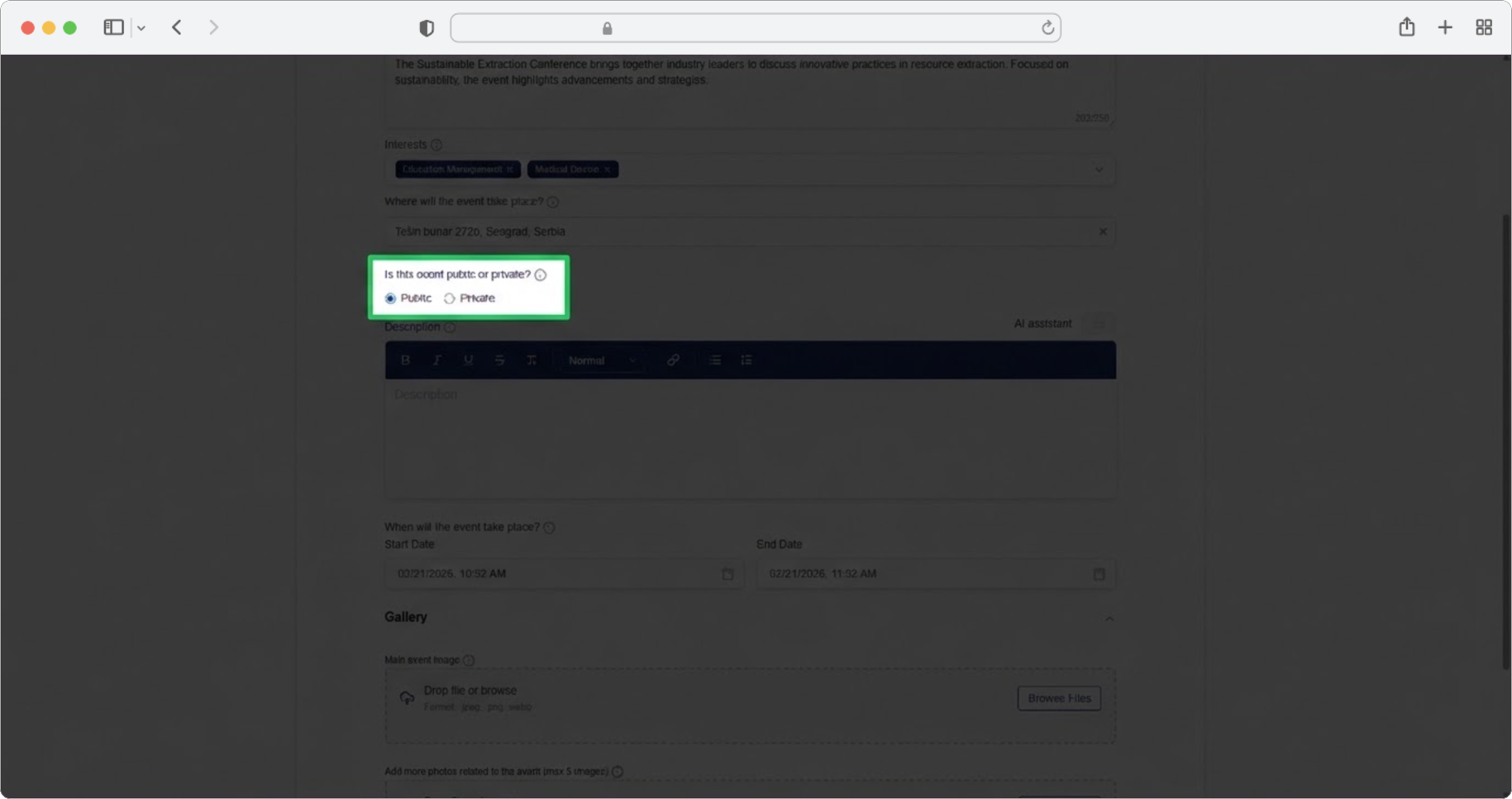
Šta je checkbox?
Checkbox je malo kvadratno polje na ekranu. Kliknete na njega da selektujete ili deselektujete opciju. Kada je opcija selektovana, u polju će se prikazati kvačica (mala oznaka). Kliknite ponovo da deselektujete.
Javni vs. privatni event
Javni event je vidljiv svim korisnicima RU4M aplikacije — svako ga može pronaći i pridružiti mu se. Privatni event je sakriven sa javne liste i njemu mogu pristupiti samo osobe koje imaju specijalni pozivni kod. Odaberite privatni ako želite kontrolisati ko može prisustvovati.
Korak 2.6: Unesite opis eventa (Description)
Obavezno polje. Kliknite na text input field Description i unesite detaljan opis eventa ili kliknite na ikonicu AI assistant, koji će vam generisati svoj prijedlog za popunu ovog polja. Generisani tekst možete editovati prema sopstvenim potrebama, a možete ga i formatirati na različite načine upotrebom ikonica za formatiranje u vrhu modala (bold, italic, liste, naslovi itd.).
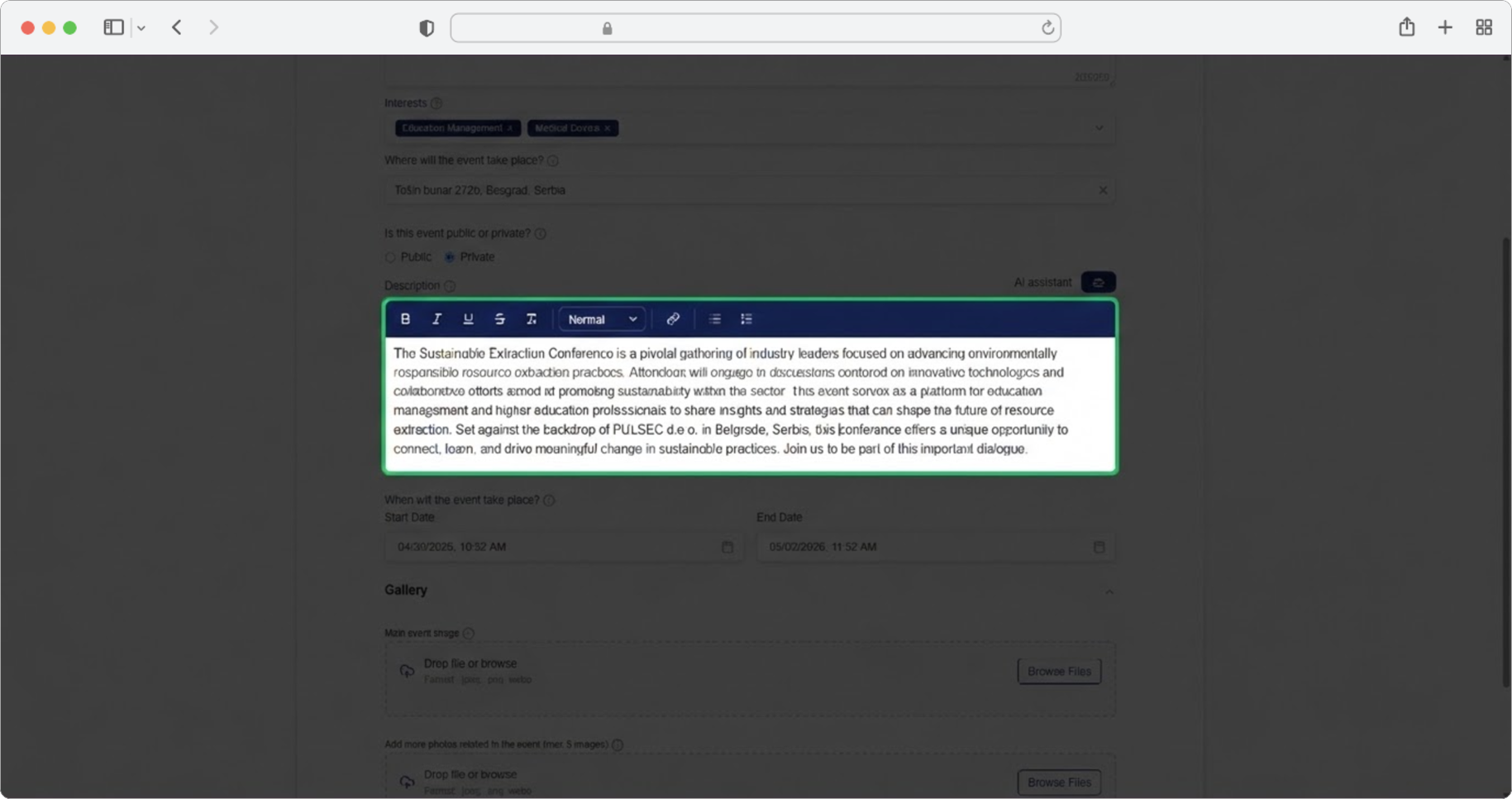
Formatiranje opisa
Ikonice za formatiranje nalaze se u vrhu modala iznad polja za unos teksta. Možete koristiti B (bold/podebljano), I (italic/kurziv), liste sa tačkama, numerisane liste i druge opcije formatiranja da bi vaš opis izgledao profesionalno i preglednije. Označite tekst koji želite formatirati, pa kliknite odgovarajuću ikonicu — slično kao u Microsoft Wordu ili Google Docsu.
Korak 2.7: Odaberite datum i vrijeme početka (Start date)
Obavezno polje. Kliknite na Start date field. Pojavit će se kalendar iz kojeg birate datum, a zatim i opcija za biranje vremena. Izaberite datum početka eventa klikom na njega u kalendaru. Zatim izaberite vrijeme početka.
Ukoliko vam ne odgovaraju predefinisana vremena, izaberite vrijeme najbliže vašem, a zatim klikom na sate/minute možete da unesete željeno vrijeme ručno putem tastature.
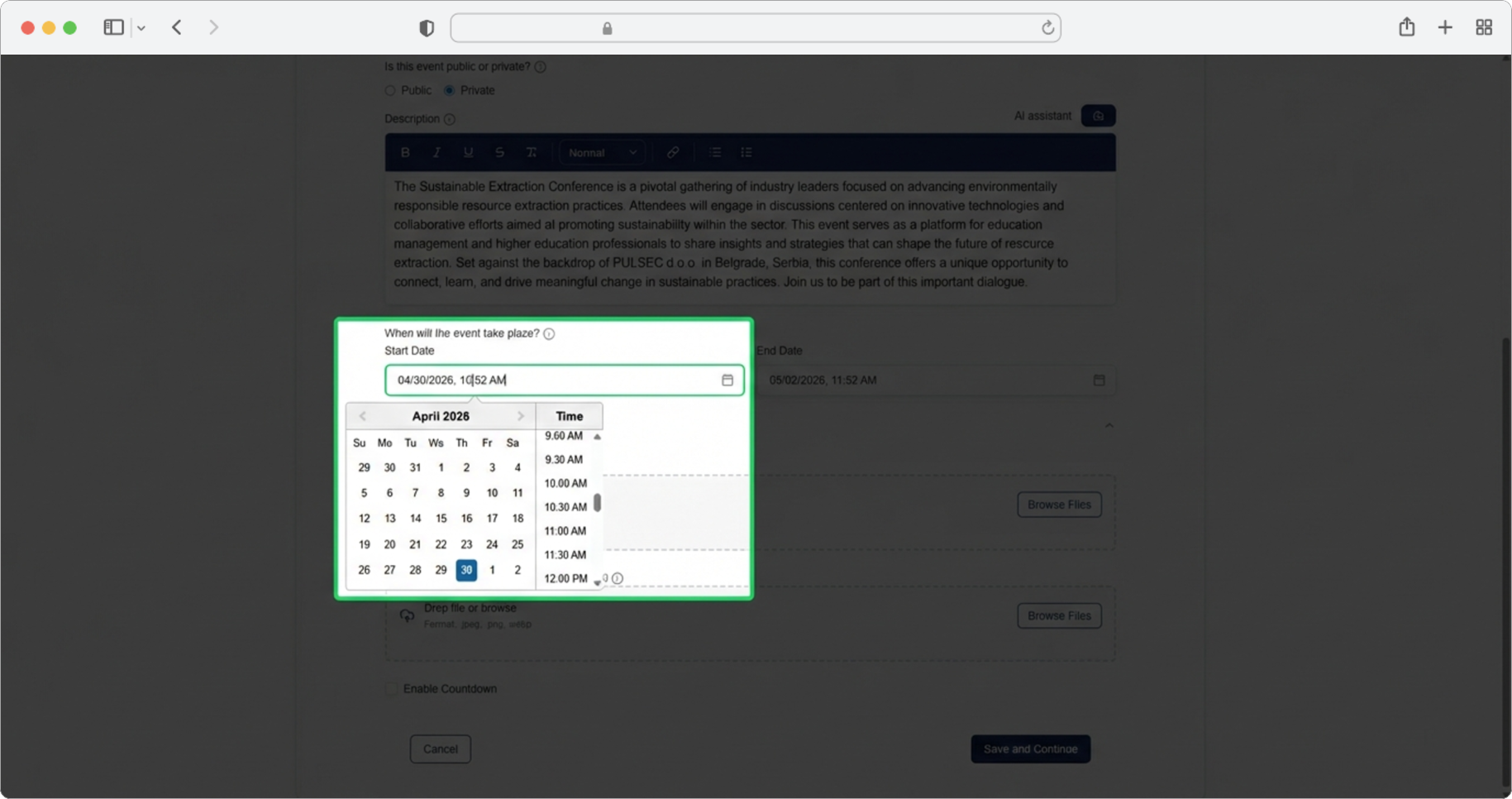
Podešavanje tačnog vremena
Ako vrijeme koje vam treba nije u predefinisanoj listi (na primjer, treba vam 10:45 ali vidite samo 10:30 i 11:00), odaberite najbliže vrijeme. Zatim kliknite direktno na broj sati ili minuta i ukucajte tačno vrijeme koje želite putem tastature.
Korak 2.8: Odaberite datum i vrijeme završetka (End date)
Obavezno polje. Važe ista pravila kao i pri unosu start date and time. Kliknite na End date field, izaberite datum i vrijeme završetka eventa. Ukoliko vam ne odgovaraju predefinisana vremena, izaberite najbliže i ručno unesite tačno vrijeme.
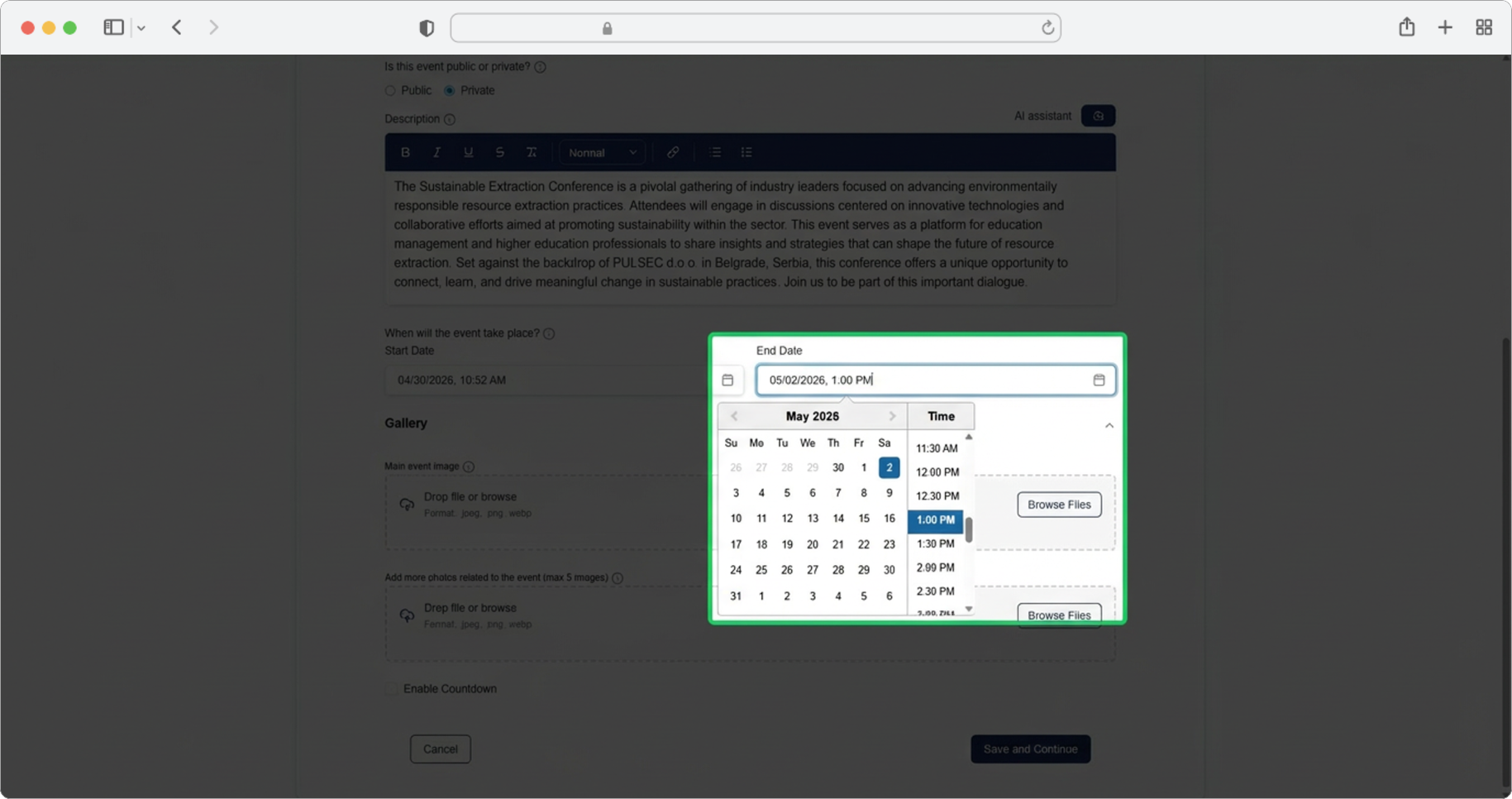
Završetak mora biti nakon početka
Obratite pažnju da datum i vrijeme završetka budu nakon datuma i vremena početka. Sistem neće dozvoliti kreiranje eventa koji se završava prije nego što počne.
Korak 2.9: Dodajte cover fotografiju (Gallery)
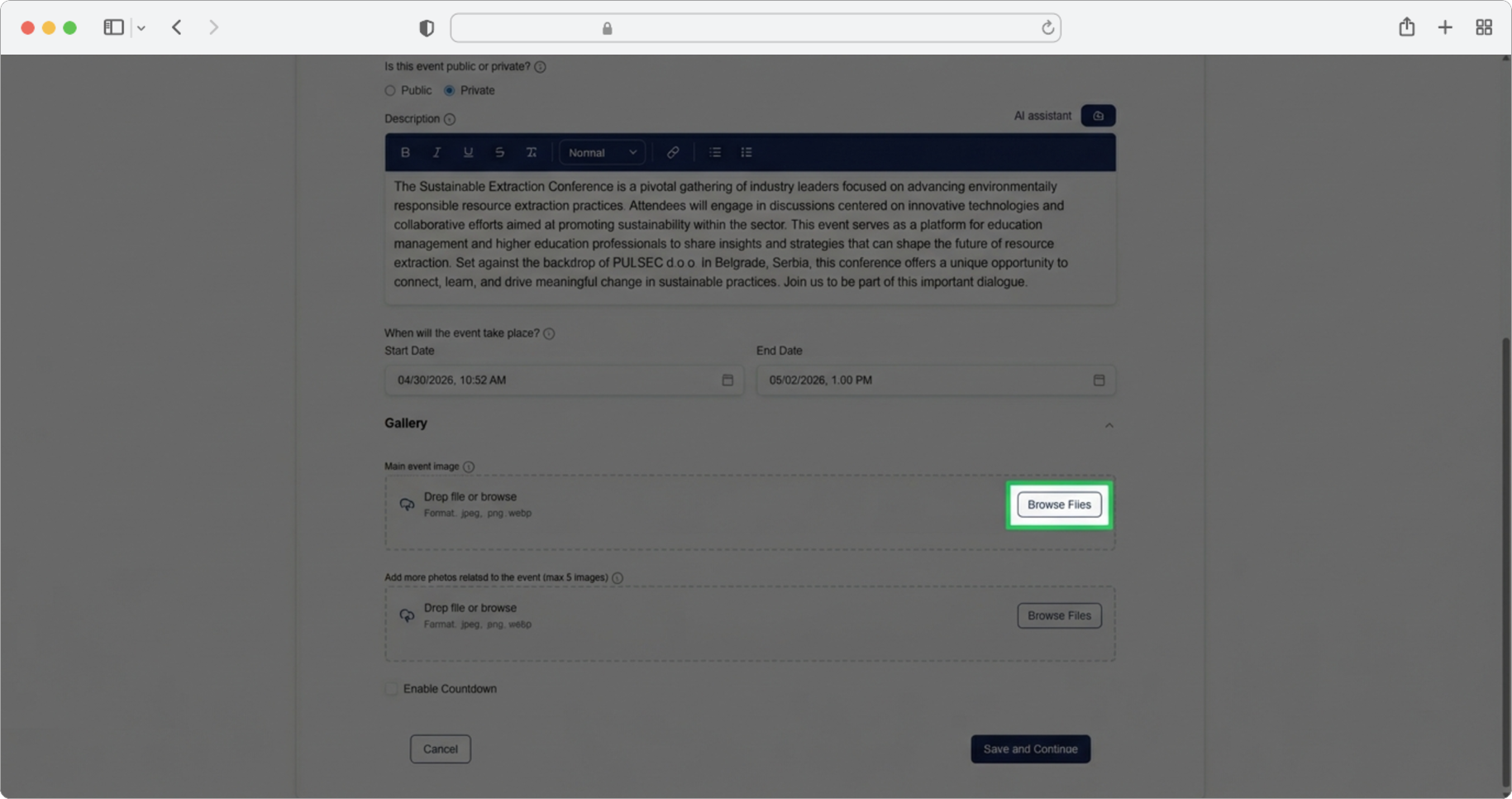
Obavezno polje. Unesite fotografiju koja će predstavljati cover sliku vašeg eventa na app. Ovo je glavna slika koju će ljudi vidjeti kada pretražuju evente. Dozvoljena je jedna fotografija, max veličine 25 MB.
Kliknite na dugme "Browse". Ovo će otvoriti prozor za pregled fajlova na vašem računaru — to je prozor u kojem možete navigirati kroz foldere na vašem računaru da pronađete fotografiju koju želite postaviti.
Maksimalna veličina fotografije
Maksimalna veličina fotografije je 25 MB. Ako vaša fotografija prelazi tu veličinu, morat ćete je smanjiti prije uploada.
Korak 2.10: Odaberite fotografiju
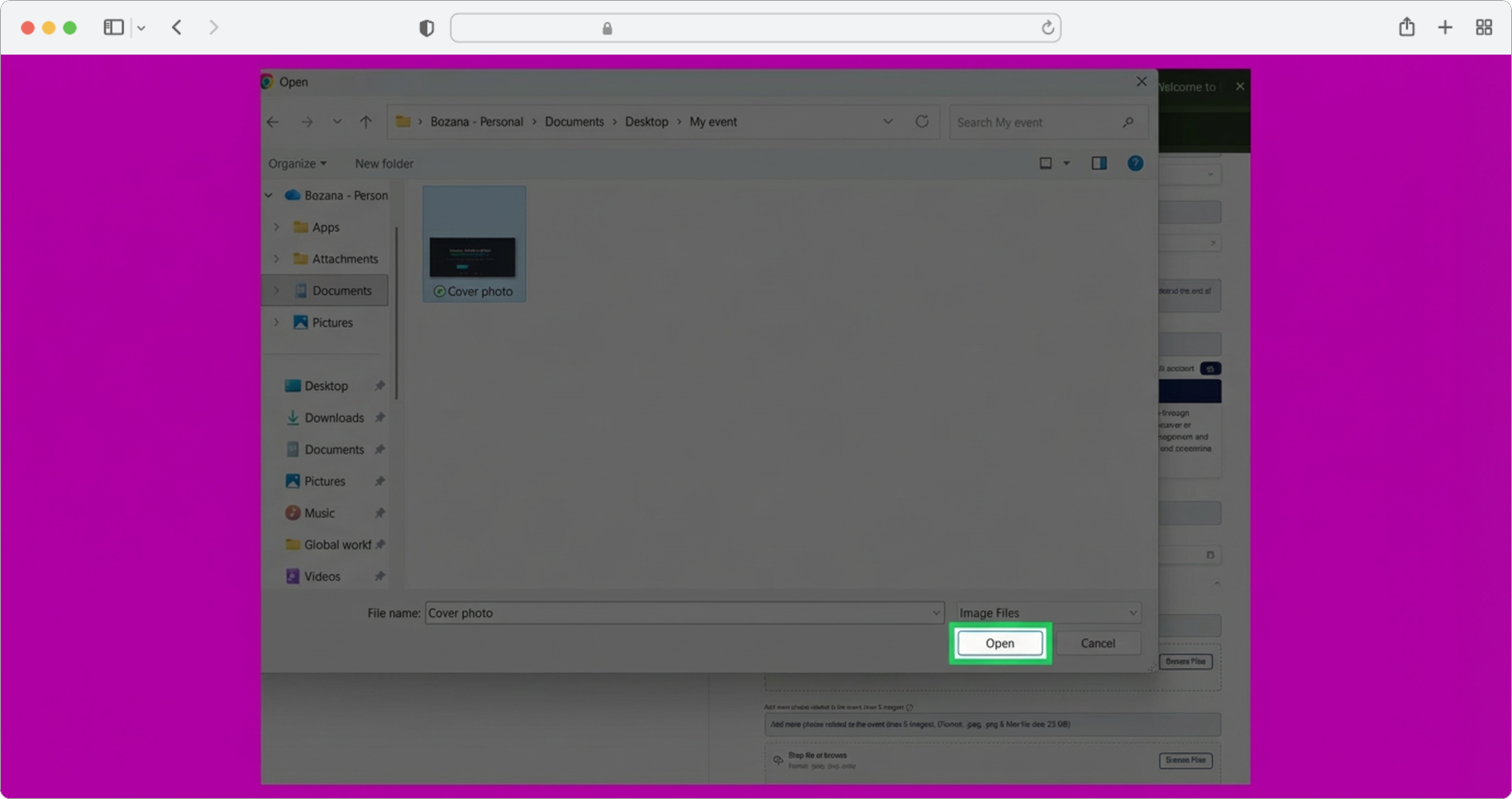
U prozoru za odabir fajlova koji se pojavio, navigirajte do foldera gdje je vaša fotografija sačuvana. Odaberite fotografiju koju želite da postavite klikom na nju — ona će postati označena. Zatim kliknite na dugme "Open" (ili "Otvori", zavisno od jezika vašeg operativnog sistema) u donjem desnom uglu prozora.
Korak 2.11: Podesite veličinu fotografije
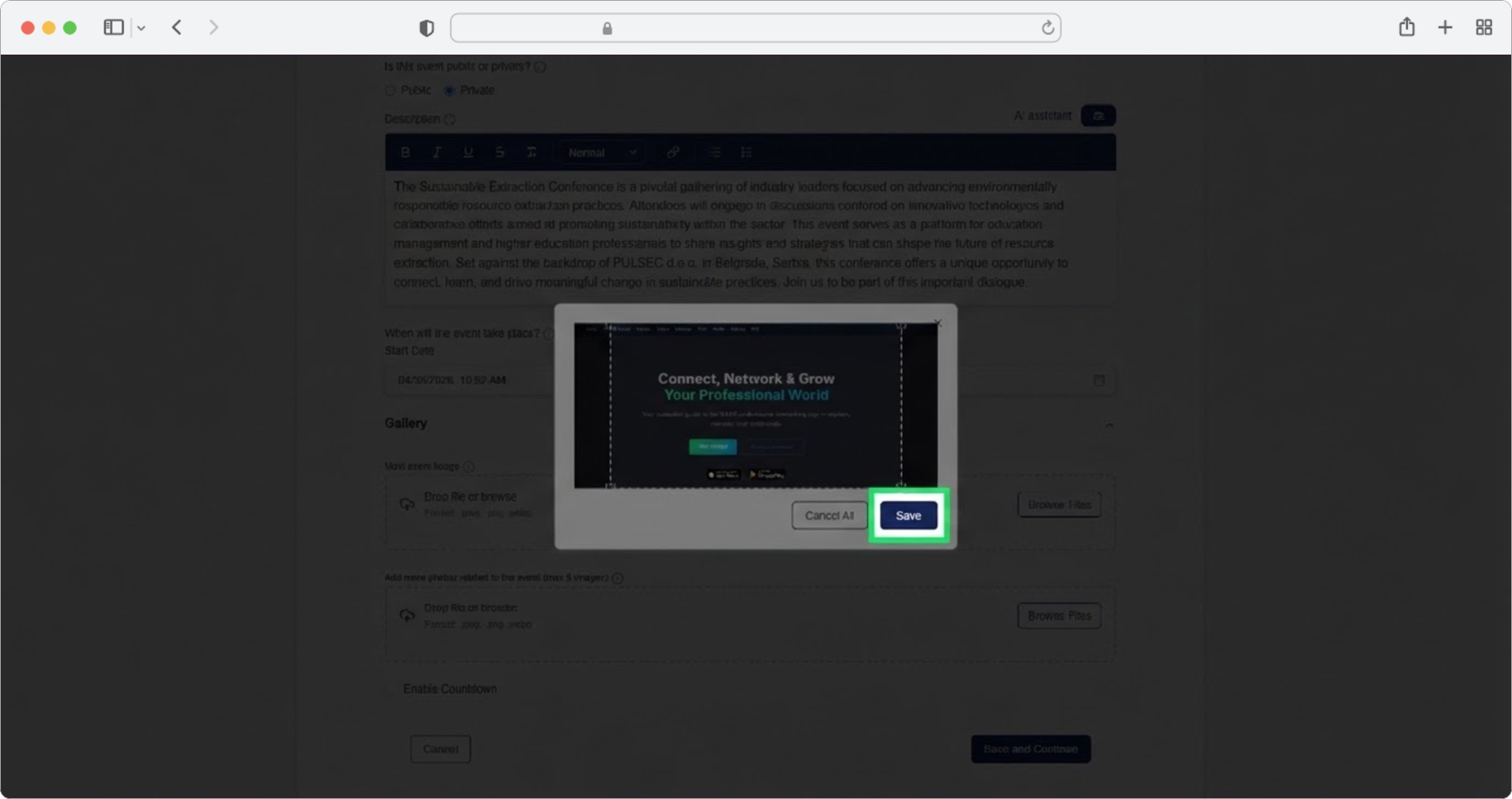
Nakon uploada, pojavit će se alat za rezanje (crop/resize). Ovaj alat vam omogućava da podesite veličinu i okvir vaše fotografije. Možete povlačiti ivice ili uglove okvira da podesite koji dio fotografije će se prikazivati, a također možete povlačiti samu fotografiju da je repozicionirate unutar okvira.
Podesite veličinu fotografije dok ne budete zadovoljni kako izgleda. Kliknite dugme "Save" kada ste zadovoljni podešenim.
Korak 2.12: Dodajte još fotografija (opciono) i nastavite
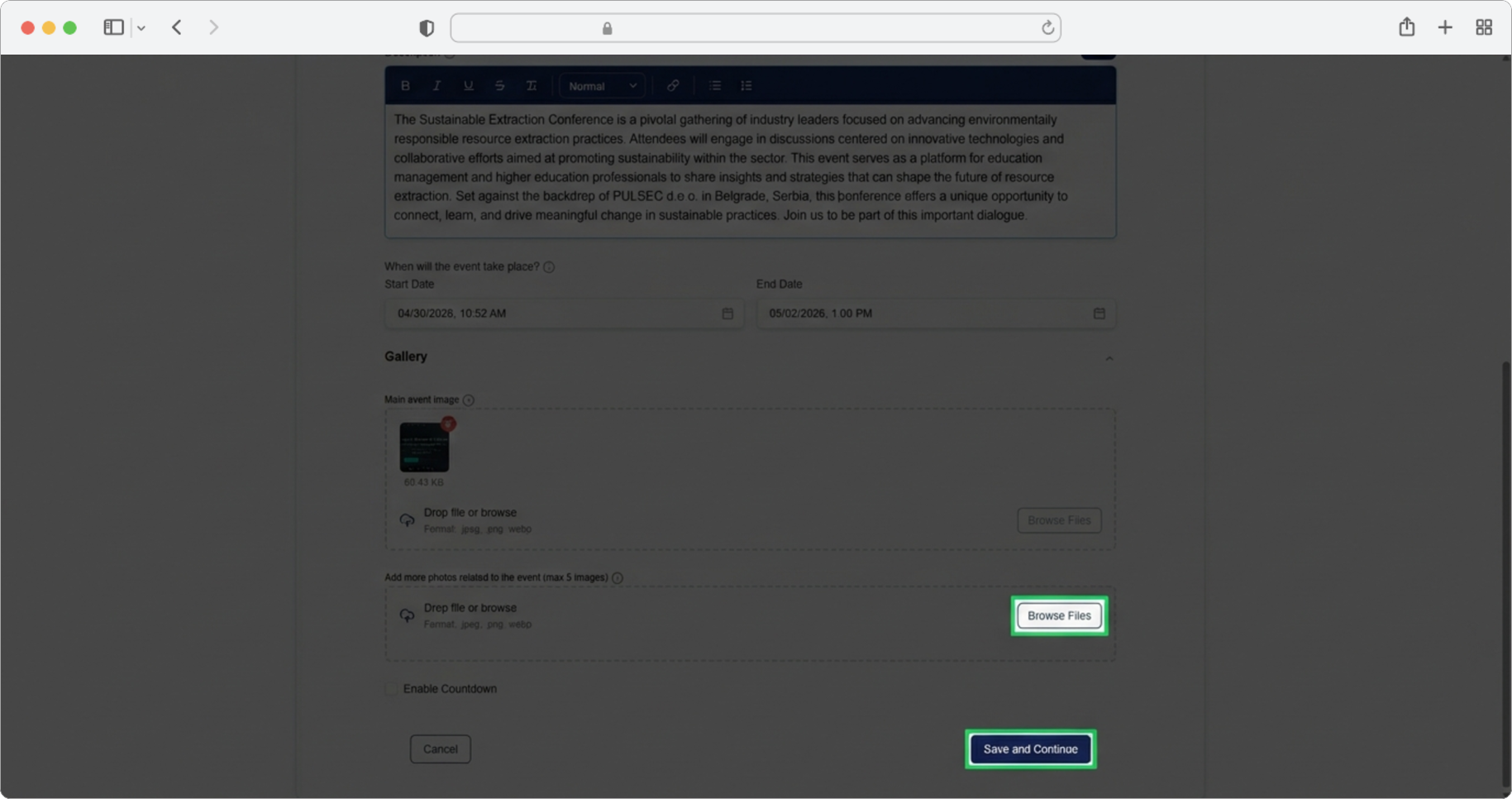
Ukoliko je potrebno, možete dodati još fotografija eventa. Odaberite dugme "Browse" u sklopu "Add more photos related to event" sekcije i ponovite prethodne korake (odabir fotografije, otvaranje, resize, save) za svaku dodatnu fotografiju.
Kada je gotovo, odaberite "Save and Continue" da nastavite sa idućim korakom.
Cover fotografija vs. dodatne fotografije
Cover fotografija je glavna slika koja se prikazuje na kartici eventa u aplikaciji. Dodatne fotografije se pojavljuju na stranici sa detaljima eventa i daju učesnicima bolji utisak o tome kako event izgleda ili kakvu atmosferu ima.