Korak 8: Nagradna igra (Opciono)
Ukoliko organizujete nagradnu igru, u ovom koraku unosite pravila i nagrade, kao i ostale podatke o njima. Nagradna igra je promotivna aktivnost gdje učesnici mogu osvojiti nagrade, često ispunjavanjem određenih zadataka poput posjete standovima.
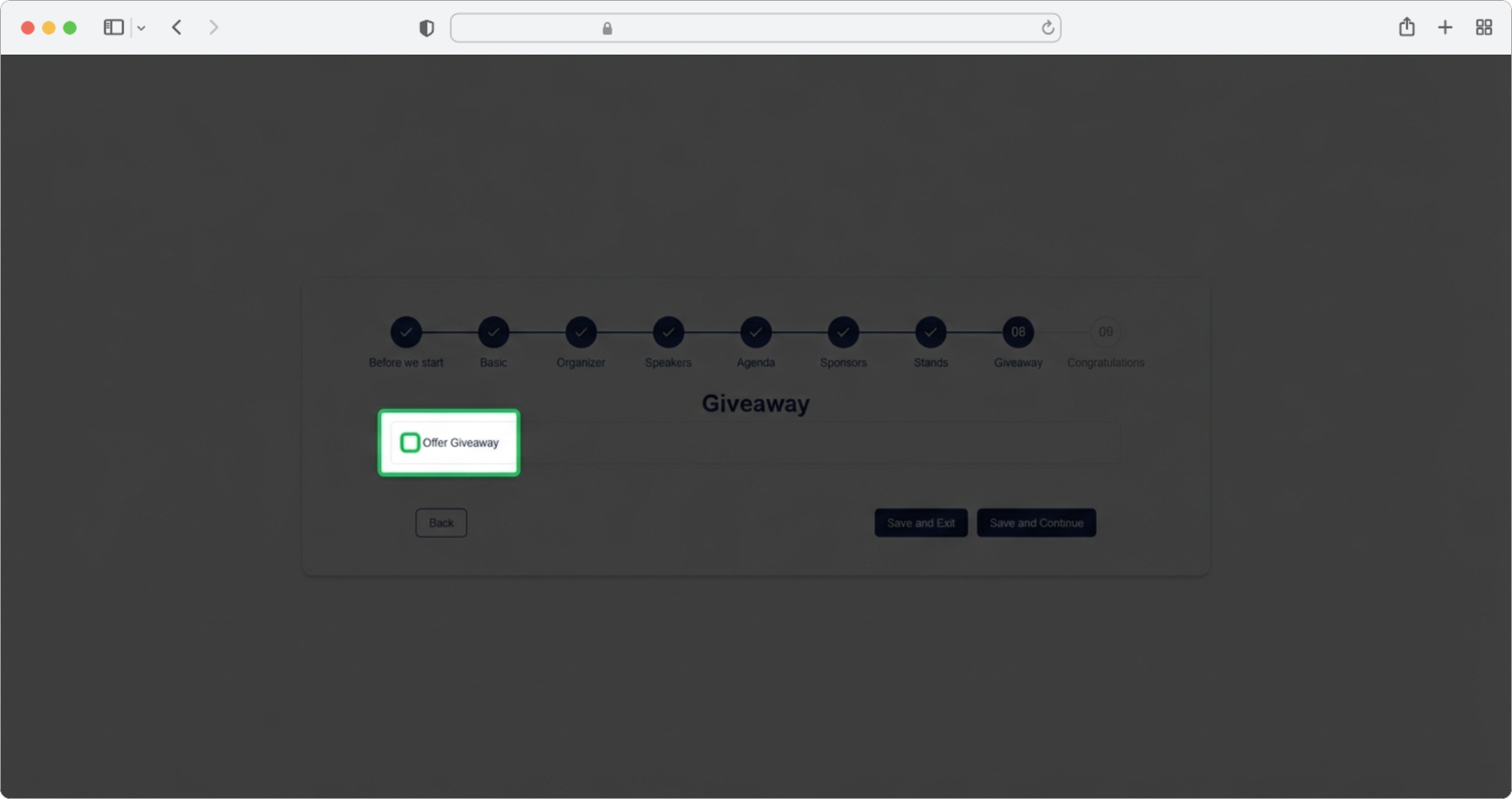
Korak 8.1: Aktivirajte nagradnu igru (Offer Giveaway)
Selektovanjem Offer Giveaway checkbox (kliknite na malo kvadratno polje pored teksta "Offer Giveaway" da se pojavi kvačica — to znači da je opcija aktivirana), otvoriće se formular za dodavanje nagradne igre. Kada označite ovaj checkbox, pojavit će se dodatna polja za popunjavanje.
Ukoliko želite preskočiti korak, odaberite opciju Skip, a ukoliko želite da završite kreiranje, odaberite opciju Save and Exit.
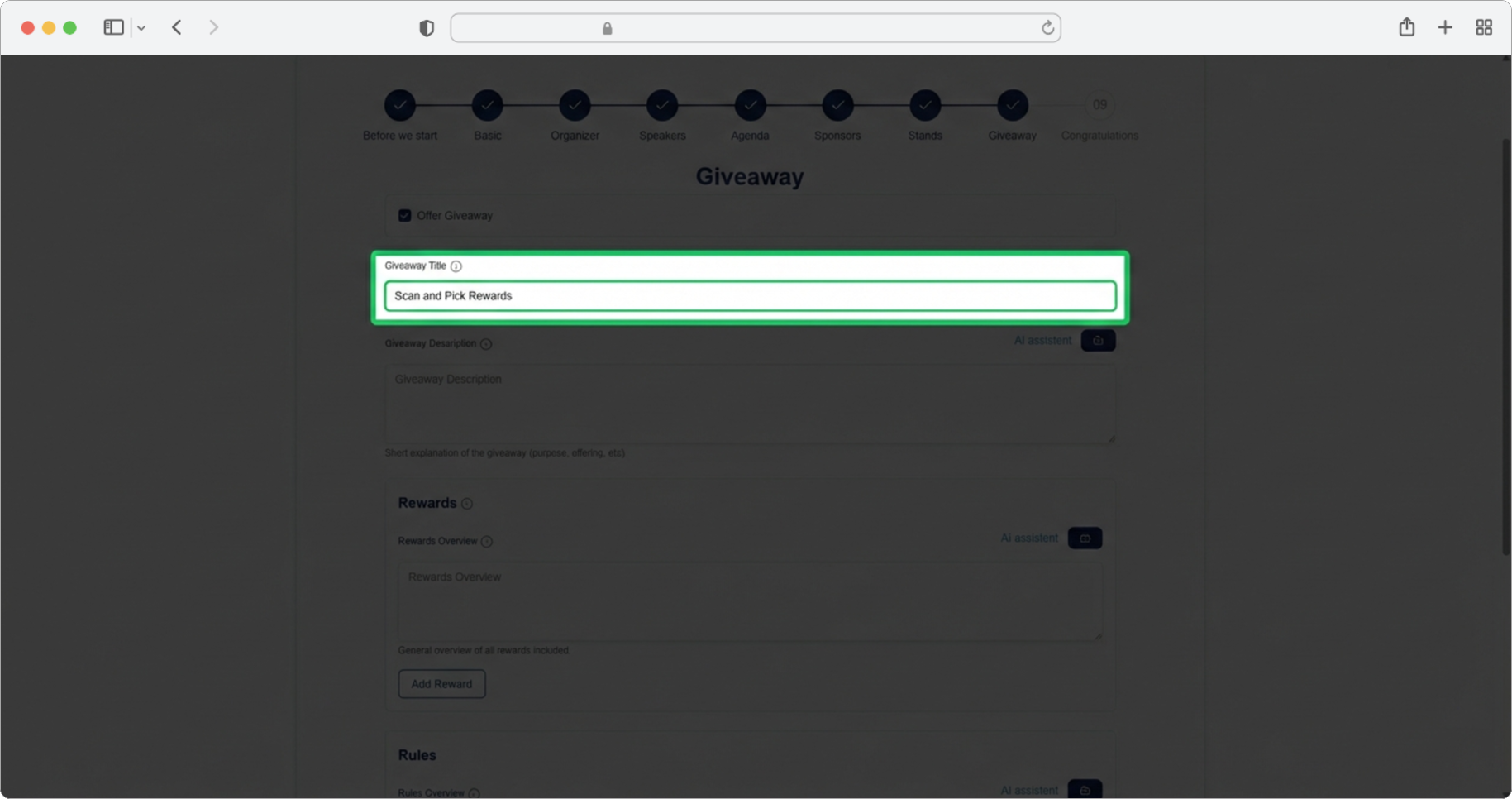
Korak 8.2: Unesite naziv nagradne igre (Giveaway title)
Obavezno polje ukoliko ste odabrali da dodate nagradnu igru. Kliknite na text input field Giveaway title i unesite ime igre (na primjer, "Lov na standove", "Sretno izvlačenje", "Expo nagradna igra").
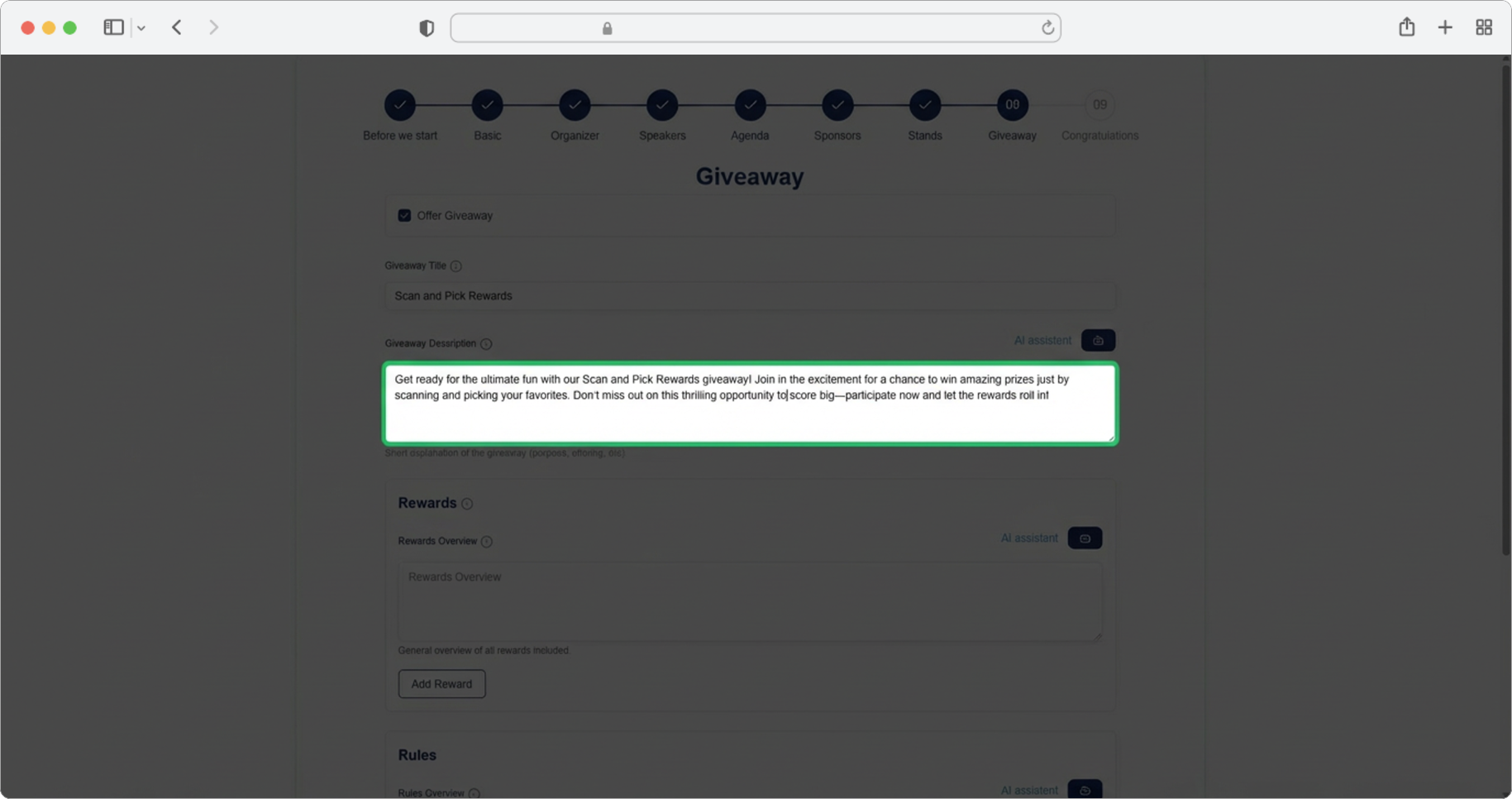
Korak 8.3: Unesite opis nagradne igre (Giveaway Description)
Obavezno polje. Kliknite na text input field Giveaway Description i unesite kratak opis nagradne igre, ili kliknite na ikonicu AI assistant, koji će vam generisati svoj prijedlog za popunu ovog polja. Generisani tekst možete editovati prema sopstvenim potrebama.
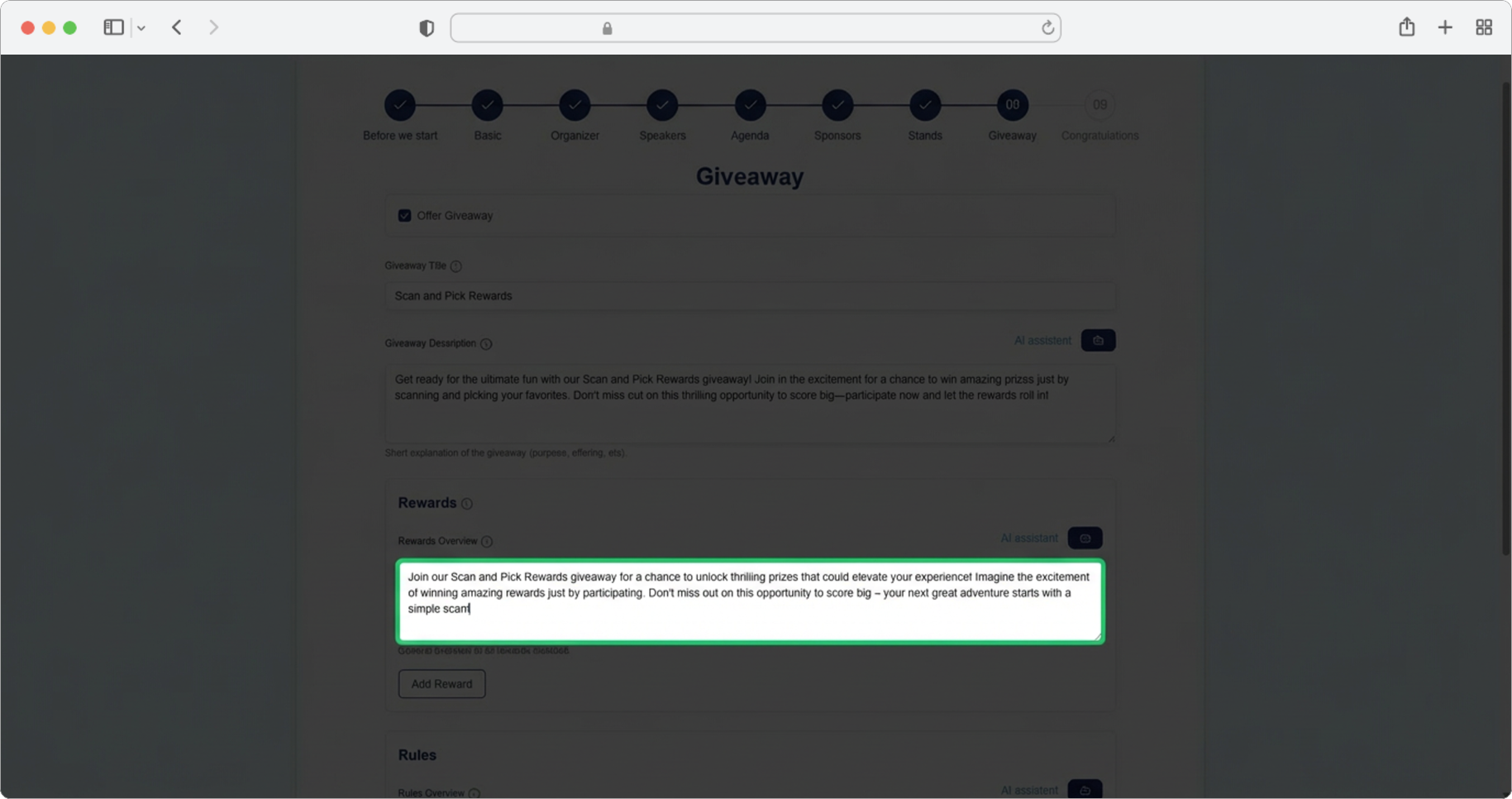
Korak 8.4: Unesite pregled nagrada (Rewards Overview)
Kliknite na text input field Rewards Overview i unesite kratak pregled nagrada — spomenite šta se može osvojiti, istaknite sponzore ili unesite druge relevantne informacije. Ili kliknite na ikonicu AI assistant, koji će vam generisati svoj prijedlog za popunu ovog polja. Generisani tekst možete editovati prema sopstvenim potrebama.
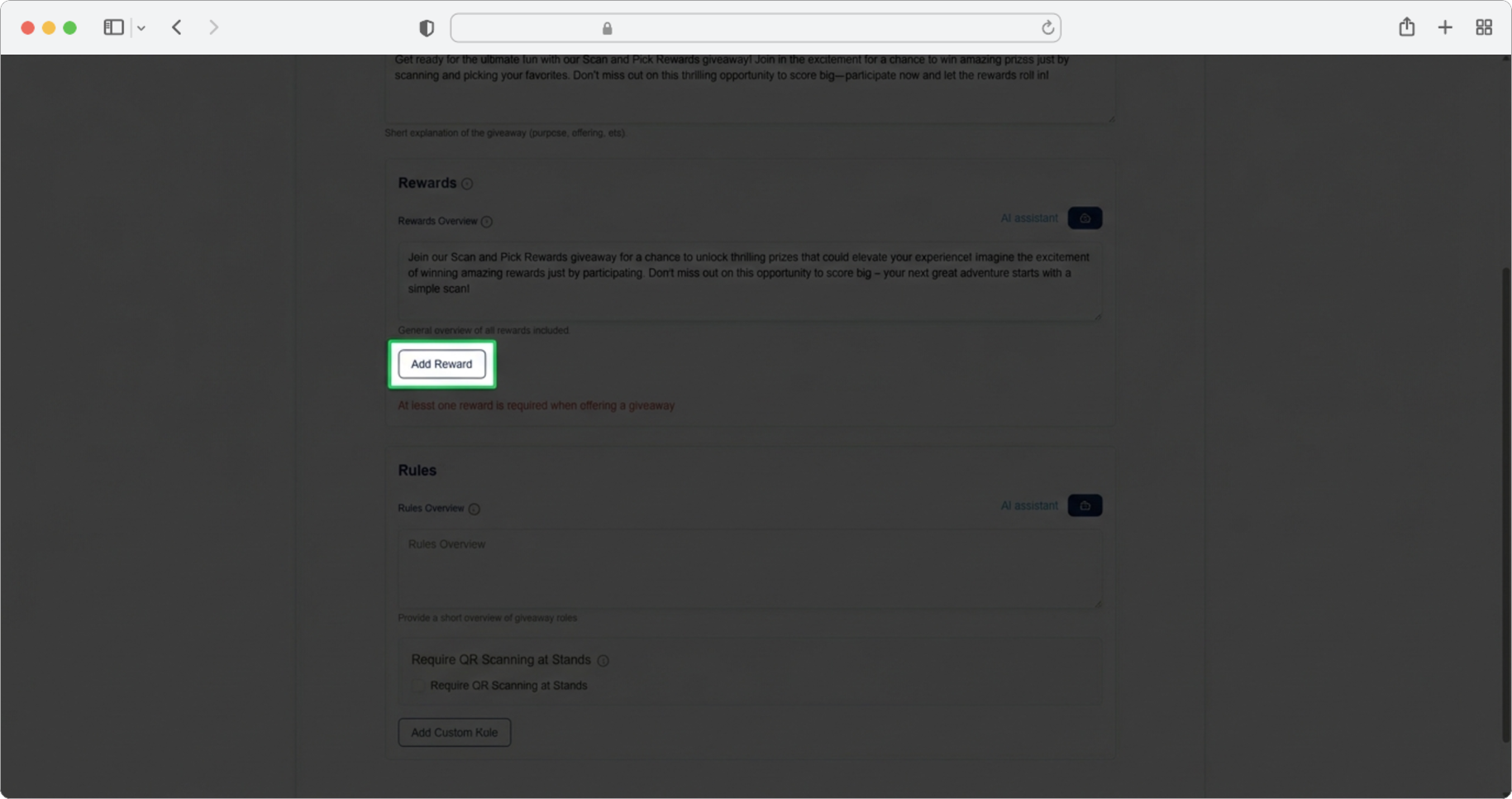
Korak 8.5: Dodajte nagradu (Add reward)
Odabirom dugmeta Add reward, otvoriće se formular za dodavanje nagrade.
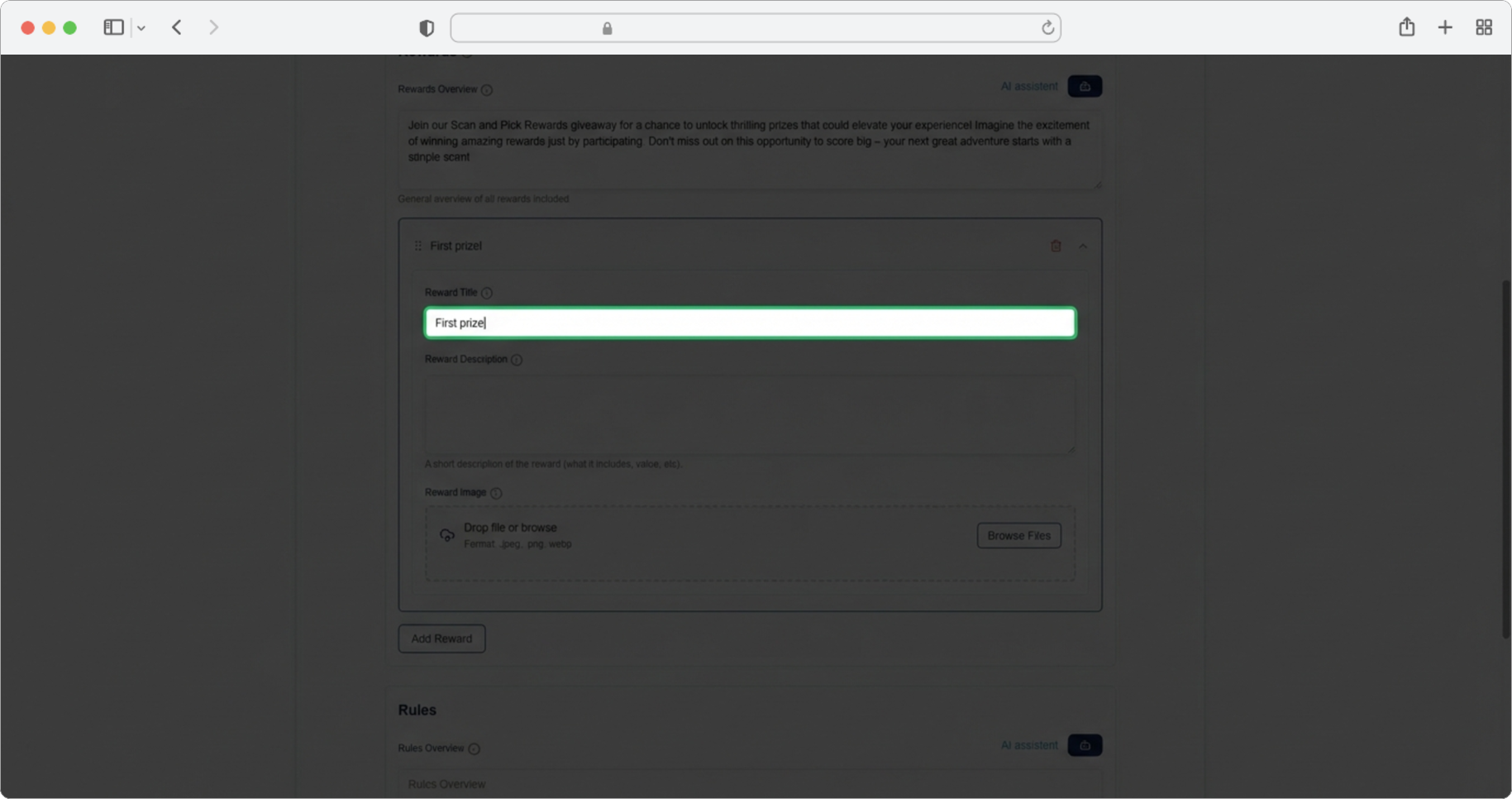
Korak 8.6: Unesite naziv nagrade (Reward title)
Obavezno polje ukoliko ste odabrali da dodate nagradu. Kliknite na text input field Reward title i unesite naziv nagrade (na primjer, "Bežične slušalice", "Karta za konferenciju za iduću godinu", "Poklon kartica").
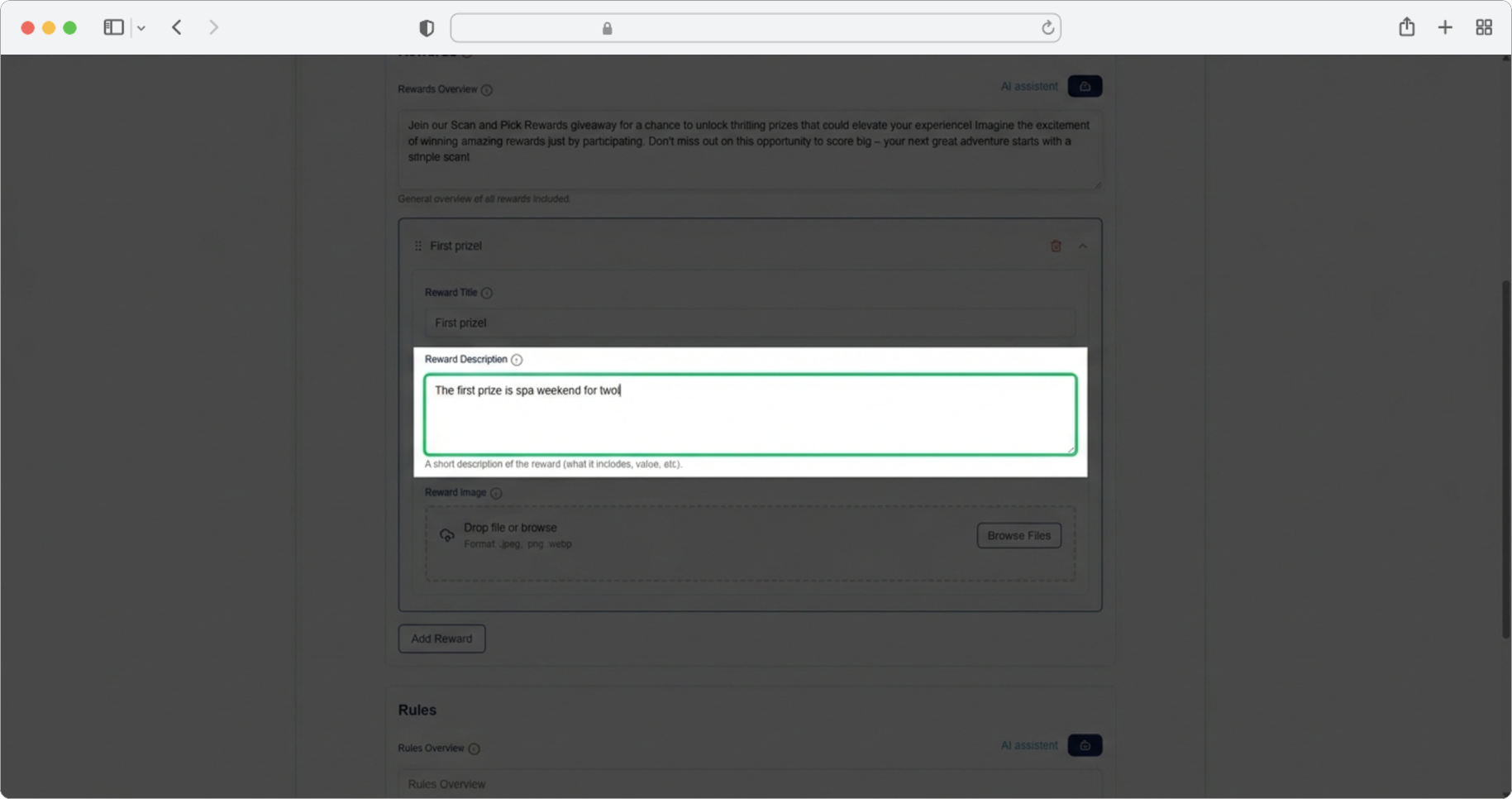
Korak 8.7: Unesite opis nagrade (Reward Description)
Kliknite na text input field Reward Description i unesite kratak opis nagrade — šta je nagrada, ko je obezbjeđuje, eventualni uslovi itd.
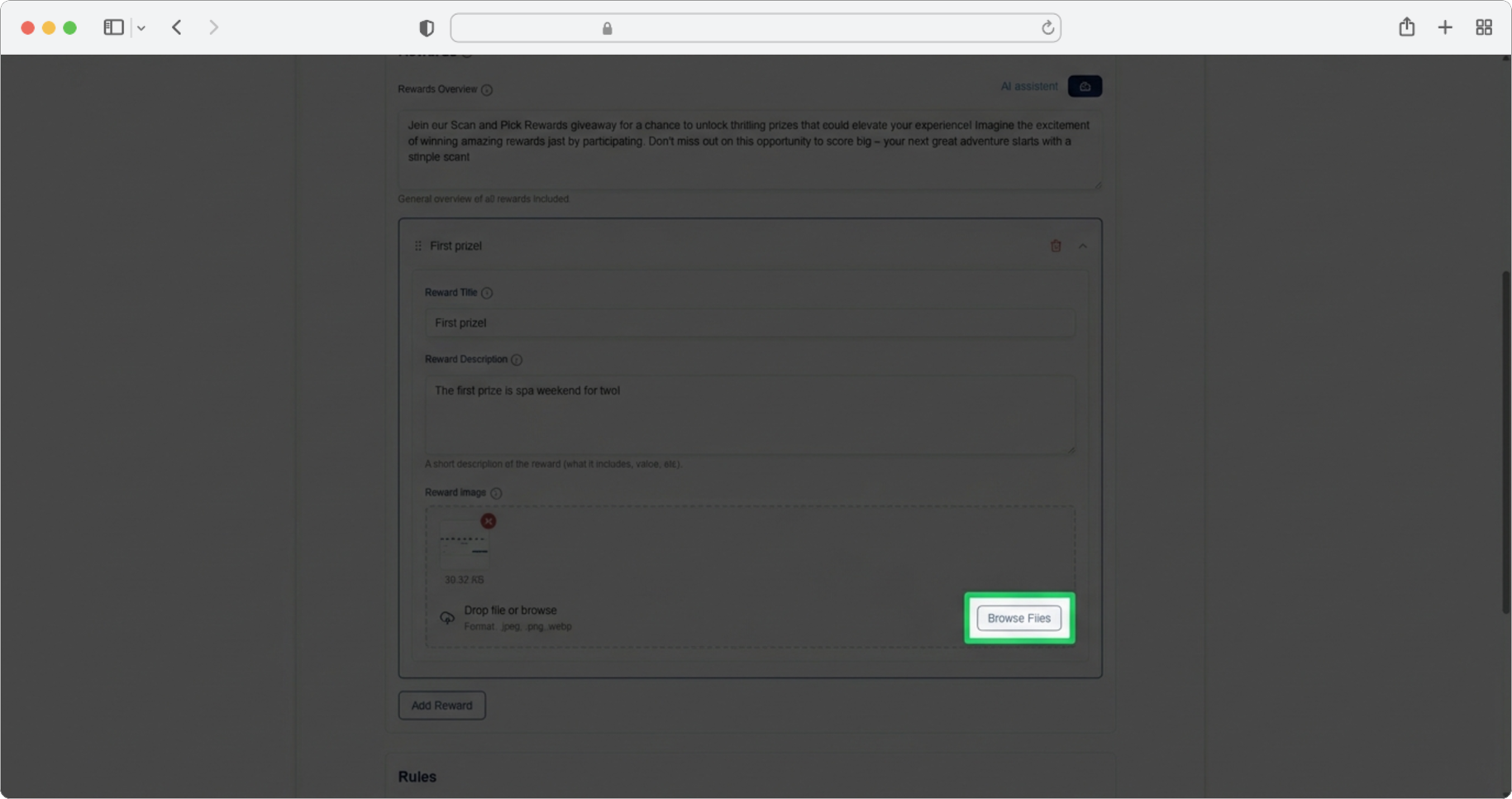
Korak 8.8: Dodajte sliku nagrade
Dodajte sliku ili logo nagrade. Kliknite na dugme Browse, odaberite fotografiju sa vašeg računara, a nakon odabira fotografije, odaberite ponovo Add Reward dugme ukoliko imate još nagrada ili Save and Continue da nastavite sa idućim korakom.
Korak 8.9: Upravljanje nagradama
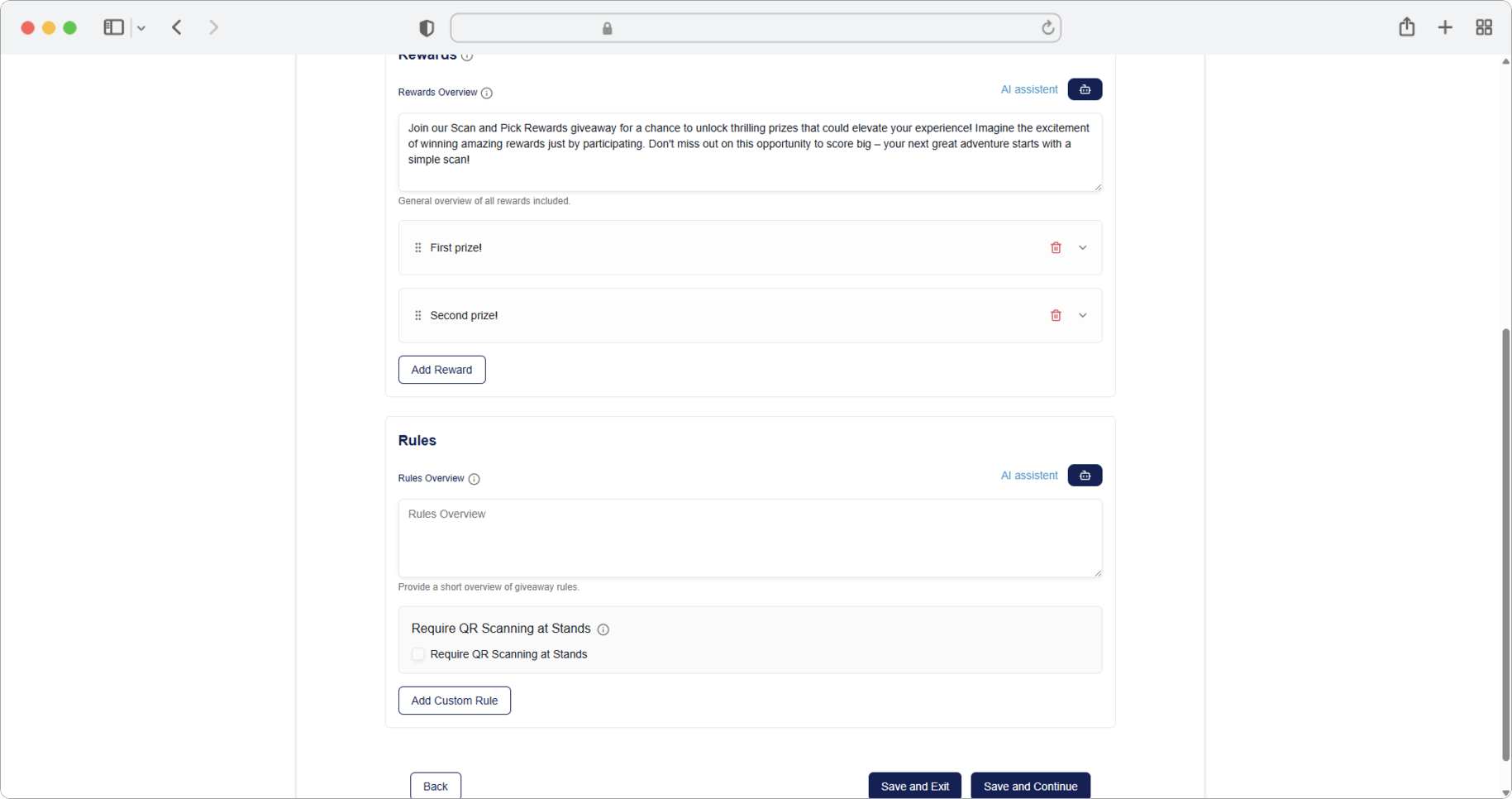
Možete dodati nagrada koliko želite. Imajte na umu da svaki put kad je nova nagrada dodana, expandor sa njenim informacijama će se collapse (skupiti), dok će se expandor za unos nove nagrade proširiti.
Nagrade možete jednostavno obrisati klikom na Trash ikonicu (ikonica kante za smeće) desno od imena svake pojedinačne nagrade. Također možete mijenjati raspored prikaza nagrada klikom na ikonicu lijevo od imena nagrade, a zatim putem drag and drop metode (kliknite, držite i prevučite na željenu poziciju, pa pustite dugme miša) rasporediti nagrade na željeno mjesto.
Nagrade u aplikaciji se uvijek prikazuju istim redošlijedom kao ovdje.
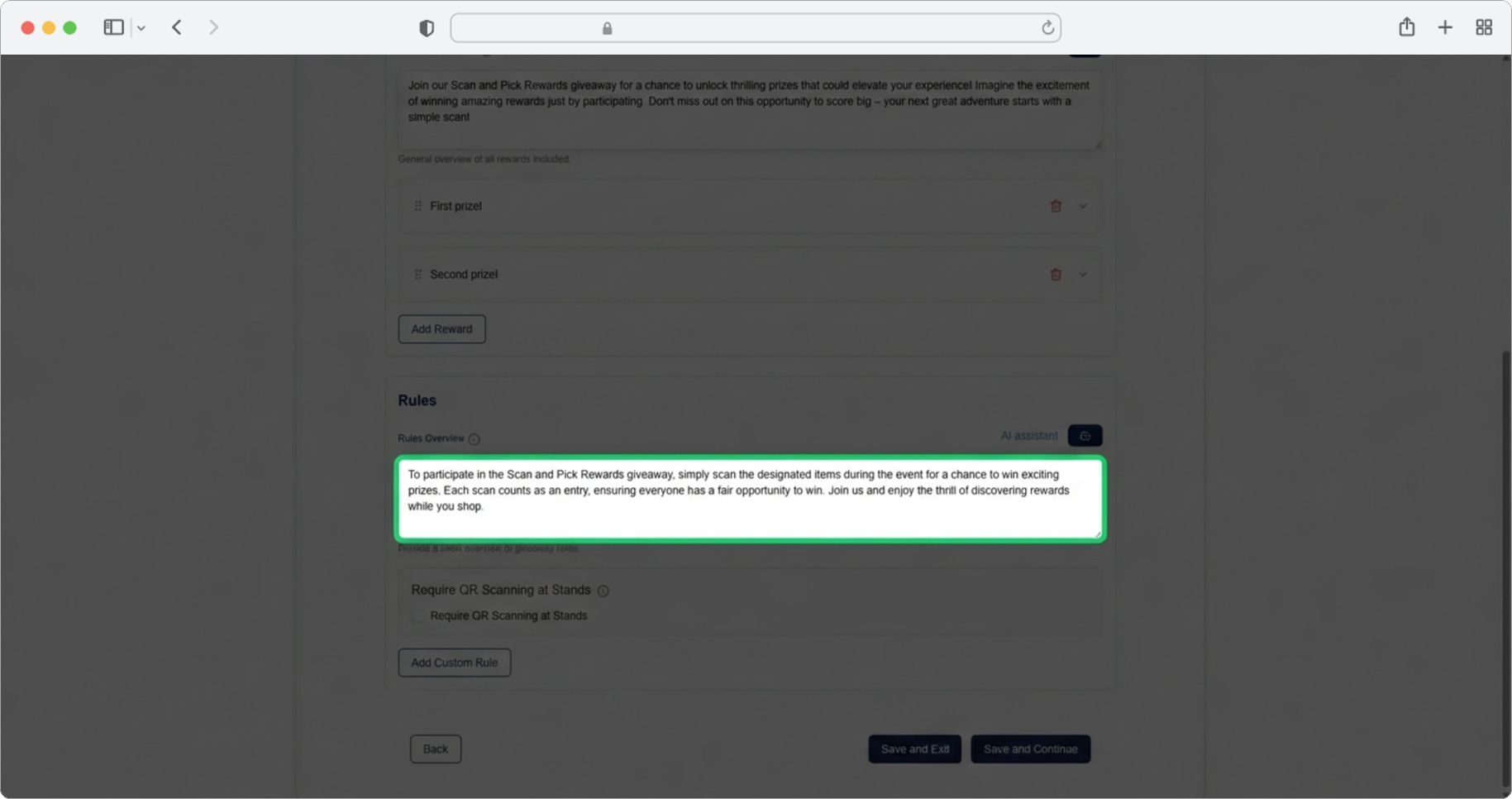
Korak 8.10: Unesite pregled pravila (Rules Overview)
Kliknite na text input field Rules Overview i unesite kratak pregled pravila — objasnite kako nagradna igra funkcioniše, šta učesnici trebaju uraditi, spomenite sponzore ili slično. Ili kliknite na ikonicu AI assistant, koji će vam generisati svoj prijedlog za popunu ovog polja. Generisani tekst možete editovati prema sopstvenim potrebama.
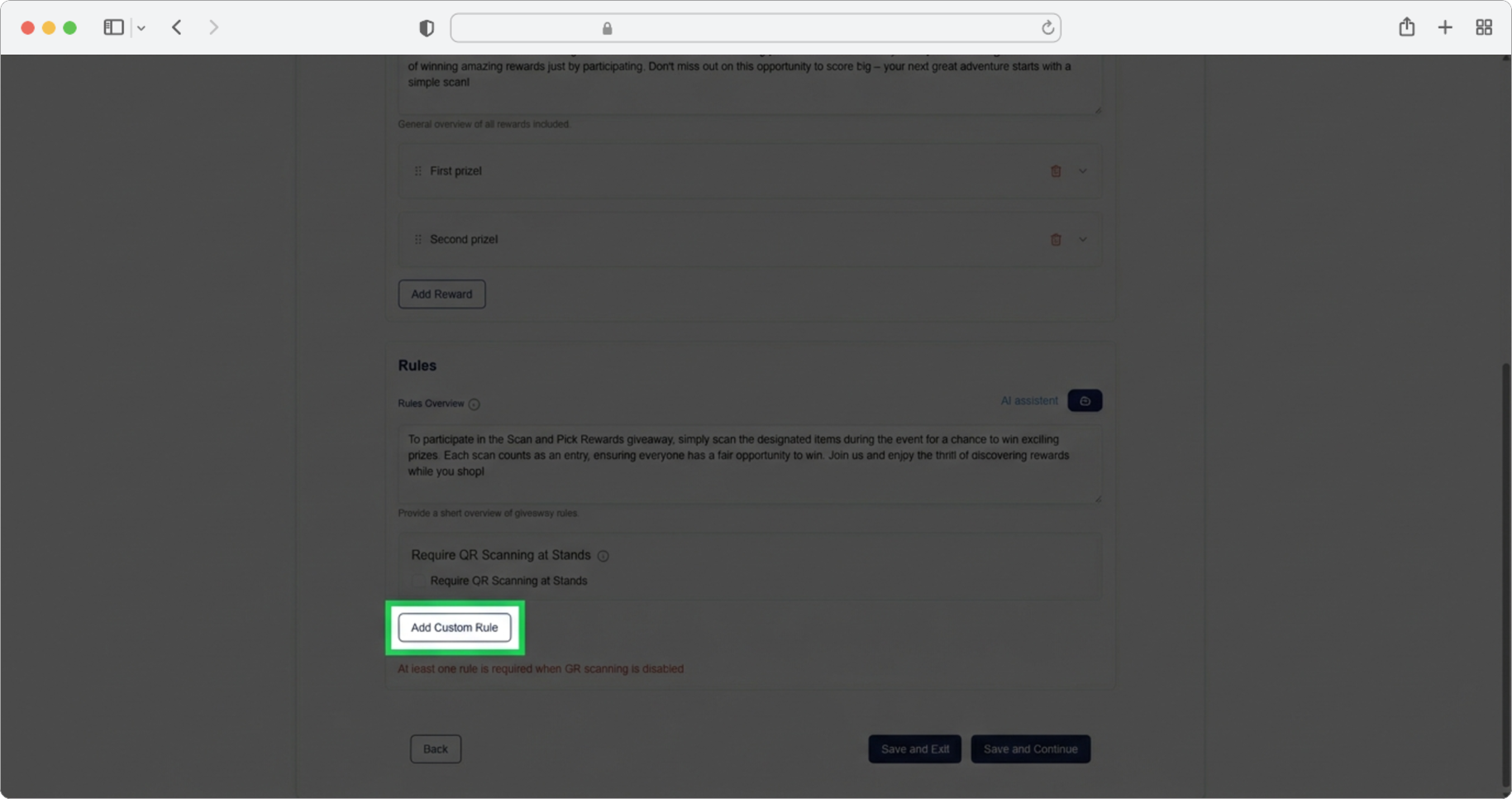
Korak 8.11: Dodajte pravilo (Add Custom Rule)
Odabirom dugmeta Add Custom Rule, otvoriće se formular za dodavanje pravila nagradne igre.
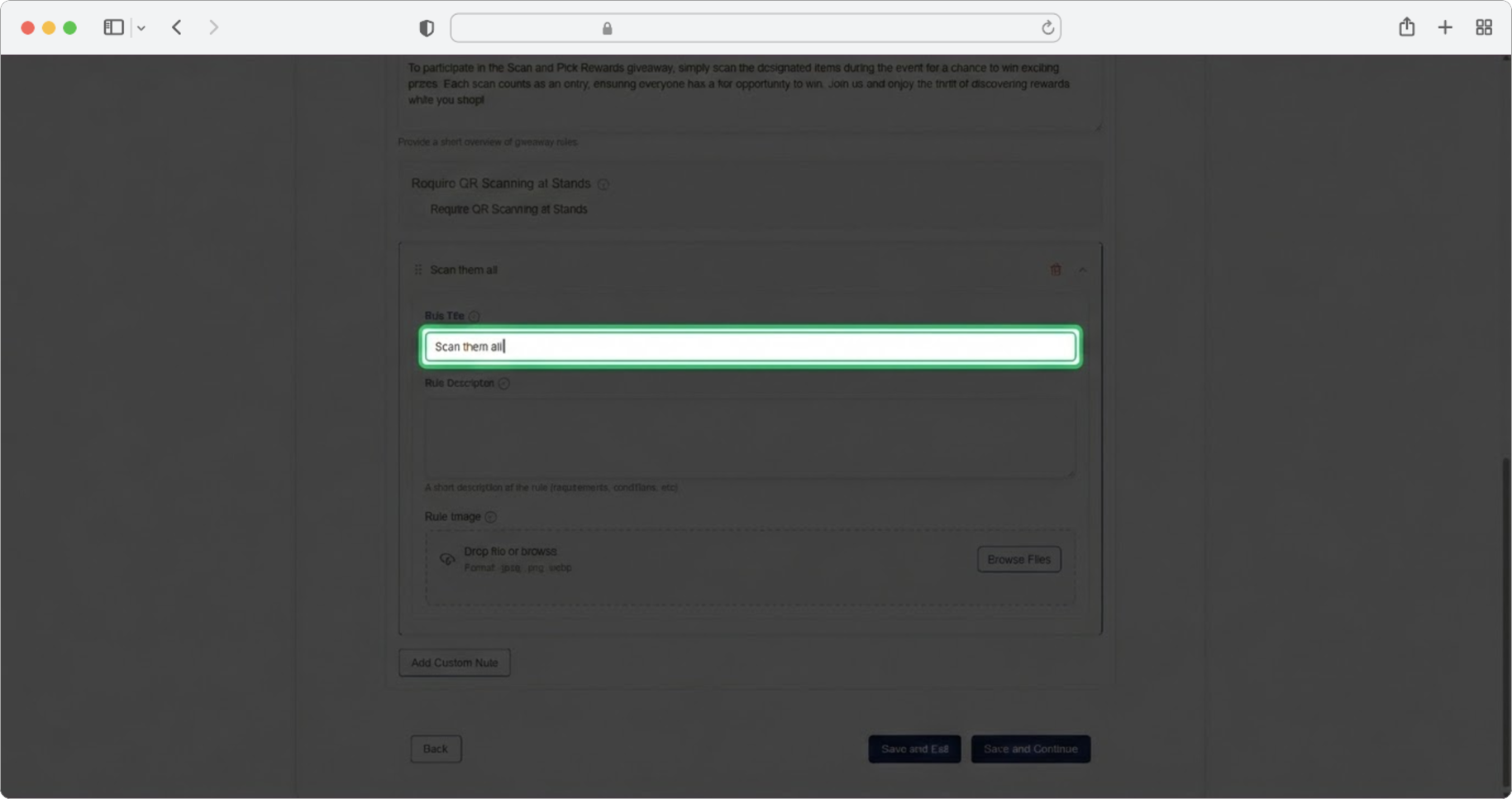
Korak 8.12: Unesite naziv pravila (Rule title)
Obavezno polje ukoliko ste odabrali da dodate pravila. Kliknite na text input field Rule title i unesite naziv pravila (na primjer, "Posjeti 5 standova", "Prisustvuj uvodnoj prezentaciji", "Podijeli na društvenim mrežama").
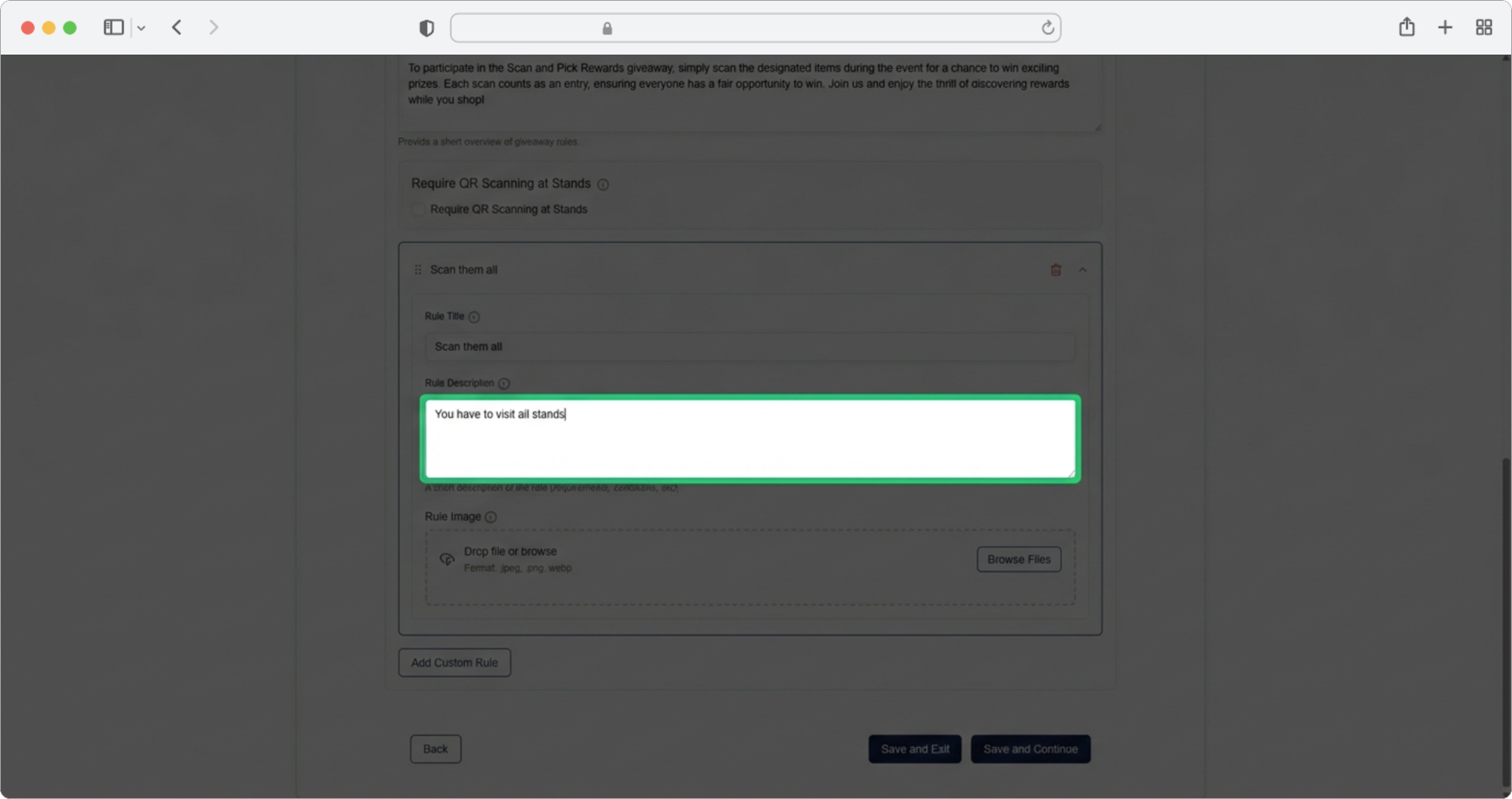
Korak 8.13: Unesite opis pravila (Rule Description)
Kliknite na text input field Rule Description i unesite kratak opis pravila — šta učesnik treba da uradi, eventualni uslovi itd.
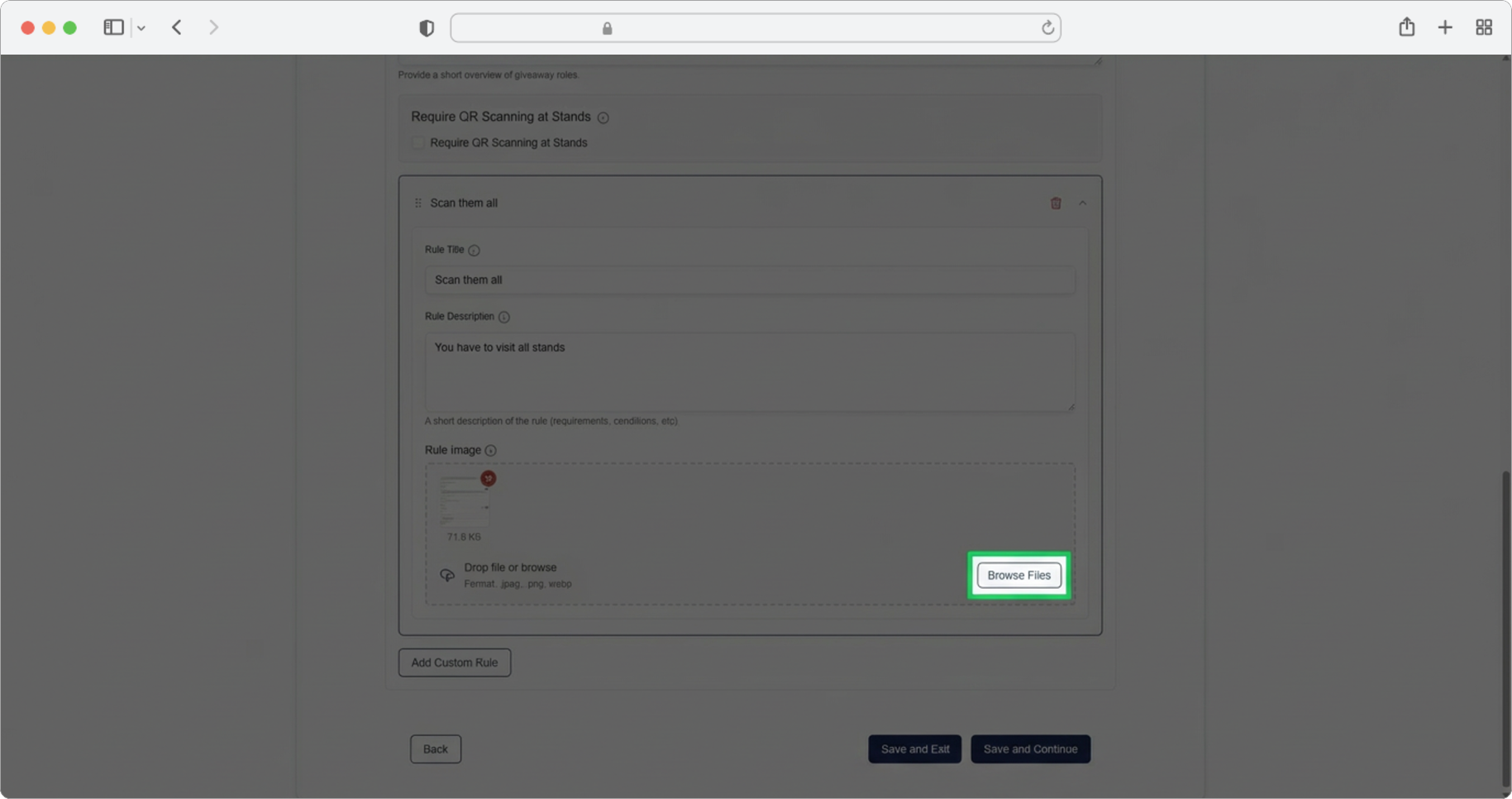
Korak 8.14: Dodajte sliku za pravilo
Dodajte sliku ili logo vezan za pravilo. Kliknite na dugme Browse, odaberite fotografiju sa vašeg računara, a nakon odabira fotografije, odaberite ponovo Add Custom Rule dugme ukoliko imate još pravila ili Save and Continue da nastavite sa idućim korakom.
Korak 8.15: Upravljanje pravilima
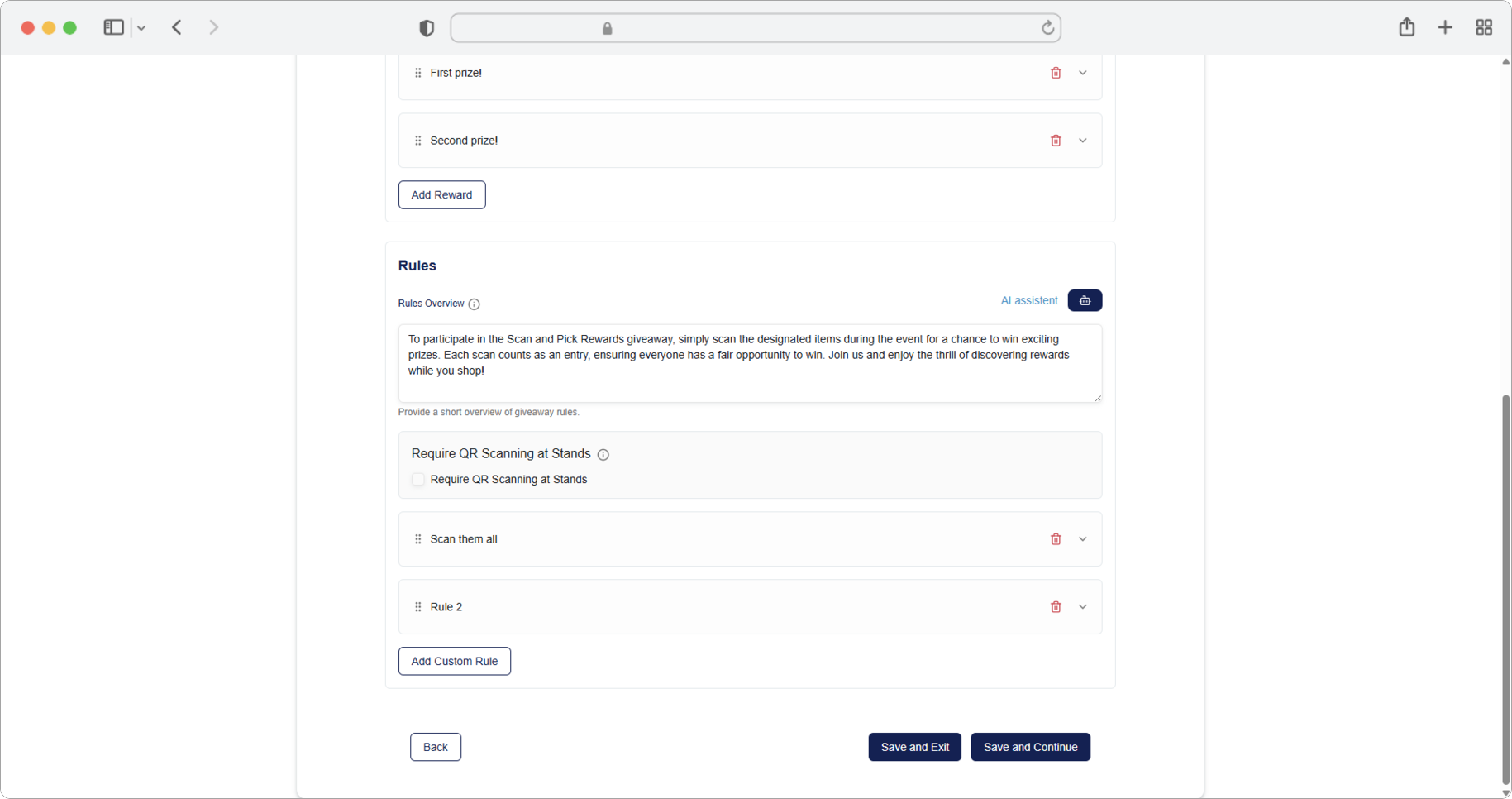
Možete dodati pravila koliko želite. Iste funkcije expandora, drag and drop i brisanja kao kod ostalih sekcija — svako novo pravilo skuplja prethodno, koristite Trash ikonicu za brisanje i ručku za povlačenje lijevo od imena za promjenu redošlijeda putem drag and drop metode.
Korak 8.16: QR skeniranje na standovima (Require QR Scanning at Stands)
Ukoliko ste dodali standove u prethodnom koraku (Korak 7), onda ćete vidjeti ovu opciju i moći ćete da je koristite. Ukoliko selektujete checkbox pored Require QR Scanning at Stands, standovi koje ste unijeli će automatski imati generisan QR kod kome imate pristup preko Dashboarda te ćete ih moći odštampati i staviti na određene standove, čime će se moći evidentirati posjetioci koji su posjetili stand i skenirali QR kod.
Ova opcija može da se koristi kao jedino pravilo nagradne igre, a možete dodati dodatnih custom pravila, kao što je objašnjeno prethodnim koracima.
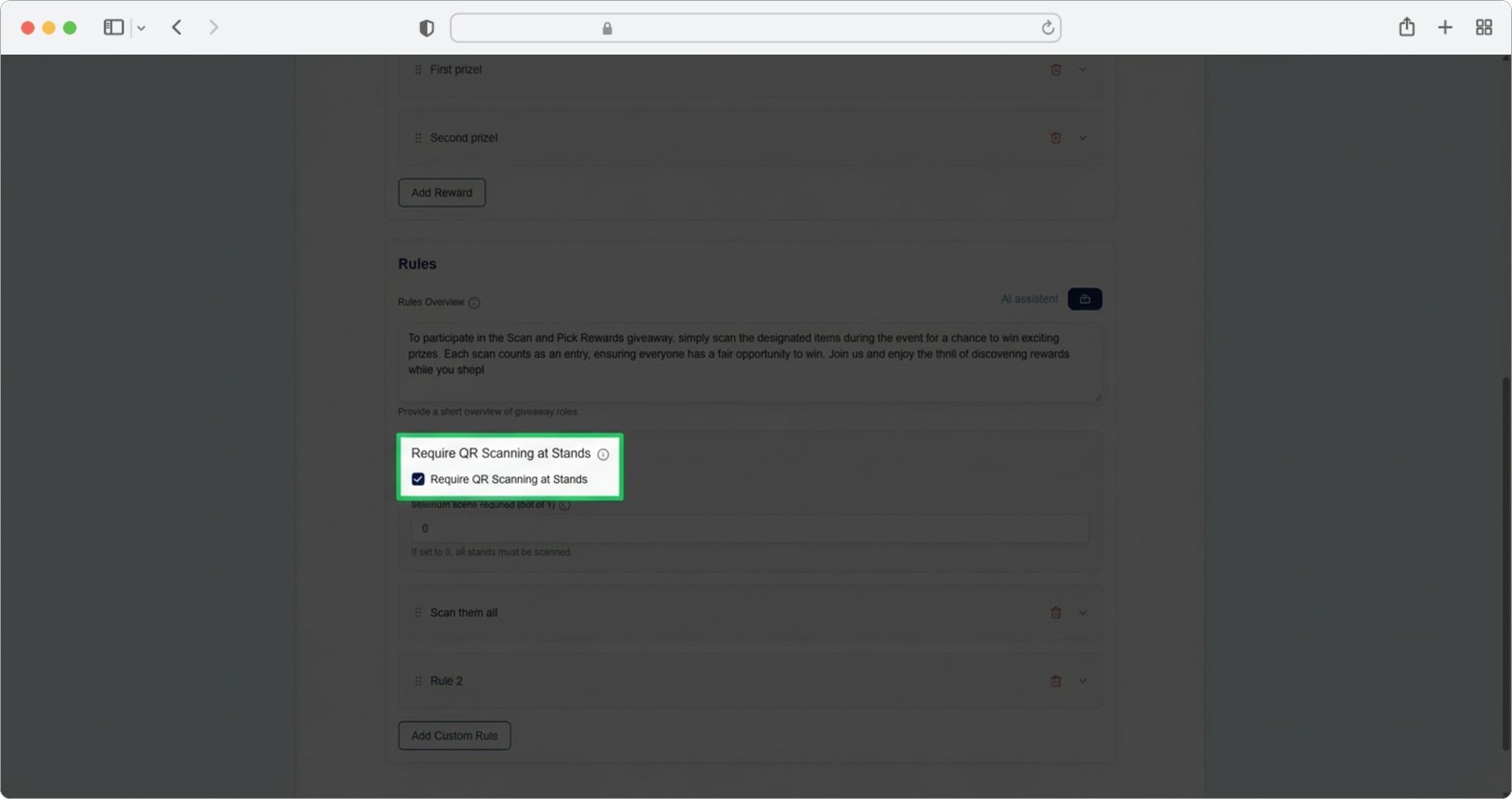
Šta je QR kod?
QR kod je kvadratni barkod koji se može skenirati kamerom pametnog telefona. Kada učesnici skeniraju QR kod na standu koristeći RU4M aplikaciju, sistem evidentira da su posjetili taj stand. Ovo je korisno za nagradne igre gdje učesnici trebaju posjetiti određeni broj standova da bi se kvalifikovali. Ova opcija je dostupna samo ako ste dodali standove u Koraku 7.
Korak 8.17: Minimalan broj skeniranja (Minimum scans required)
Kliknite na text input field Minimum scans required i unesite minimalan broj standova koji se moraju skenirati kako bi se steklo pravo učešća u nagradnoj igri. Uneseni broj mora biti isti ili manji od broja unesenih standova.
Ako ovo polje ostavite prazno, smatrat će se da korisnici moraju skenirati sve standove da bi se kvalifikovali za učešće u nagradnoj igri.
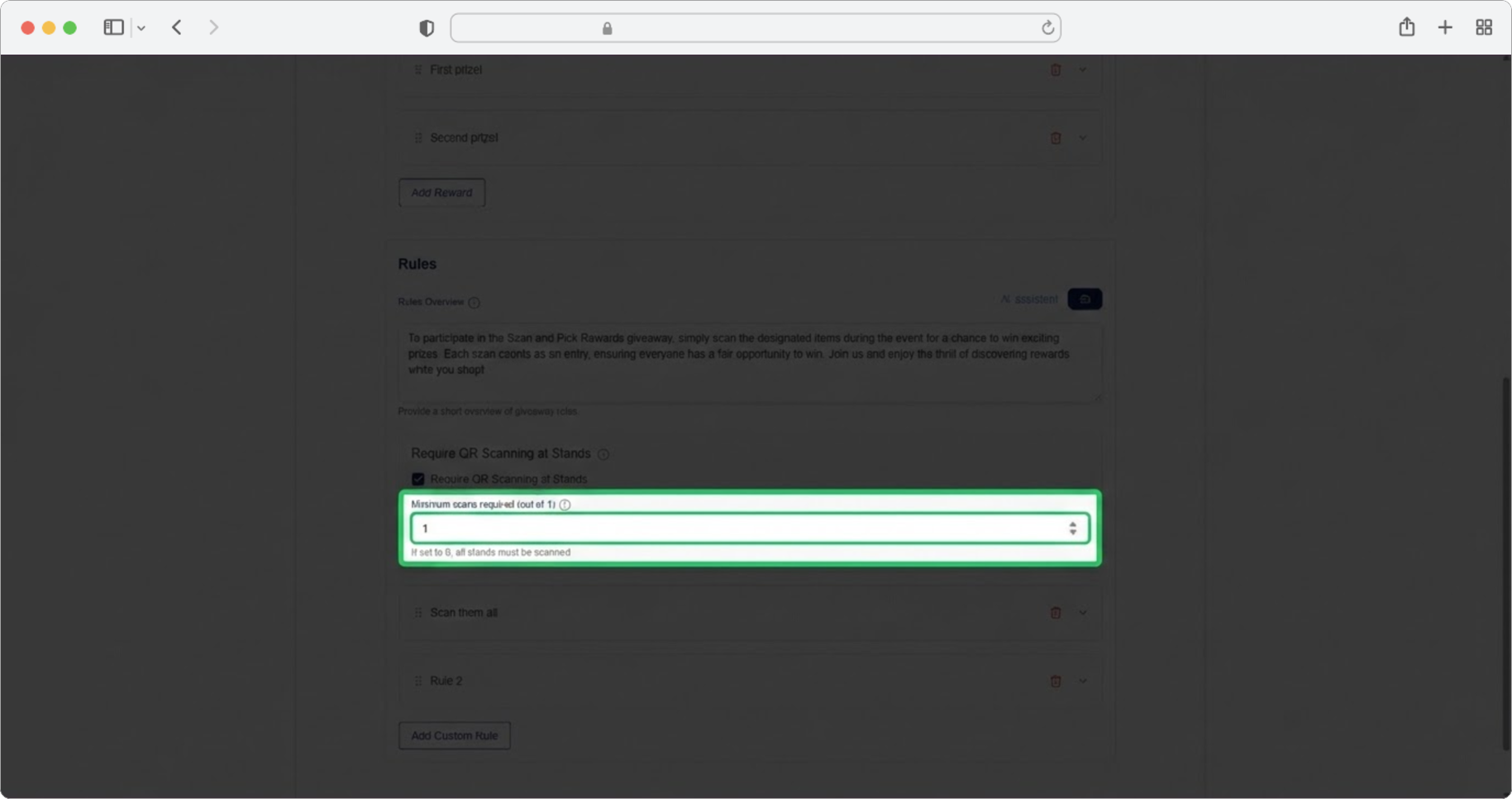
Broj mora biti manji ili jednak broju standova
Broj koji unesete mora biti manji ili jednak broju standova koje ste dodali. Na primjer, ako imate 5 standova, možete unijeti broj od 1 do 5. Ako imate 10 standova, ne morate zahtijevati posjetu svih 10 — možete postaviti minimum na 5, na primjer, što daje učesnicima fleksibilnost. Ako ostavite polje prazno, sistem će zahtijevati da korisnici skeniraju sve standove.
Korak 8.18: Finalizirajte event
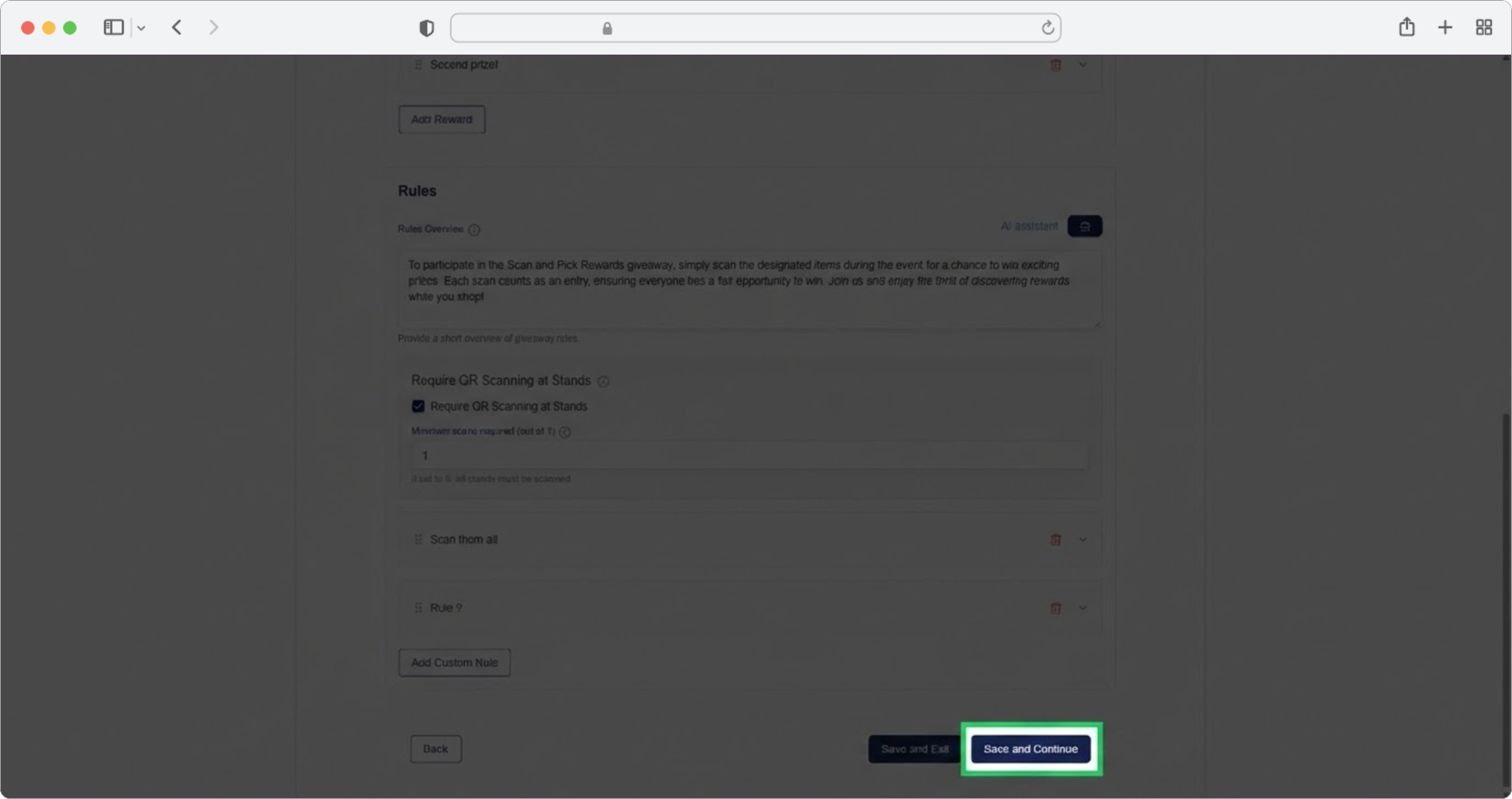
Odaberite Save and Continue da finalizirate event i nastavite na poslednju stranicu.