Korak 4: Govornici (Opciono)
Ukoliko imate govornike ili moderatore na eventu, nastavite sa ovim korakom. Ukoliko ne, nastavite dalje klikom na Skip.
Kako preskočiti ili izaći
Od ovog koraka pa nadalje, svaki korak je opcionalan. Na dnu svakog koraka vidjet ćete nekoliko opcija: "Add [stavka]" da dodate sadržaj, "Skip" da pređete na sljedeći korak bez dodavanja ičega, i "Save and Exit" da sačuvate sve što ste do sada unijeli i završite kreiranje eventa. Možete se vratiti kasnije da dodate još detalja.
Korak 4.1: Dodajte govornika
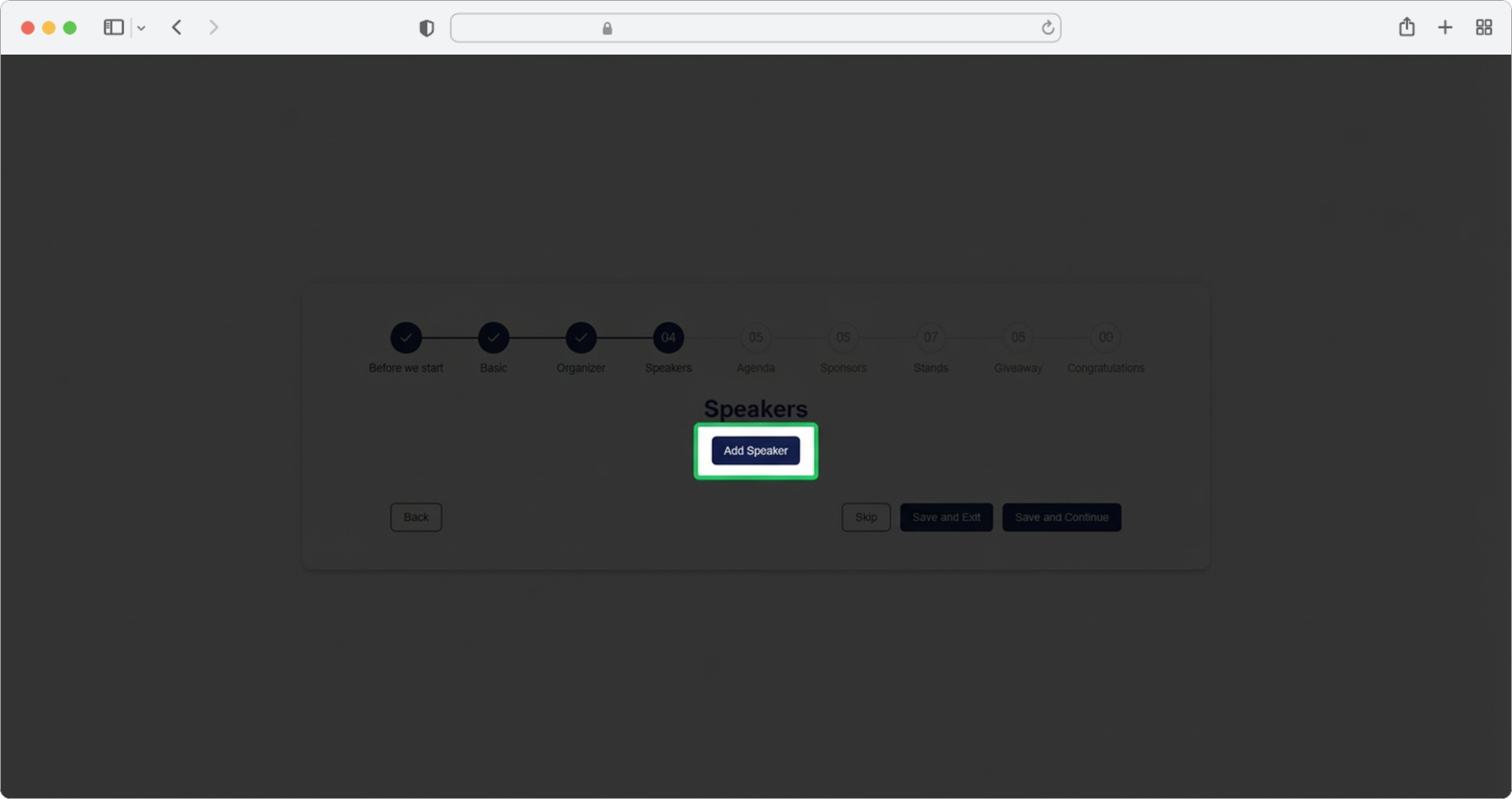
Odabirom dugmeta Add speaker, otvoriće se formular za dodavanje govornika. Ukoliko želite preskočiti korak, odaberite opciju Skip, a ukoliko želite da završite kreiranje, odaberite opciju Save and Exit.
Korak 4.2: Unesite ime govornika (First name)
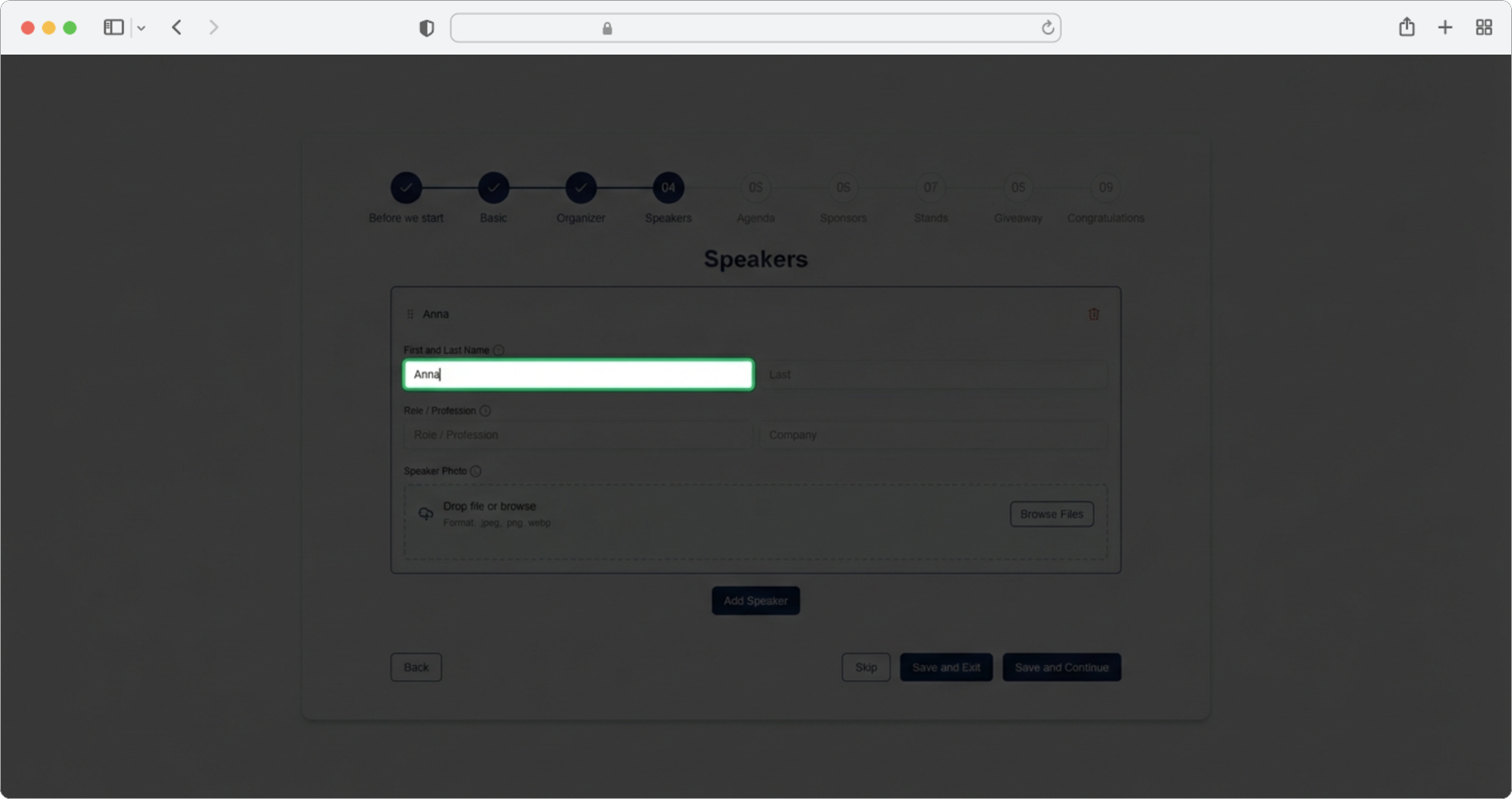
Obavezno polje ukoliko ste odabrali da dodate govornika. Kliknite na text input field First name i unesite ime govornika.
Korak 4.3: Unesite prezime govornika (Last name)
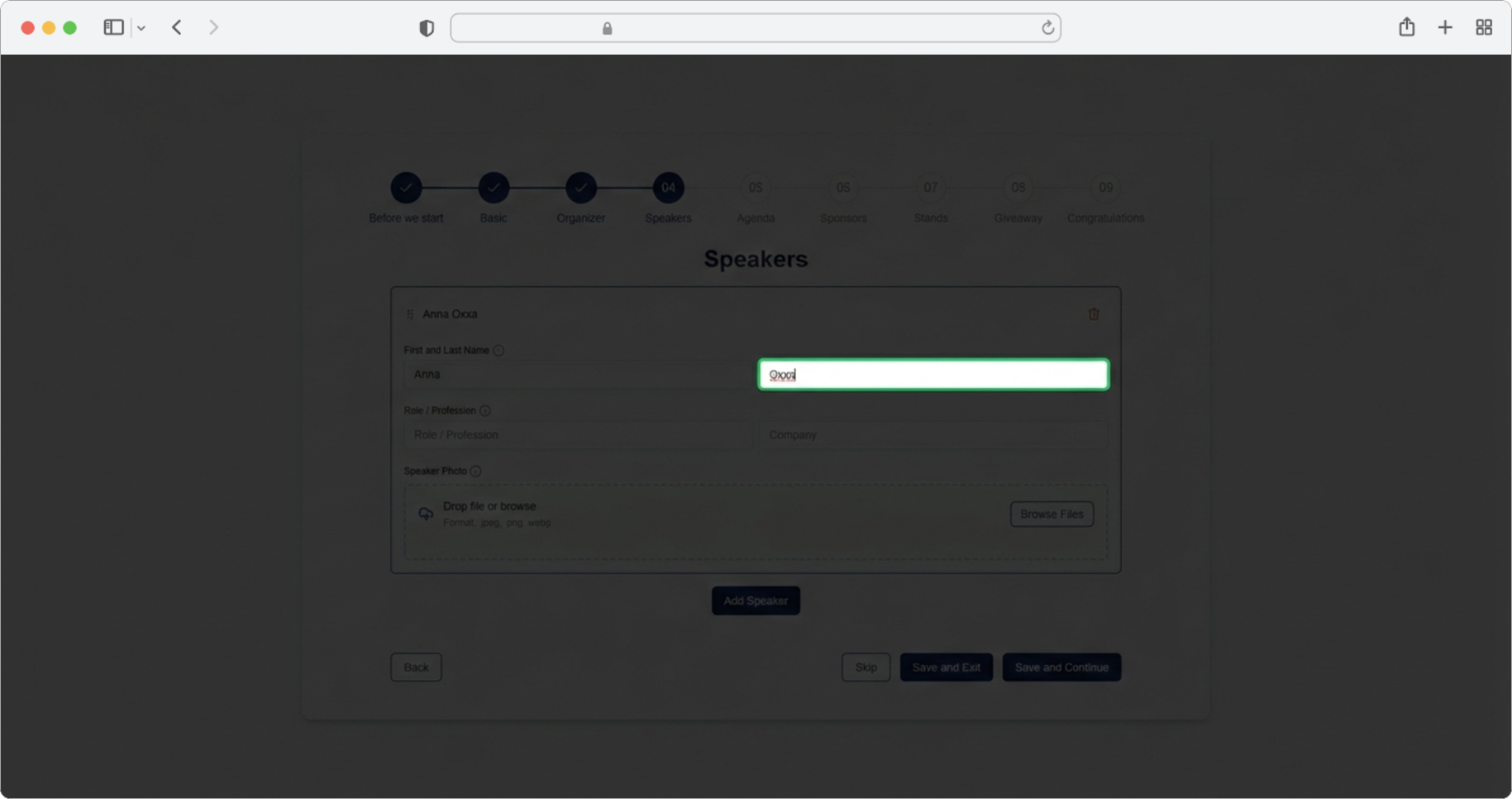
Obavezno polje također. Kliknite na text input field Last name i unesite prezime govornika.
Korak 4.4: Unesite zanimanje govornika (Role/Profession)
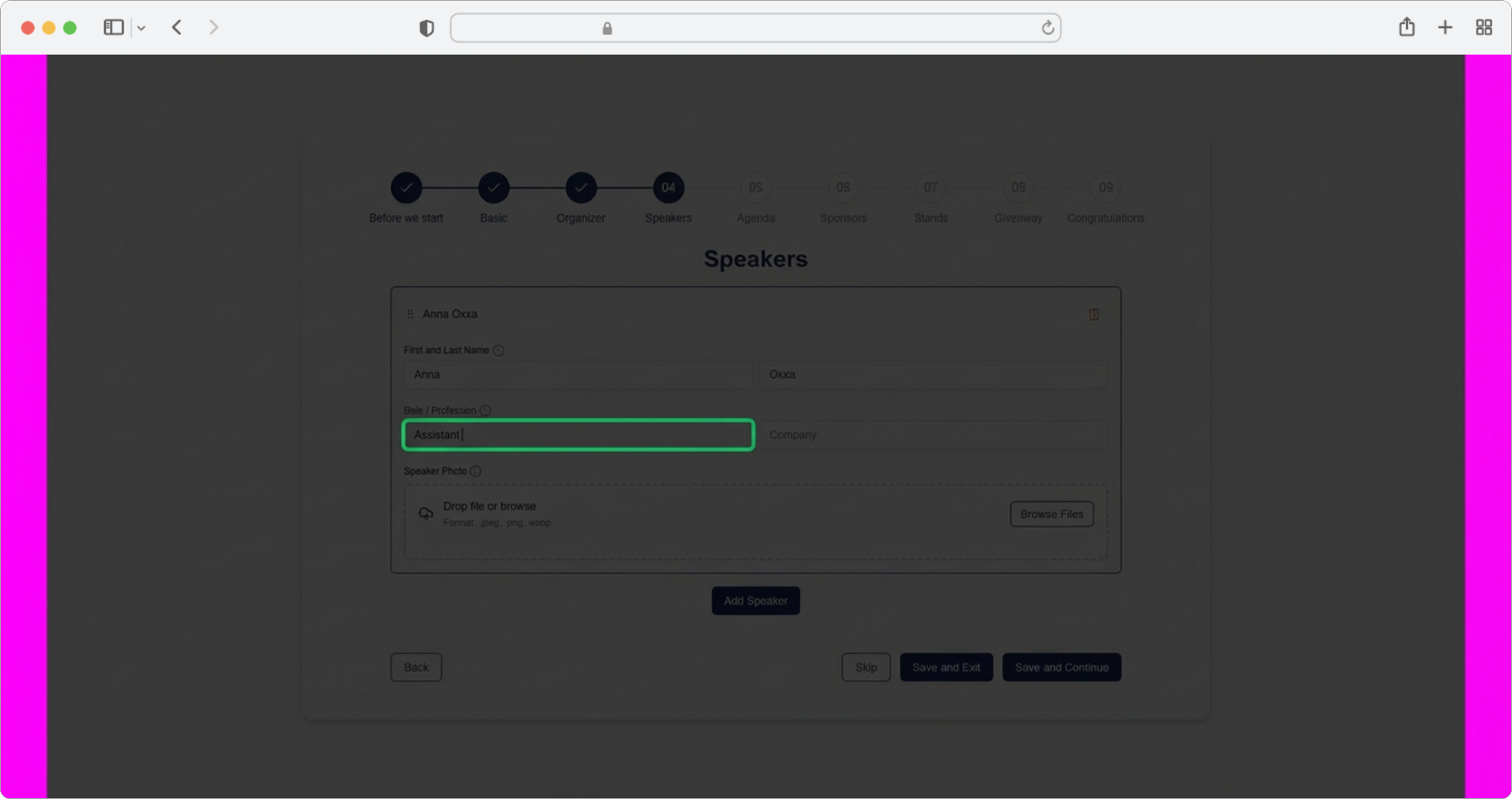
Obavezno polje također. Kliknite na text input field Role/Profession i unesite zanimanje govornika (na primjer, "Software Engineer", "Marketing Director", "Profesor ekonomije").
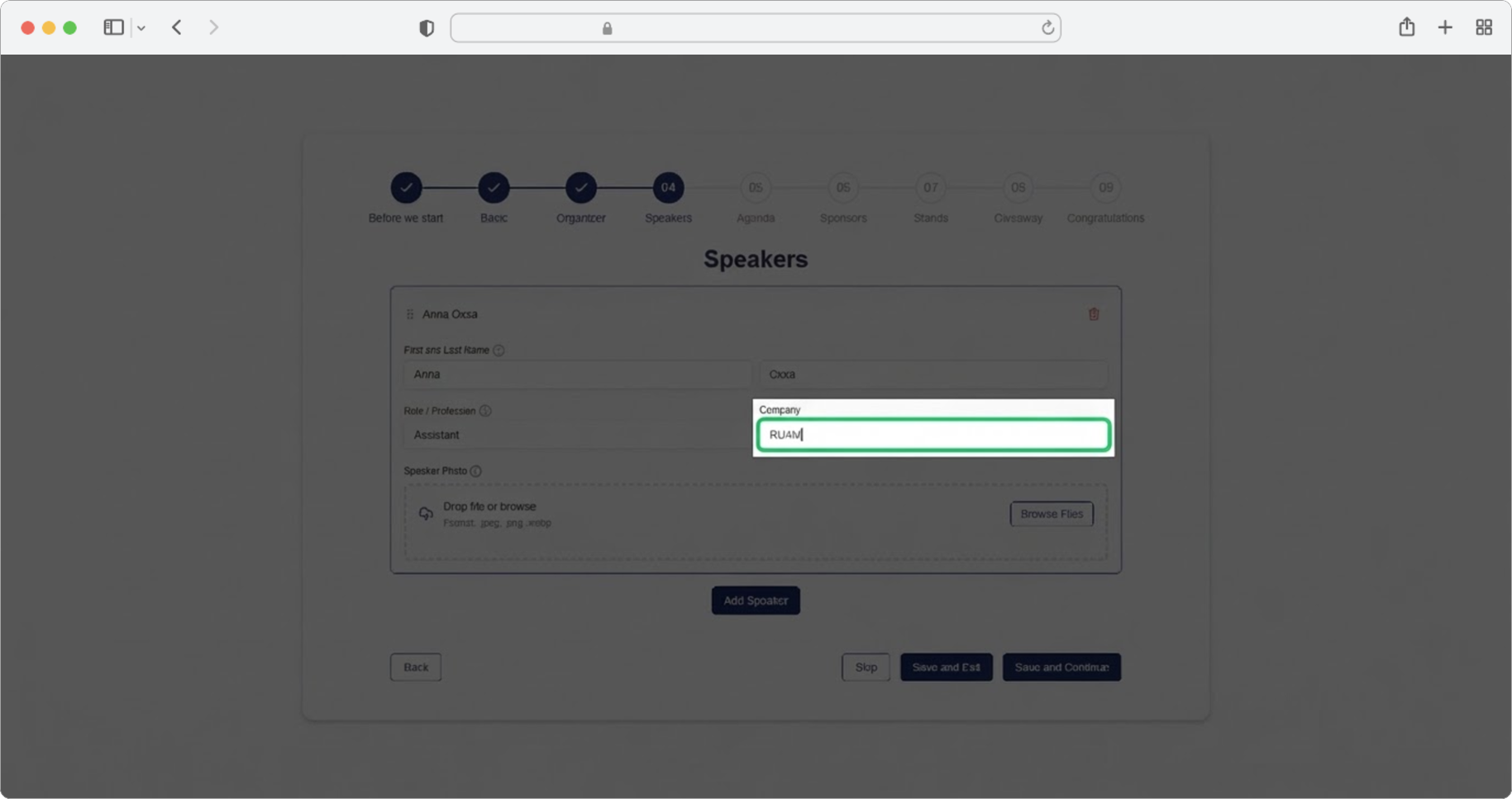
Korak 4.5: Unesite firmu govornika (Company)
Kliknite na text input field Company i unesite firmu ili ustanovu u kojoj je zaposlen govornik.
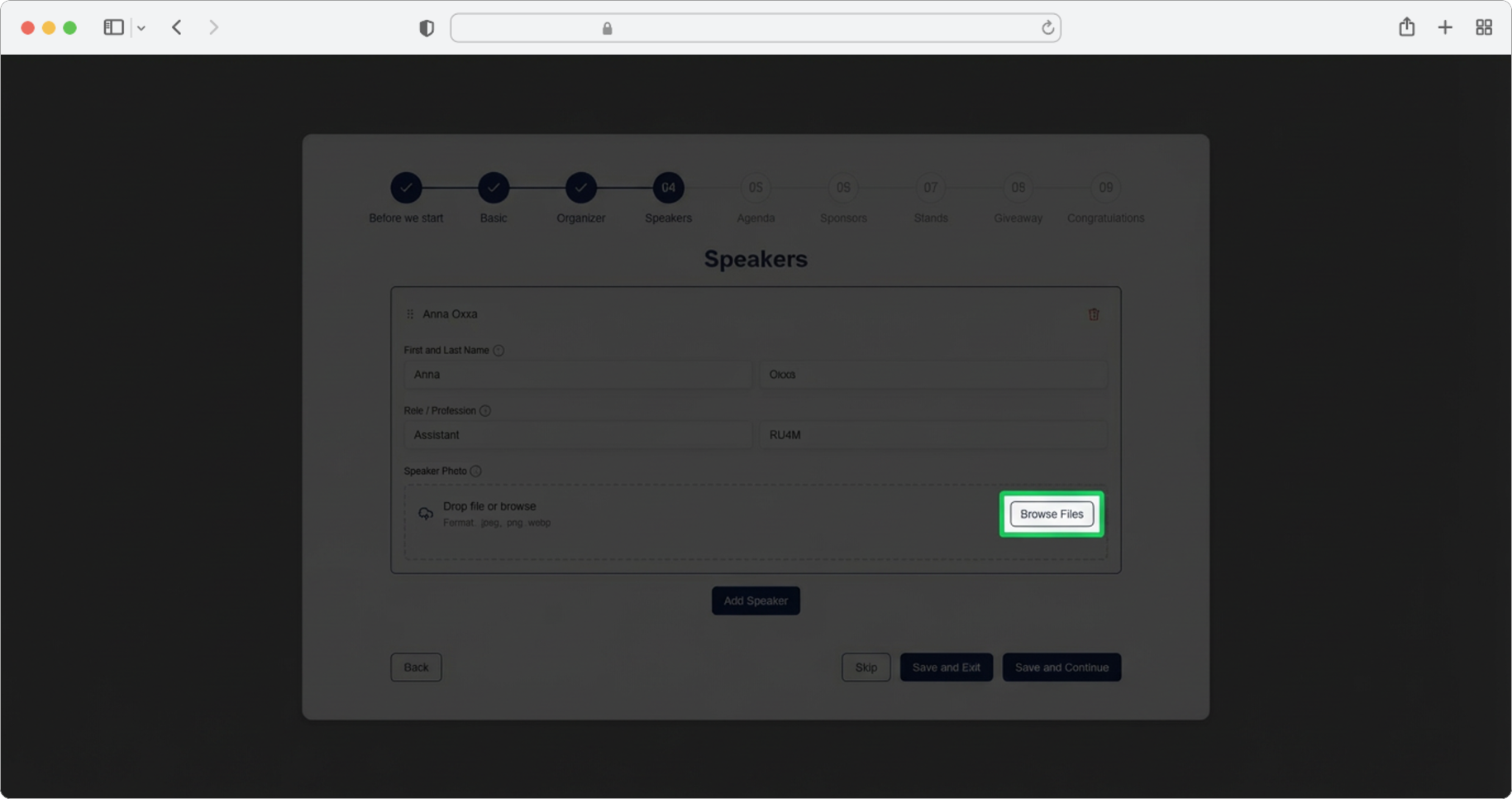
Korak 4.6: Dodajte fotografiju govornika
Dodajte fotografiju govornika. Kliknite na dugme Browse, odaberite fotografiju sa vašeg računara, a nakon odabira fotografije, odaberite ponovo Add Speaker dugme ukoliko imate još govornika ili Save and Continue da nastavite sa idućim korakom.
Korak 4.7: Upravljanje govornicima
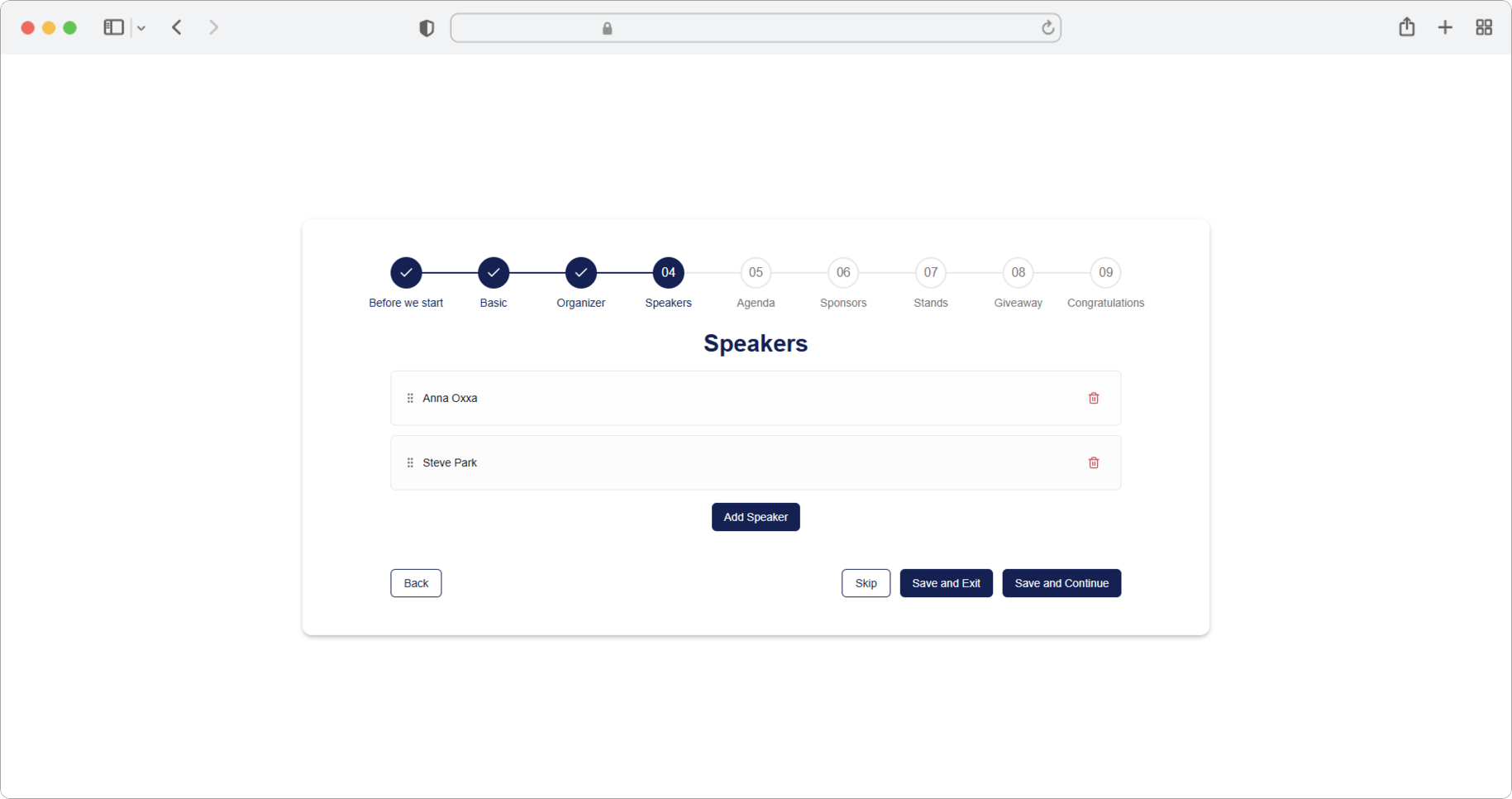
Možete dodati govornika koliko želite. Imajte na umu da svaki put kad je novi govornik dodan, expandor (to je sekcija koja se može skupiti i proširiti klikom na nju) sa njegovim informacijama će se collapse (skupiti), dok će se expandor za unos novog govornika proširiti.
Govornike možete jednostavno obrisati klikom na Trash ikonicu (ikonica kante za smeće — mala ikonica koja izgleda kao kanta za smeće) desno od imena svakog pojedinačnog govornika.
Također možete mijenjati raspored prikaza govornika klikom na ikonicu lijevo od imena govornika (obično izgleda kao dvije ili tri horizontalne linije poredane jedna iznad druge, ili šest tačaka) a zatim putem drag and drop metode (kliknite, držite i prevučite mišem gore ili dolje na željenu poziciju, pa pustite dugme miša) rasporediti govornika na željeno mjesto.
Govornici u aplikaciji se uvijek prikazuju istim redošlijedom kao ovdje — dakle redošlijed koji sada postavite je tačno onaj redošlijed koji će učesnici vidjeti.
Savjet
Redošlijed govornika koji ovdje postavite je isti redošlijed kojim će se govornici prikazivati u aplikaciji. Zato rasporedite govornike onako kako želite da ih učesnici vide.