Korak 6: Sponzori (Opciono)
Ukoliko imate sponzore, kompanije ili saradnike koje želite da promovišete, u ovom koraku unosite podatke o njima.
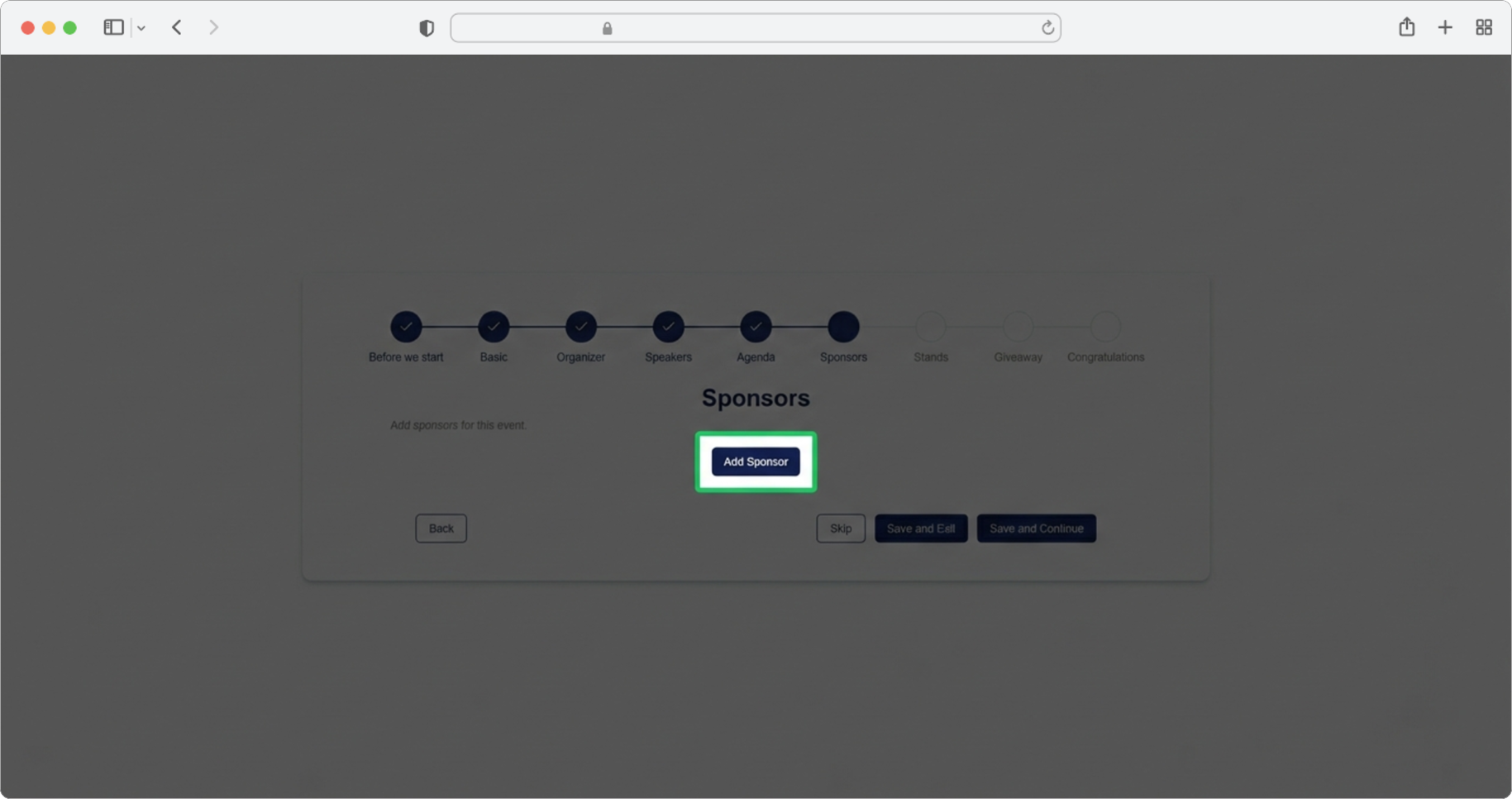
Korak 6.1: Dodajte sponzora
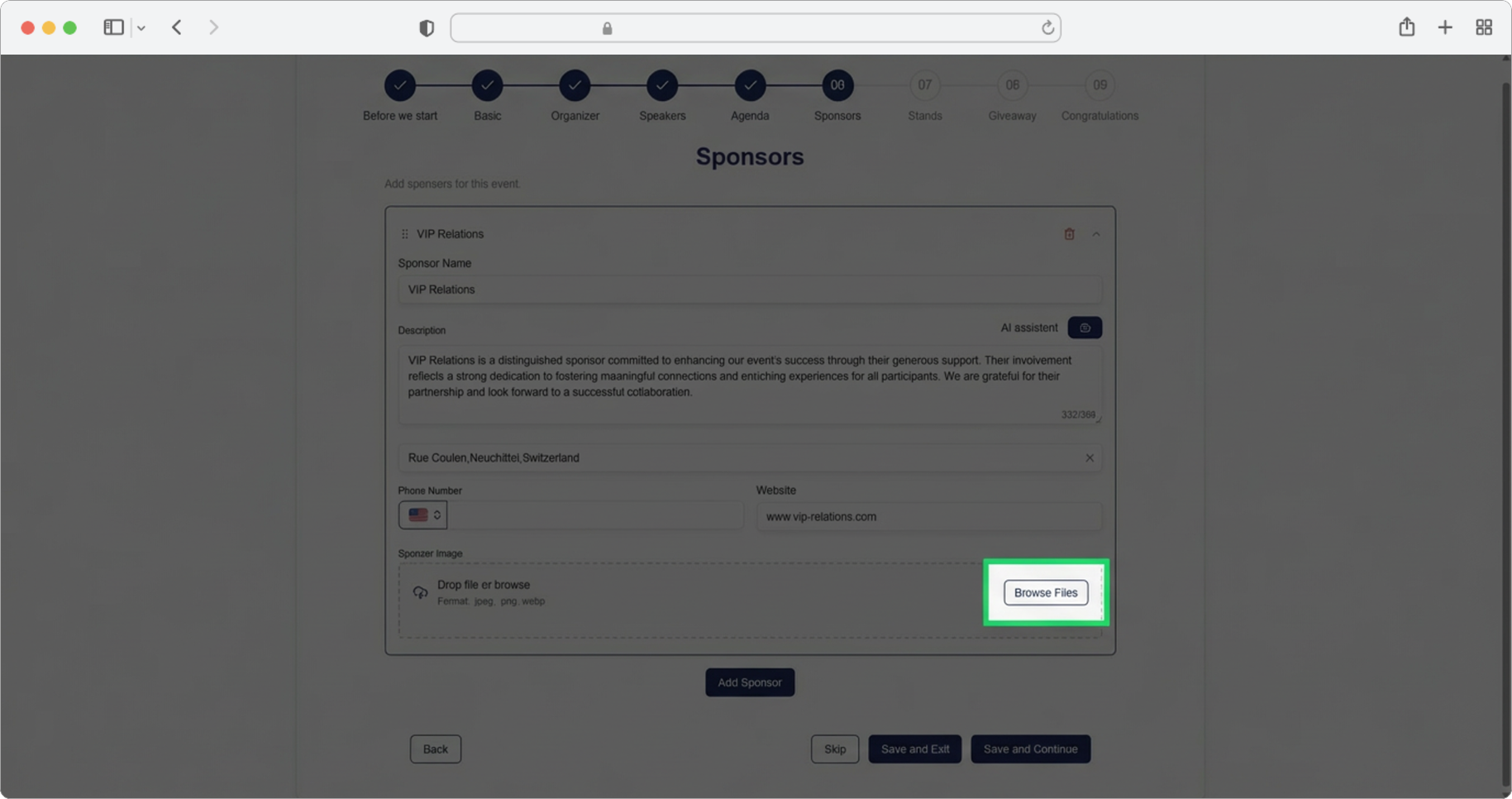
Odabirom dugmeta Add sponsor, otvoriće se formular za dodavanje sponzora. Ukoliko želite preskočiti korak, odaberite opciju Skip, a ukoliko želite da završite kreiranje, odaberite opciju Save and Exit.
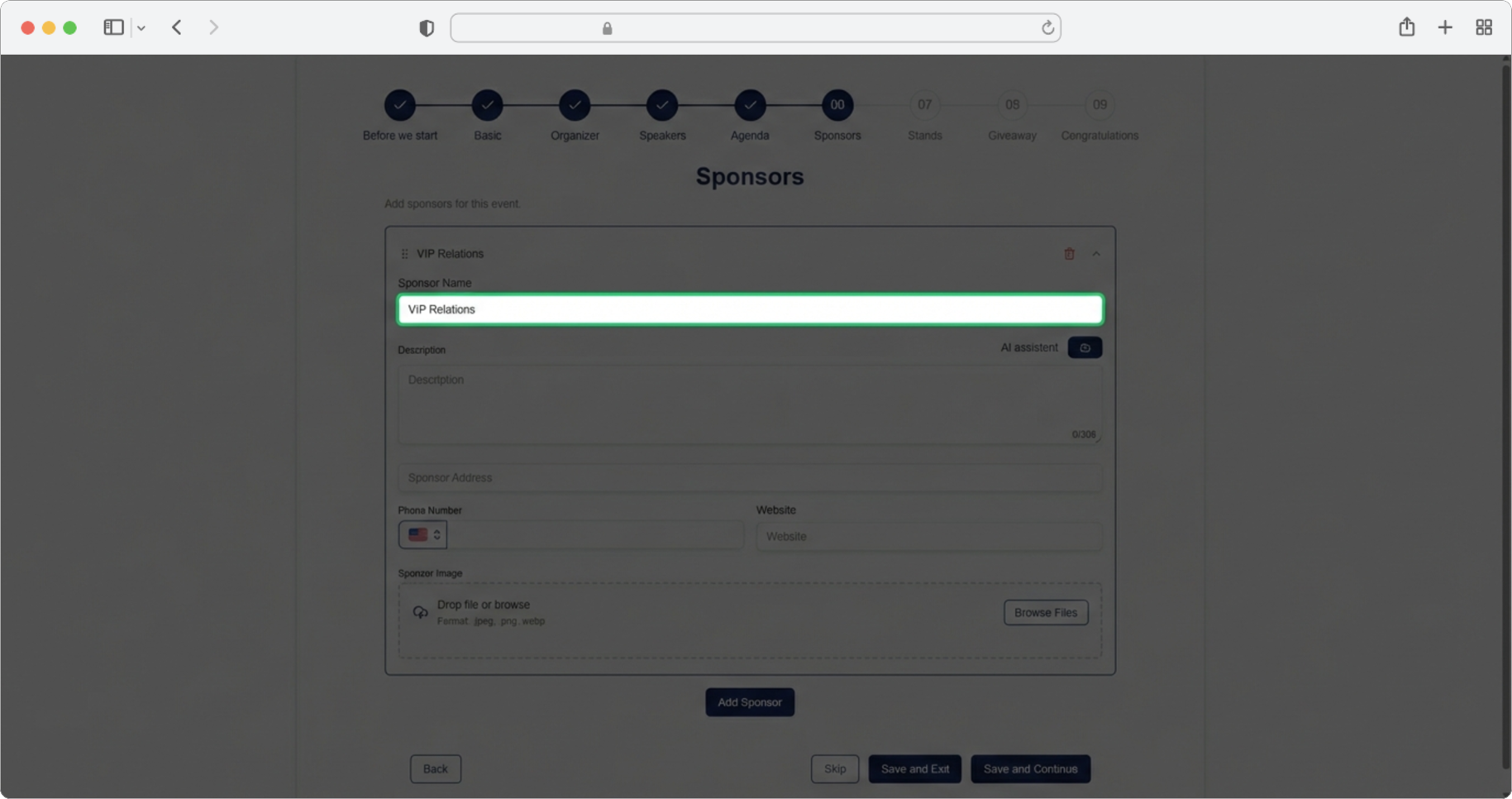
Korak 6.2: Unesite ime sponzora (Sponsor name)
Obavezno polje ukoliko ste odabrali da dodate sponzora. Kliknite na text input field Sponsor name i unesite ime sponzora.
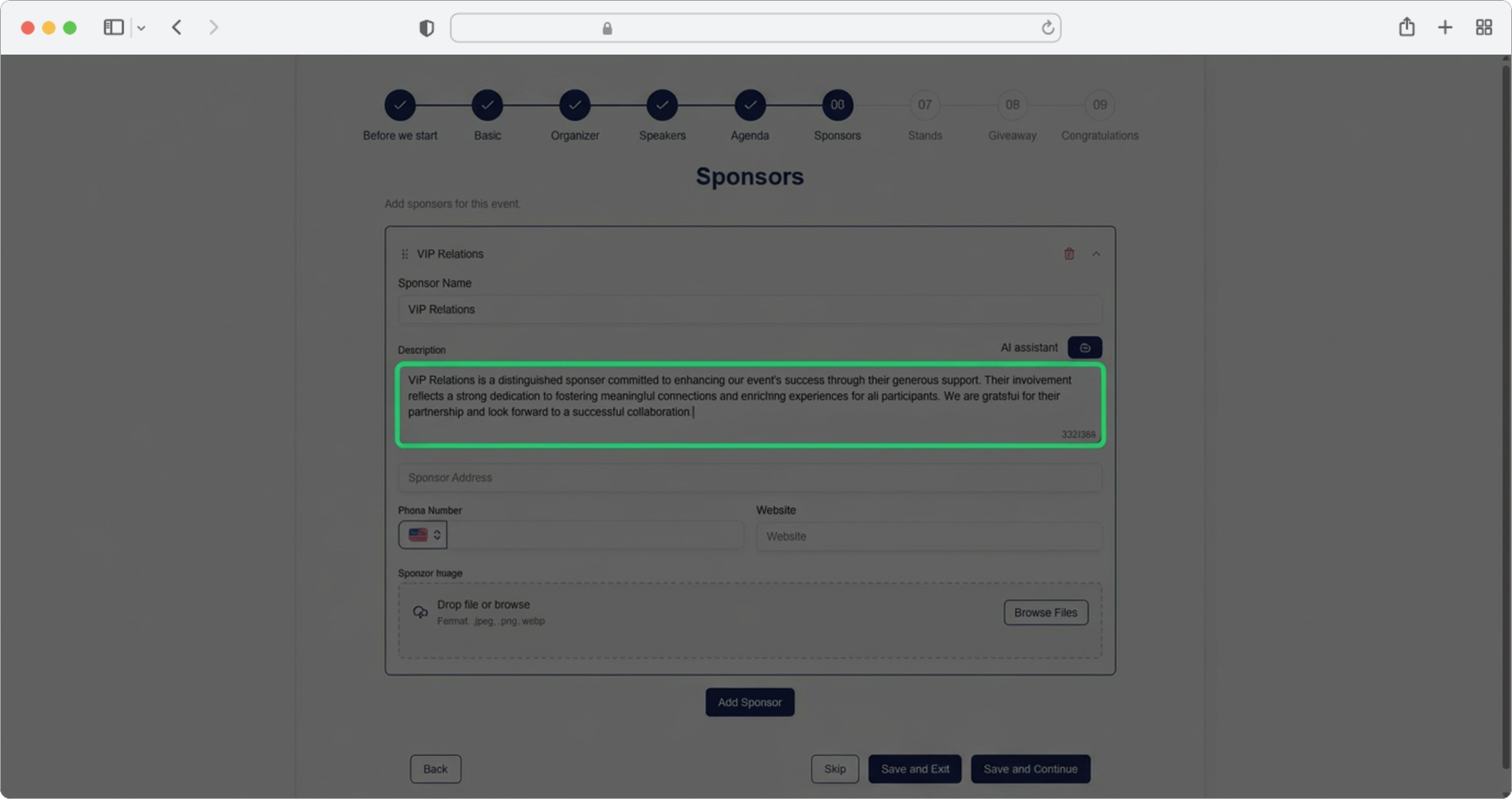
Korak 6.3: Unesite opis sponzora (Sponsor Description)
Obavezno polje. Kliknite na text input field Sponsor Description i unesite kratak opis sponzora, do 300 karaktera, ili kliknite na ikonicu AI assistant, koji će vam generisati svoj prijedlog za popunu ovog polja. Generisani tekst možete editovati prema sopstvenim potrebama.
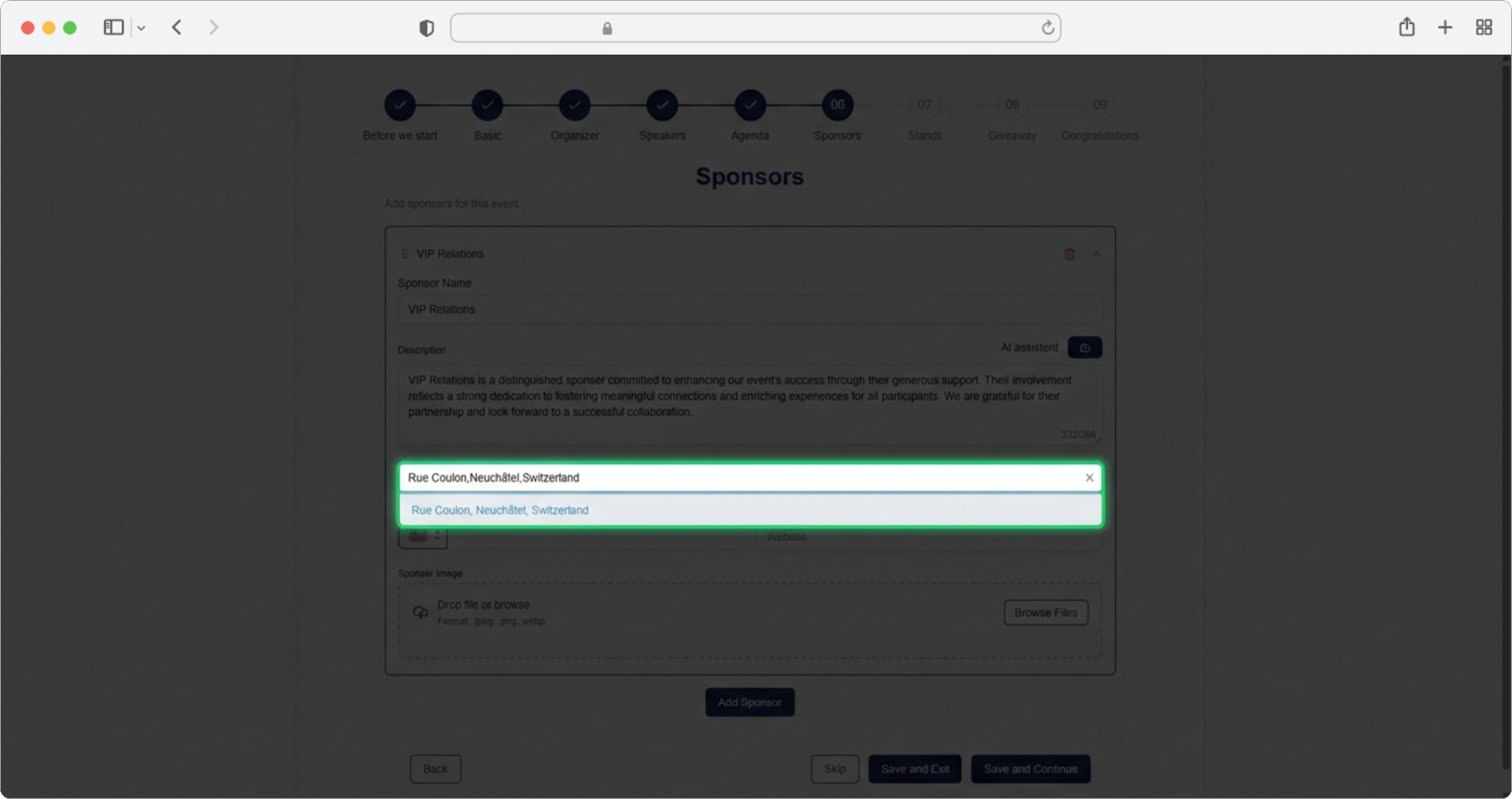
Korak 6.4: Unesite adresu sponzora (Sponsor Address)
Obavezno polje. Unesite tačnu adresu sponzora klikom na search input field Sponsor Address. Rezultati pretrage će se paralelno ažurirati dok kucate — to znači da se lista ponuđenih lokacija automatski osvježava sa svakim slovom. Imajte na umu da adresa mora biti tačna, ili u vidu ulice i broja ili u vidu označene lokacije na mapi. Dozvoljene su samo lokacije ponuđene u rezultatima pretrage Google mape.
Korak 6.5: Odaberite pozivni broj države
Kliknite na ikonicu sa Country code (ikonica sa zastavicom pored polja za broj telefona) i otvoriće se drop down menu (padajući meni) sa listom država i njihovih pozivnih brojeva.
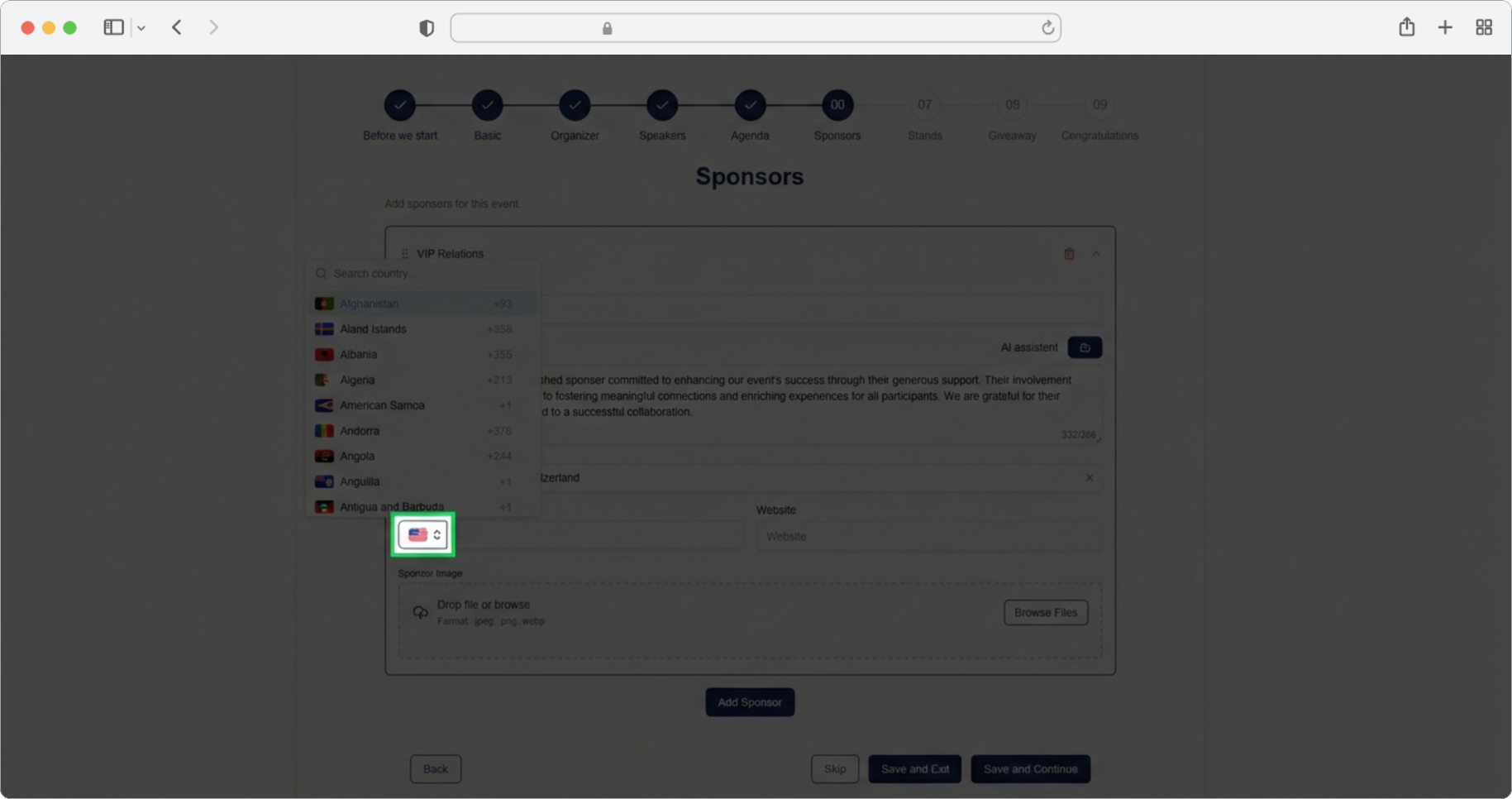
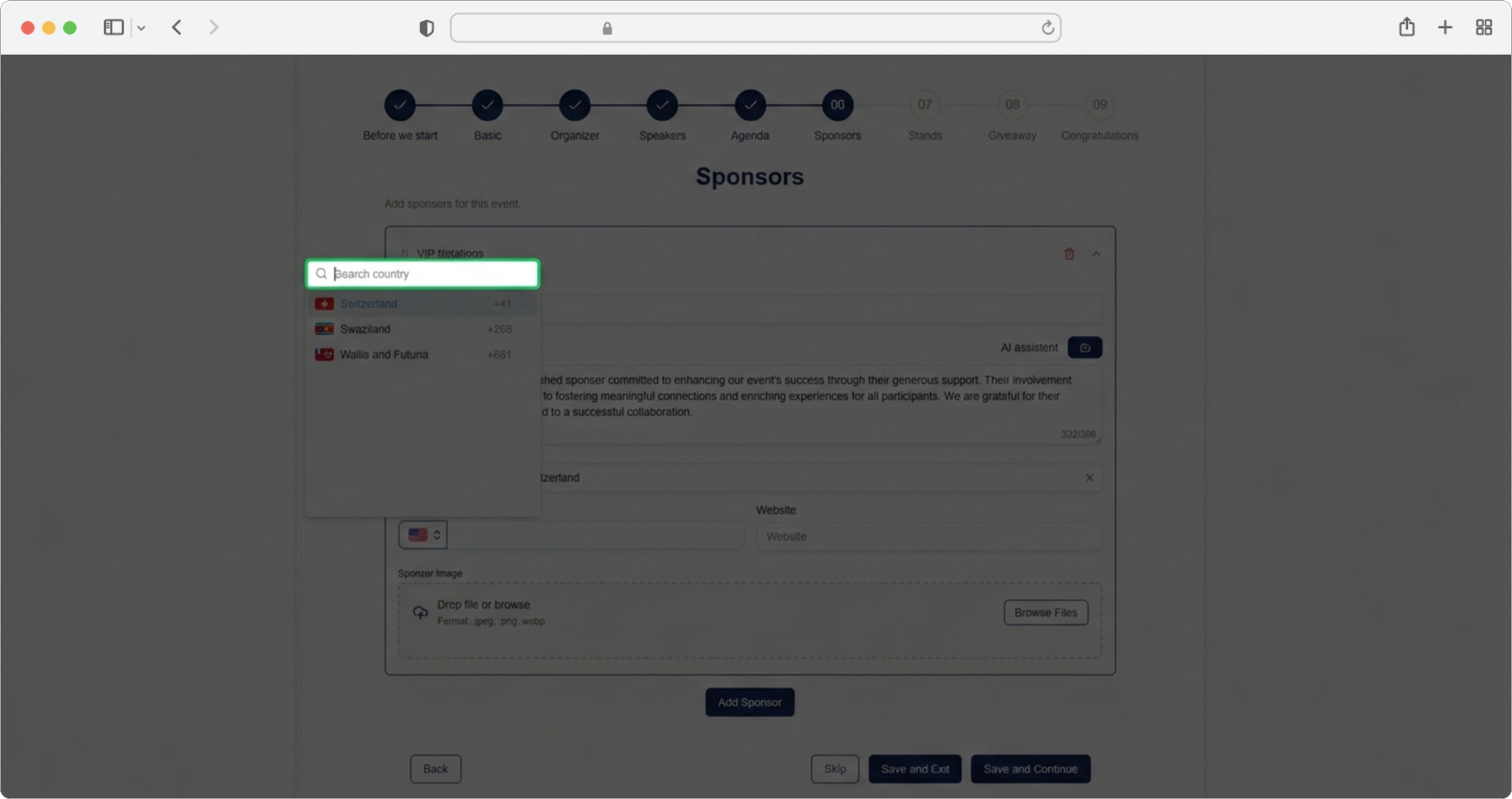
Korak 6.6: Pretražite državu
Kliknite na search input field Search country i počnite pretragu kucanjem naziva države. Rezultati pretrage će se paralelno ažurirati dok kucate.
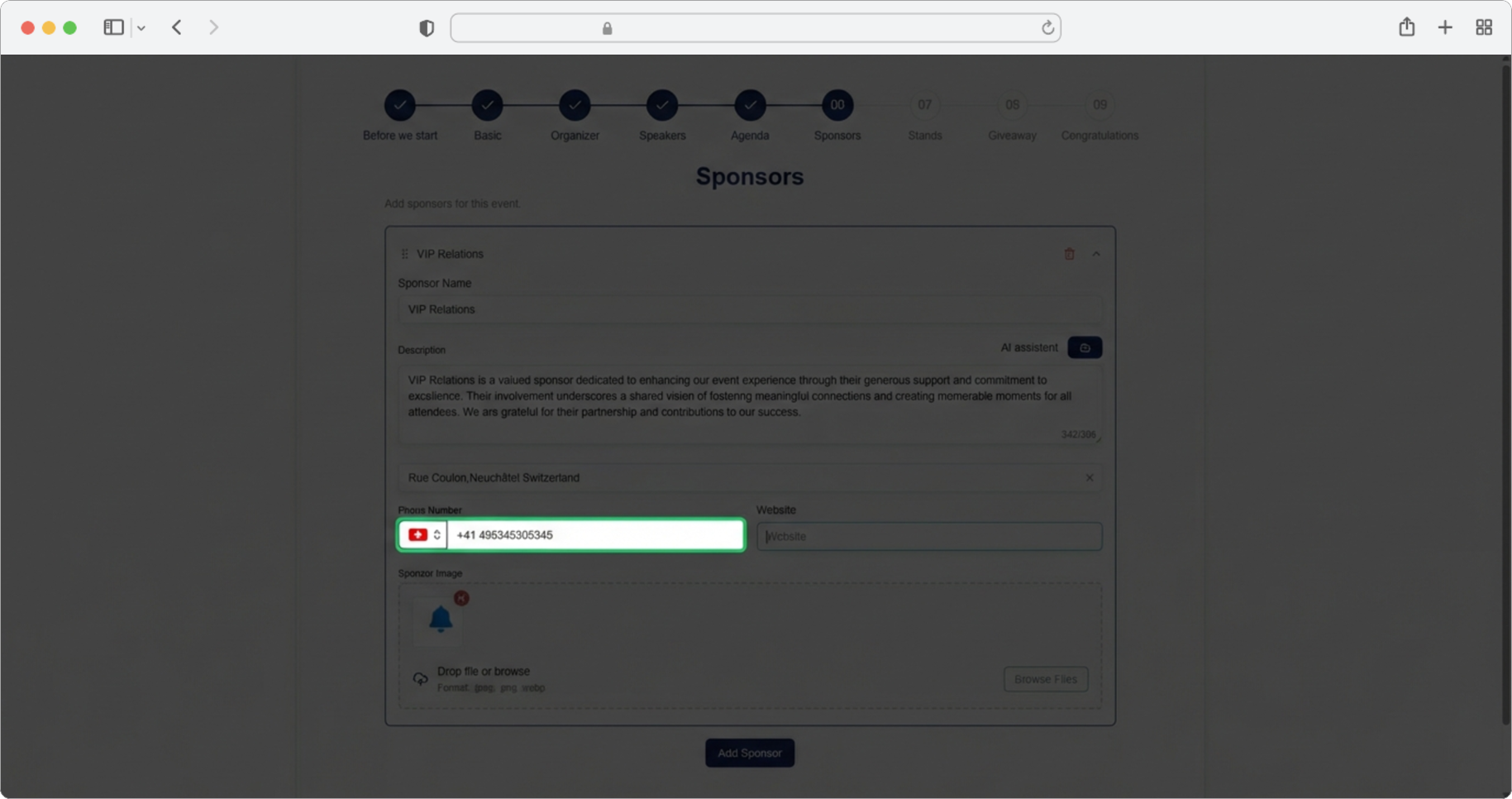
Korak 6.7: Odaberite državu i unesite broj telefona
Odaberite odgovarajuću državu iz liste rezultata klikom na nju. Padajući meni će se zatvoriti, a zastavica i pozivni broj će se ažurirati. Zatim unesite ostatak broja telefona sponzora u polje pored zastavice.
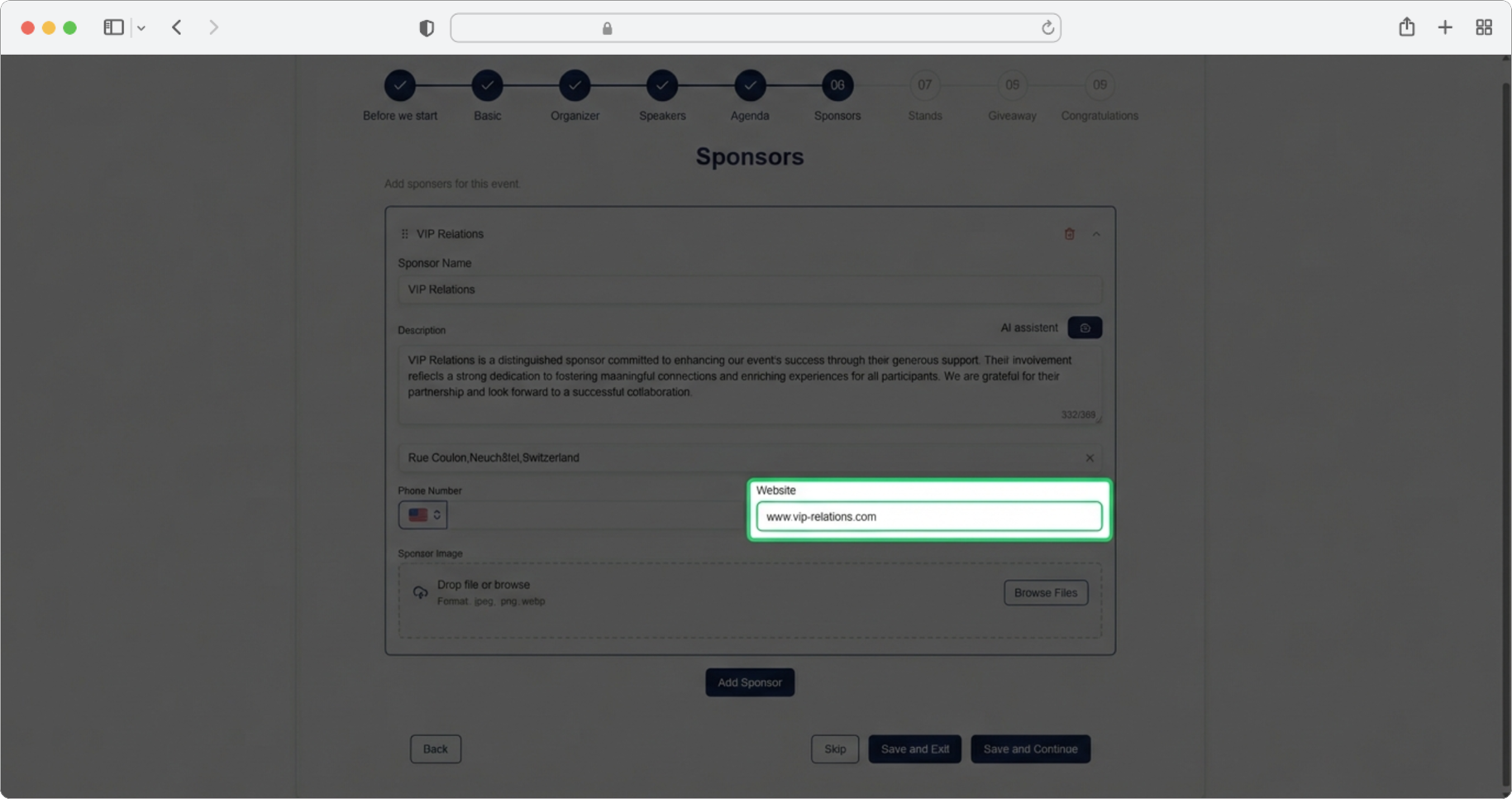
Korak 6.8: Unesite web stranicu sponzora (Website)
Kliknite na text input field Website i unesite ili kopirajte link web stranice sponzora (na primjer, "https://www.example.com").
Korak 6.9: Dodajte logo sponzora
Obavezno polje. Dodajte logo sponzora. Kliknite na dugme Browse, odaberite fotografiju sa vašeg računara, a nakon odabira fotografije, odaberite ponovo Add Sponsor dugme ukoliko imate još sponzora ili Save and Continue da nastavite sa idućim korakom.
Korak 6.10: Upravljanje sponzorima
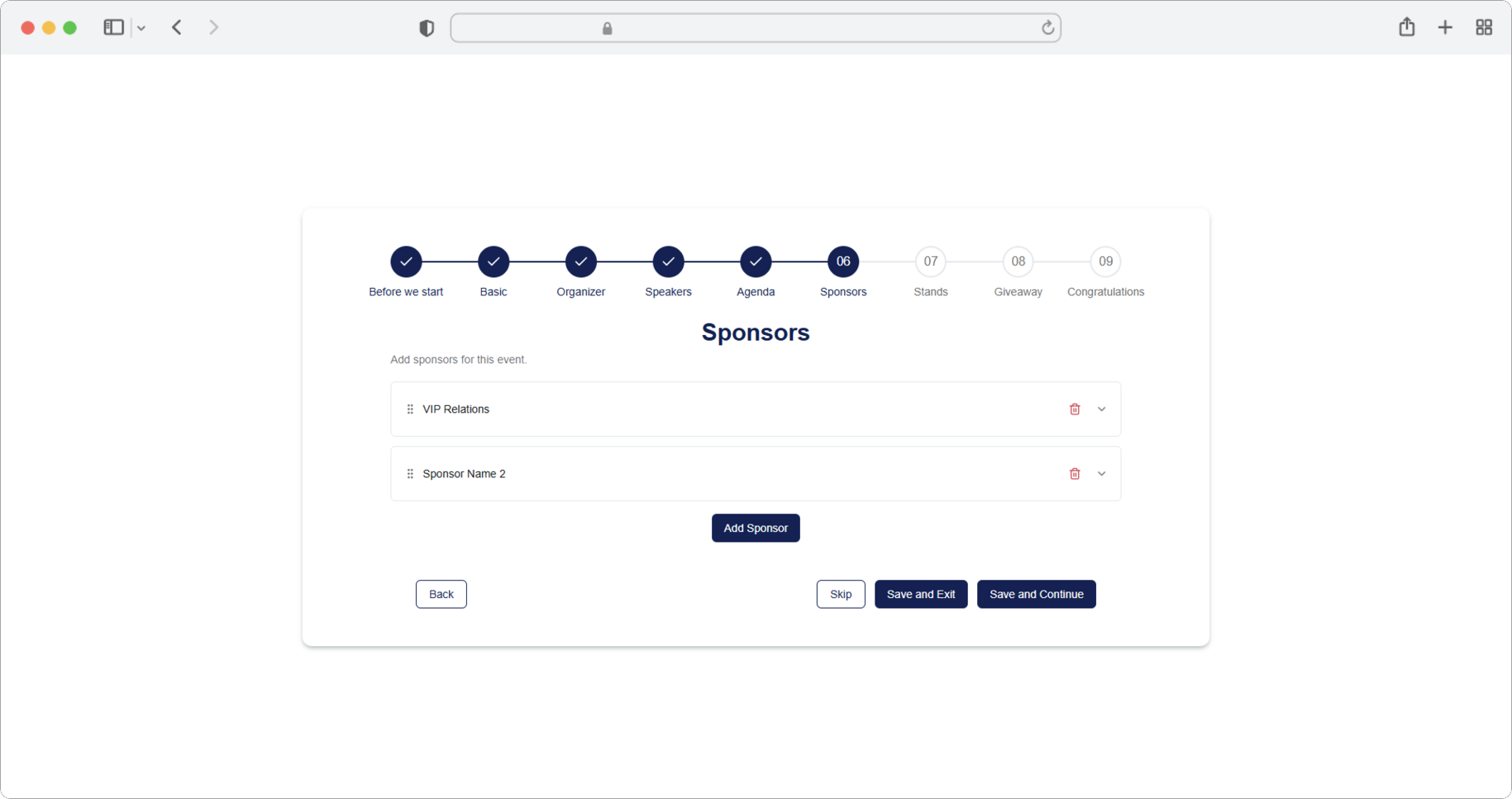
Možete dodati sponzora koliko želite. Imajte na umu da svaki put kad je novi sponzor dodan, expandor sa njegovim informacijama će se collapse (skupiti), dok će se expandor za unos novog sponzora proširiti.
Sponzore možete jednostavno obrisati klikom na Trash ikonicu (ikonica kante za smeće) desno od imena svakog pojedinačnog sponzora. Također možete mijenjati raspored prikaza sponzora klikom na ikonicu lijevo od imena sponzora, a zatim putem drag and drop metode (kliknite, držite i prevučite na željenu poziciju, pa pustite dugme miša) rasporediti sponzore na željeno mjesto.
Sponzori u aplikaciji se uvijek prikazuju istim redošlijedom kao ovdje — dakle rasporedite ih onim redošlijedom kojim želite da ih učesnici vide.
Redošlijed sponzora je bitan
Ako imate glavnog sponzora, postavite ga na prvo mjesto u listi. Redošlijed koji ovdje postavite je tačan redošlijed kojim će se sponzori prikazivati u RU4M mobilnoj aplikaciji.