Korak 7: Standovi (Opciono)
Ukoliko imate standove sa promotivnim materijalom, organizujete nagradnu igru ili imate slične fizičke lokacije na mjestu održavanja vašeg eventa, u ovom koraku unosite te standove i podatke o njima. Standovi predstavljaju fizičke lokacije na vašem eventu — na primjer, sponzorski stol, informativni pult, demo sto ili stanica za tombolu.
Svaki stand koji ovdje dodate biće vidljiv u RU4M mobilnoj aplikaciji za učesnike eventa, a ukoliko kasnije u koraku Nagradna igra omogućite QR skeniranje, svaki stand će automatski dobiti svoj jedinstveni QR kod koji učesnici mogu skenirati na licu mjesta.
Ovaj korak je opcionalan
Ukoliko vaš event nema fizičke standove ili slotove, možete slobodno preskočiti ovaj korak. Kliknite dugme Skip na dnu stranice da pređete na idući korak, ili kliknite Save and Exit ukoliko želite sačuvati napredak i završiti kasnije.
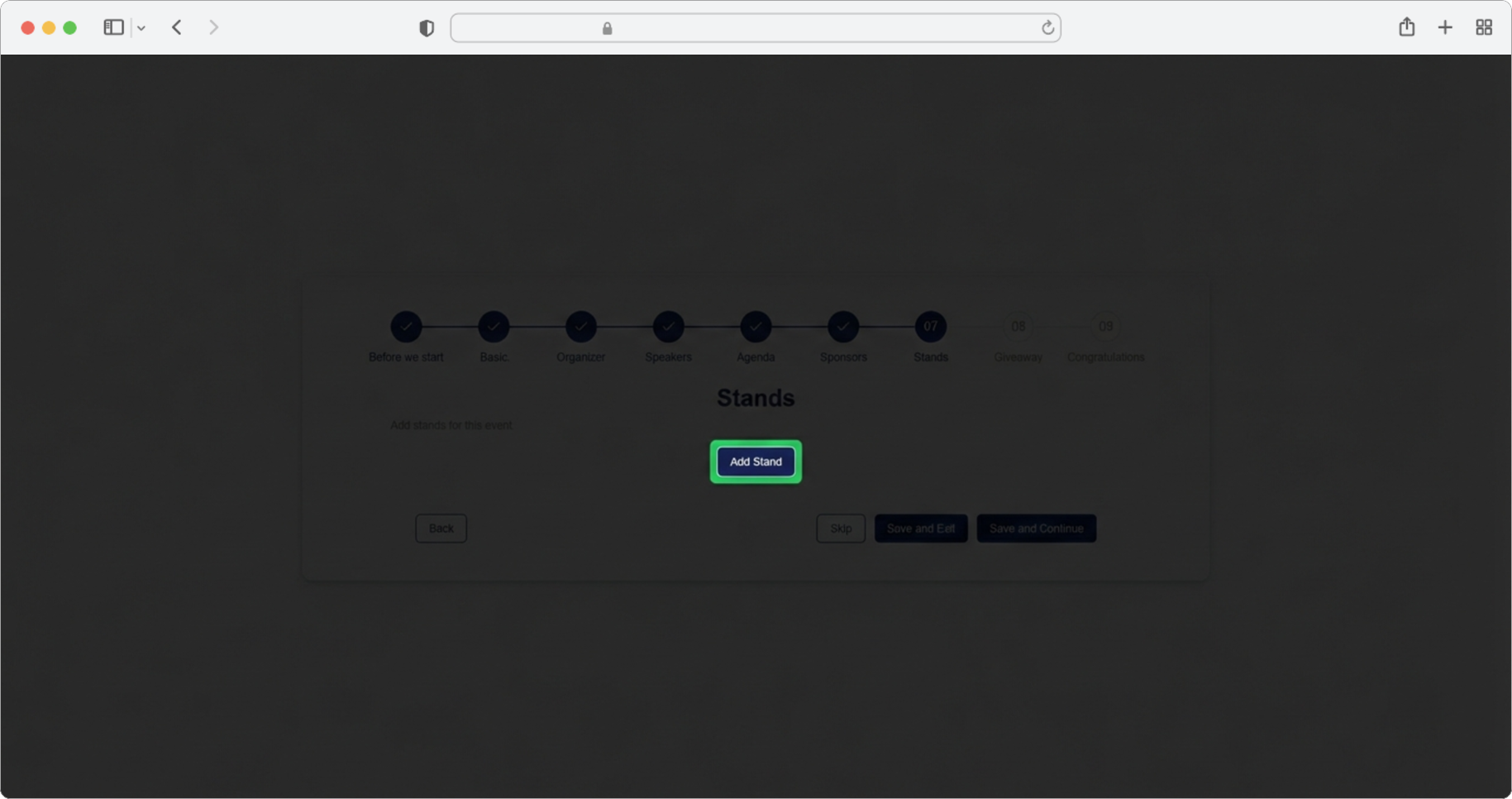
Korak 7.1: Dodajte stand
Odabirom dugmeta Add stands, otvoriće se formular za dodavanje standova. Ukoliko želite preskočiti korak, odaberite opciju Skip, a ukoliko želite da završite kreiranje, odaberite opciju Save and Exit.
Na dnu stranice ćete također primijetiti nekoliko drugih dugmadi:
- Back — vraća vas na prethodni korak (Sponzori)
- Skip — preskače ovaj korak u potpunosti i prelazi na idući korak (Nagradna igra)
- Save and Exit — čuva sve što ste do sada unijeli i izlazi iz čarobnjaka za kreiranje eventa. Možete se vratiti kasnije da nastavite.
- Save and Continue — čuva standove koje ste dodali i prelazi na idući korak
Korak 7.2: Unesite naziv standa (Stand title)
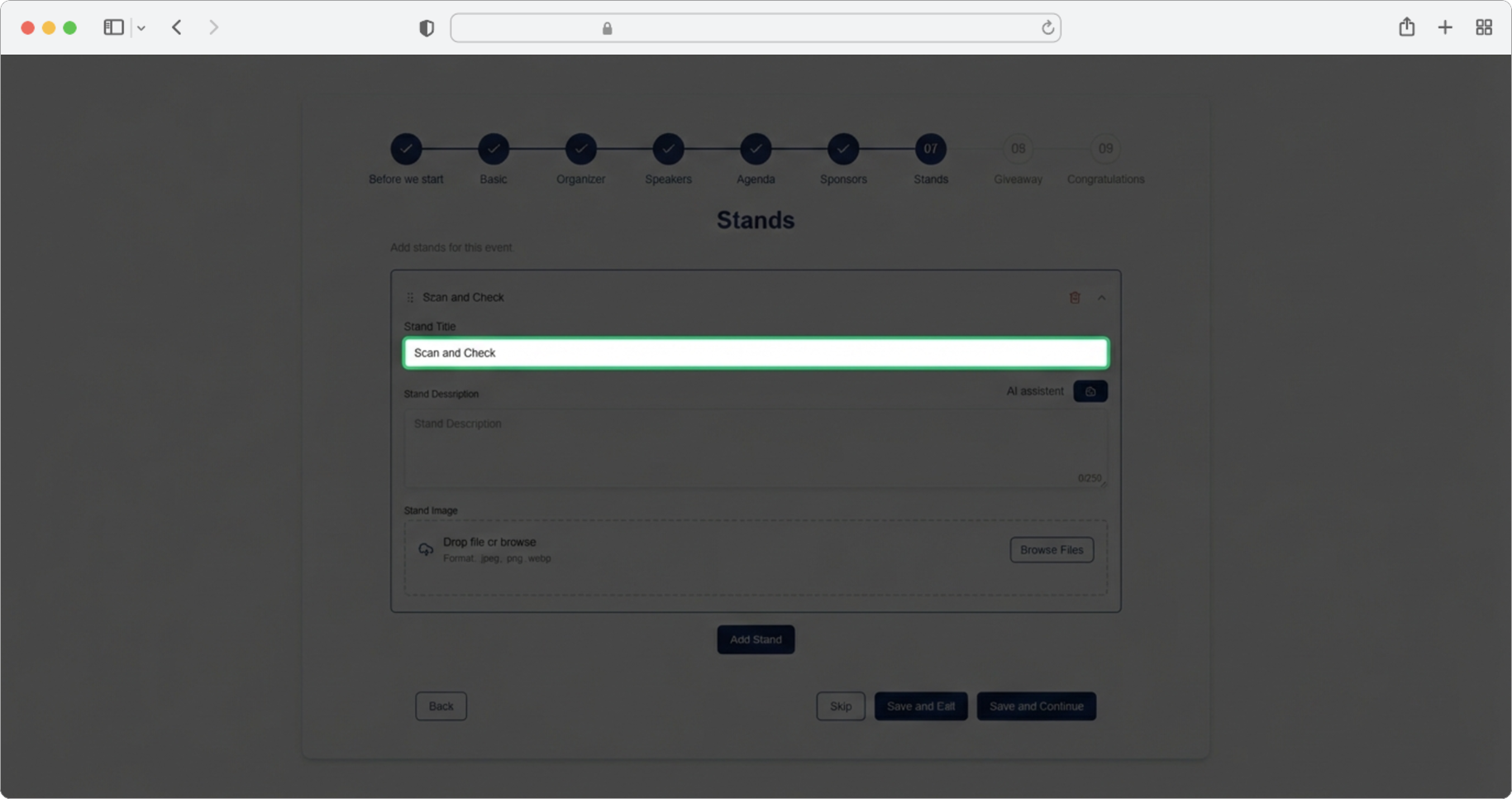
Obavezno polje ukoliko ste odabrali da dodate stand. Kliknite na text input field Stand title i unesite ime standa. Na primjer, možete unijeti "Inovacioni kutak", "Sponzorski stol A" ili "Info pult".
Odaberite jasan naziv
Izaberite ime koje će učesnici lako prepoznati. Ovaj naziv će se prikazivati u RU4M mobilnoj aplikaciji, pa ga učinite dovoljno opisnim da ljudi znaju o čemu se radi.
Korak 7.3: Unesite opis standa (Stand Description)
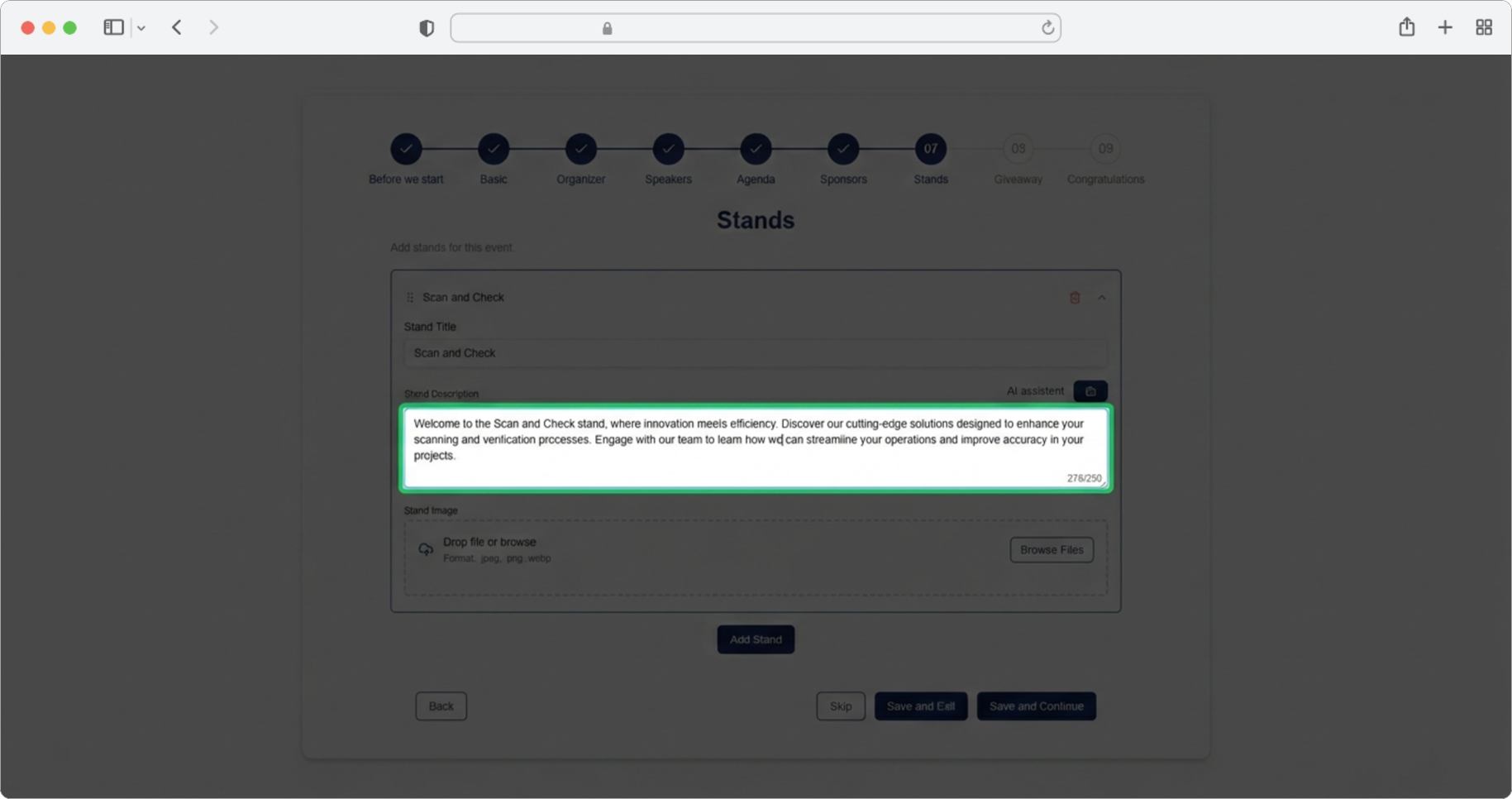
Kliknite na text input field Stand Description i unesite kratak opis standa — do 250 karaktera. Ovo opisuje šta će učesnici naći na ovom standu.
Alternativno, kliknite na ikonicu AI assistant (mala ikonica pored oznake, obično izgleda kao zvjezdica ili robot) da automatski generišete prijedlog opisa. Generisani tekst možete zatim urediti kako vam odgovara.
Korak 7.4: Dodajte sliku standa
Dodajte sliku ili logo standa. Kliknite na dugme Browse da otvorite prozor za odabir fajlova na vašem računaru. Pronađite sliku koju želite koristiti, odaberite je i kliknite "Open".
Nakon što postavite sliku, imate dva izbora:
- Dodajte još jedan stand — Kliknite dugme "Add Stand" da dodate još jedan stand. Formular trenutnog standa će se skupiti (zatvoriti u jedan red koji prikazuje samo ime standa), a novi prazan formular će se otvoriti za idući stand.
- Završite ovaj korak — Kliknite "Save and Continue" da sačuvate sve vaše standove i pređete na idući korak (Nagradna igra).

Korak 7.5: Upravljanje više standova
Možete dodati standova koliko želite — nema ograničenja. Svaki put kada dodate novi stand klikom na dugme "Add Stand", formular prethodnog standa će se automatski skupiti (zatvoriti u jedan red koji prikazuje samo ime standa), a novi prazan formular će se pojaviti za vaš idući stand.
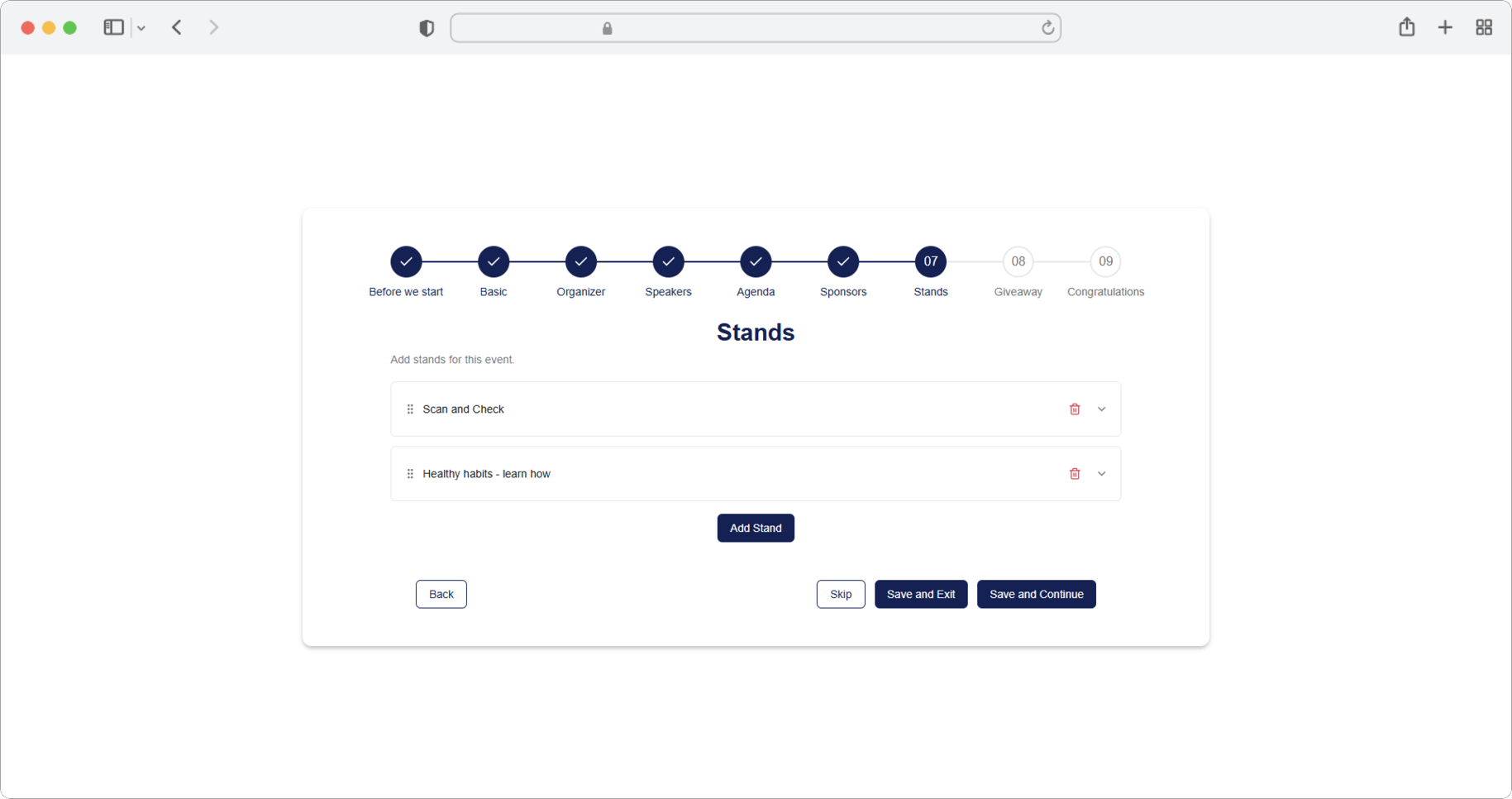
Na ekranu pregleda vidjet ćete sve vaše standove poredane u redovima. Svaki red prikazuje:
- Ručka za povlačenje (mala ikona sa šest tačaka ili horizontalnim linijama) na lijevoj strani imena standa — kliknite i držite ovu ikonu, zatim prevučite stand gore ili dolje da promijenite redošlijed. Redošlijed koji ovdje postavite je tačan redošlijed u kojem će standovi biti prikazani u RU4M mobilnoj aplikaciji za učesnike.
- Ime standa u sredini reda.
- Ikona kante za smeće (mala ikonica koja izgleda kao kanta za smeće) na desnoj strani — kliknite na nju da obrišete stand.
Standovi u aplikaciji se uvijek prikazuju istim redošlijedom kao ovdje — dakle ukoliko želite da se određeni stand prikazuje prvi učesnicima, prevučite ga na vrh liste.
Redošlijed standova je bitan
Standovi u RU4M mobilnoj aplikaciji se uvijek prikazuju u tačno istom redošlijedu u kojem ih vi ovdje rasporedite. Ukoliko želite da se određeni stand prikazuje prvi učesnicima, prevučite ga na vrh liste.