Prijava na RU4M Backoffice
RU4M Backoffice je web aplikacija putem koje možete kreirati događaje, upravljati učesnicima, pregledati analitiku i mnogo više. Da biste pristupili svim ovim funkcijama, potrebno je da se prvo prijavite na svoj nalog.
Backoffice-u možete pristupiti tako što otvorite svoj web pretraživač (kao što su Google Chrome, Safari ili Firefox) i navigirate na app.ru4m.com.
Isti nalog kao i na mobilnoj aplikaciji
Možete koristiti iste kredencijale koje koristite za vaš RU4M nalog na mobilnoj aplikaciji. Ako već imate RU4M nalog na telefonu, možete koristiti isti email i šifru, ili isti način prijave putem društvenih mreža (LinkedIn, Google, Apple) da se prijavite ovdje.
Pristup stranici za prijavu
Kada prvi put otvorite app.ru4m.com, vidjet ćete glavnu početnu stranicu. Ovo je javna stranica na kojoj možete pregledati javne događaje, ali da biste kreirali ili uređivali događaje i pristupili kompletnom admin dashboardu, potrebno je da se prijavite.
Korak 1: Pronađite dugme za prijavu
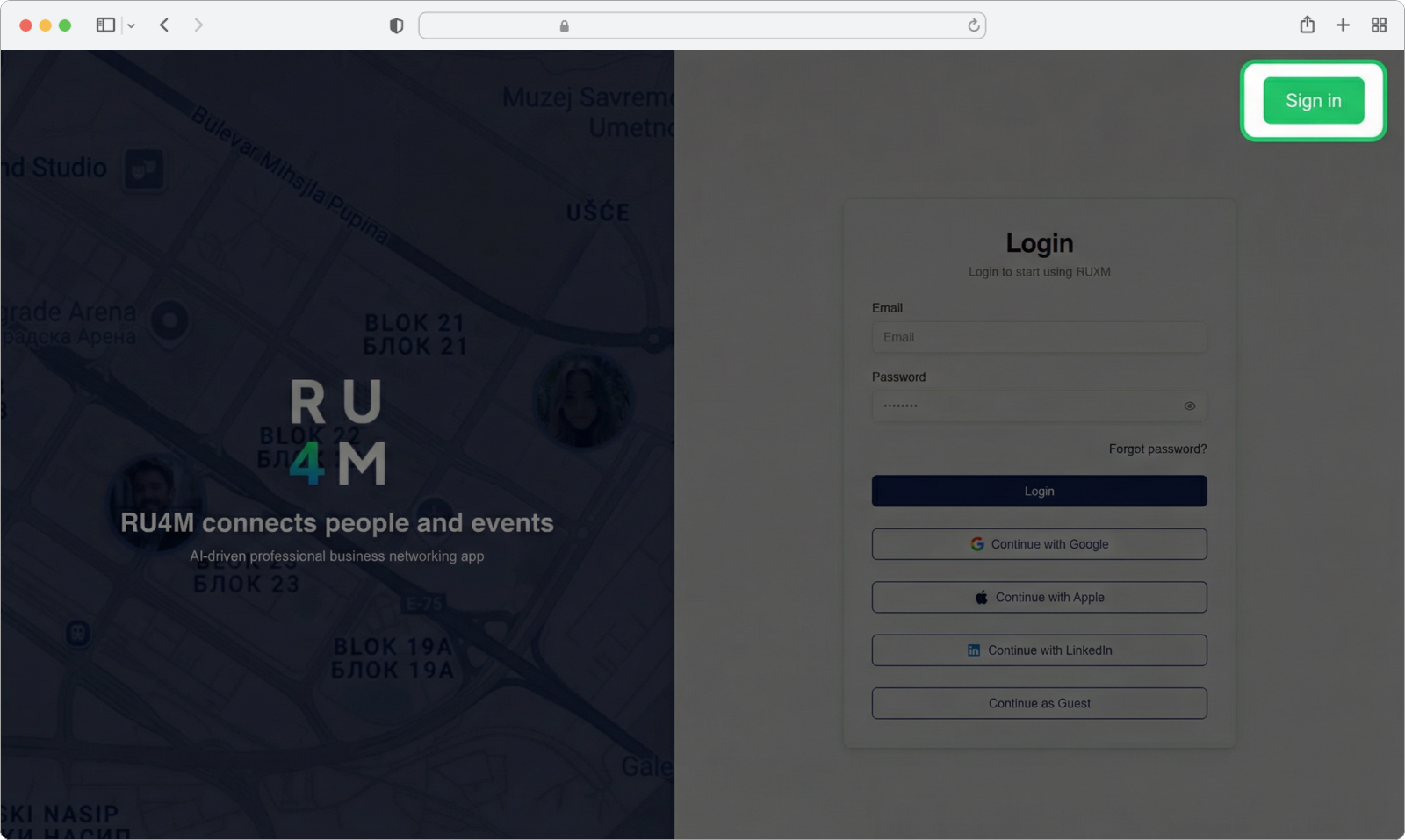
Pogledajte gornji desni ugao stranice. Vidjet ćete dugme ili link na kojem piše "Sign in". Nalazi se pored selektora za jezik (koji prikazuje "English" ili "Srpski").
Kliknite na Sign in.

Korak 2: Navigirani ste na stranicu za prijavu
Nakon klika, stranica će se promijeniti i sada ćete vidjeti novu stranicu sa istaknutim dugmetom Sign in u zaglavlju. Kliknite na njega da biste nastavili na formular za prijavu.
Korak 3: Odaberite način prijave
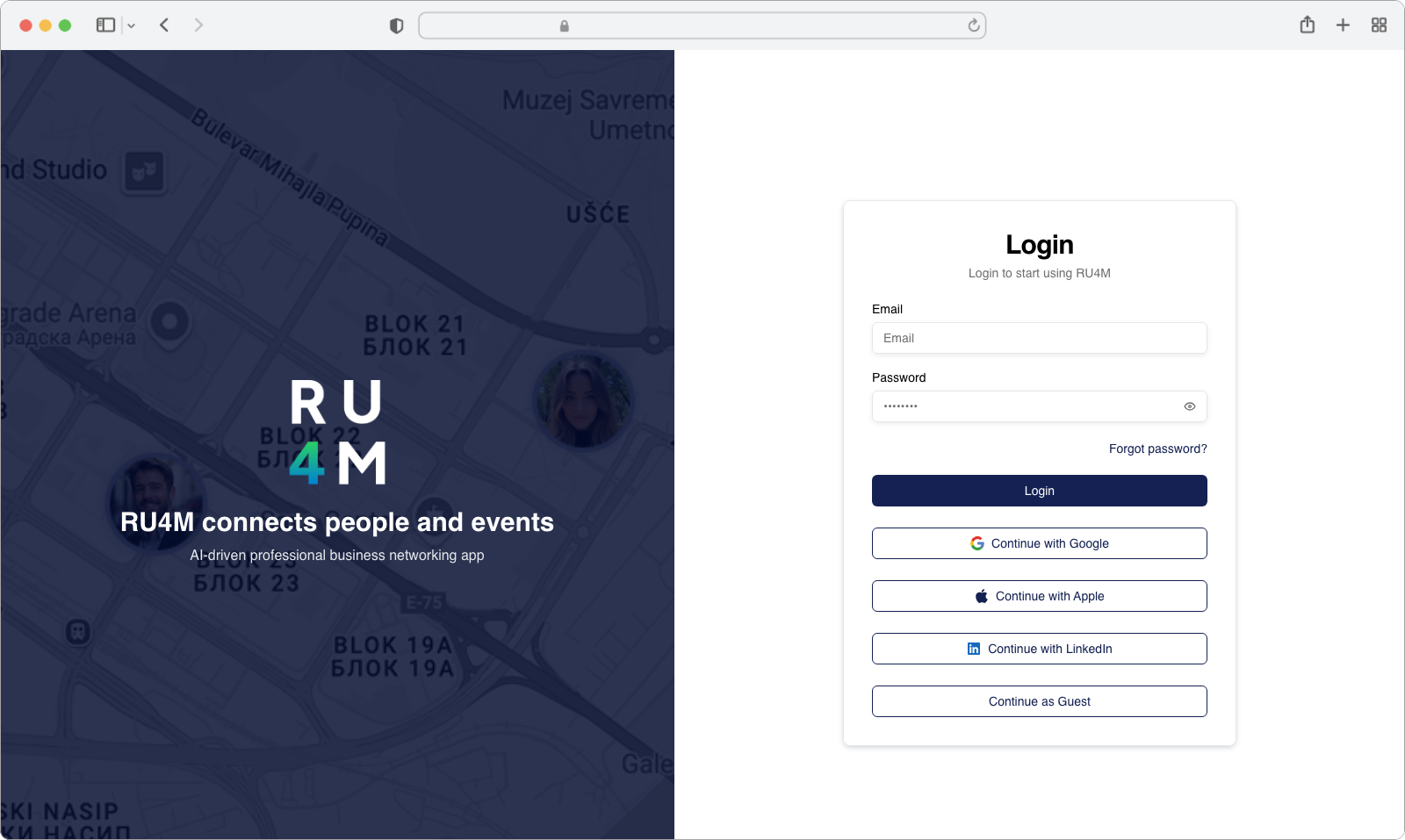
Sada se nalazite na stranici za prijavu. Na desnoj strani ekrana vidjet ćete formular za prijavu sa nekoliko opcija:
- Email i šifra — Koristite vaš RU4M email i šifru
- Continue with LinkedIn — Prijavite se koristeći vaš LinkedIn nalog
- Continue with Google — Prijavite se koristeći vaš Google nalog
- Continue with Apple — Prijavite se koristeći vaš Apple ID
- Continue as Guest — Pregledajte javne događaje bez prijave
Continue as Guest — Ograničen pristup
Opcija "Continue as Guest" vam dozvoljava samo pregled postojećih javnih događaja, bez mogućnosti kreiranja ili editovanja događaja, odnosno bez pristupa kompletnom admin dashboardu. Da biste imali puni pristup svim opcijama, morate se prijaviti jednim od ostalih metoda. Možete koristiti ovu opciju ako samo želite brzo pogledati koji događaji su dostupni prije nego kreirate nalog.
Odaberite jedan od načina prijave opisanih u nastavku.
Prijava putem emaila i šifre
Ako već imate RU4M nalog i znate svoj email i šifru, ovo je najbrži način da se prijavite.
Korak 1: Unesite email i šifru
Na stranici za prijavu, vidjet ćete dva tekstualna polja na desnoj strani ekrana:
-
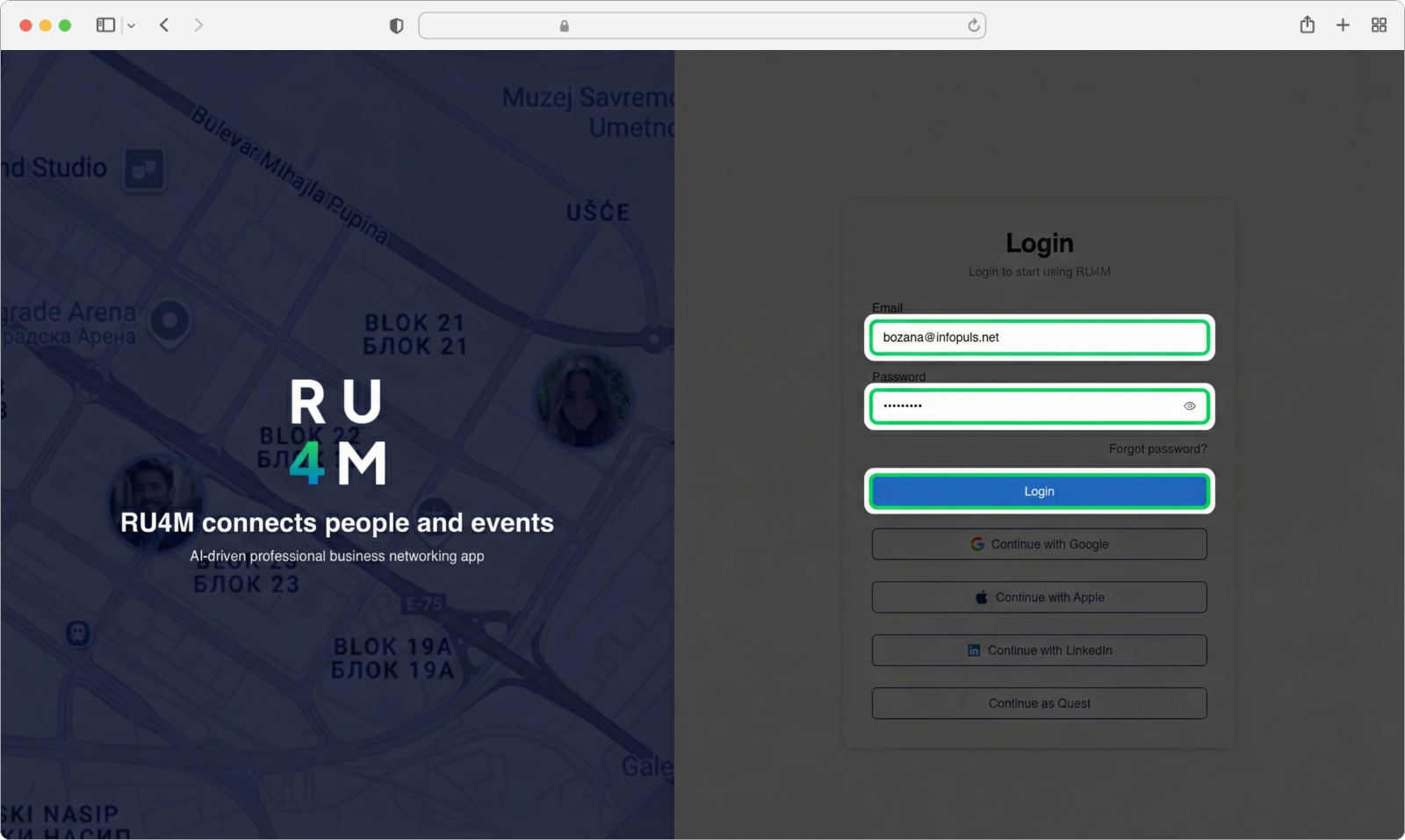
Kliknite na prvo polje (ono na kojem piše "Email" ili prikazuje ikonu emaila). Trepajući kursor će se pojaviti unutar polja. Ukucajte email adresu koju ste koristili pri kreiranju vašeg RU4M naloga.
-
Kliknite na drugo polje (ono na kojem piše "Password" ili prikazuje ikonu lokota). Ukucajte vašu šifru. Karakteri koje unosite će se prikazivati kao tačkice iz sigurnosnih razloga.
-
Nakon što unesete i email i šifru, kliknite na plavo dugme "Login" ispod polja za šifru.
Zaboravili ste šifru?
Ako se ne možete sjetiti šifre, potražite link "Forgot password?" na formularu za prijavu. Kliknite na njega da biste dobili email za resetovanje šifre.
Nakon klika na Login, ako su vaš email i šifra ispravni, bit ćete odvedeni direktno na stranicu sa događajima gdje možete vidjeti sve javne događaje, privatne događaje kojima ste se priključili i događaje koje ste sami kreirali.
Šta se dešava nakon prijave?
Bez obzira na to koji način prijave koristite, uvijek ćete završiti na stranici sa događajima. Ovo je glavna stranica RU4M Backoffice-a na kojoj možete:
- Vidjeti sve javne događaje dostupne na platformi
- Vidjeti privatne događaje kojima ste se priključili
- Vidjeti događaje koje ste sami kreirali
- Kreirati nove događaje klikom na dugme "Add event"
- Pristupiti Dashboardu za detaljnu analitiku i upravljanje
Označite stranicu kao bookmark
Da biste olakšali pristup backoffice-u u budućnosti, možete označiti app.ru4m.com kao bookmark u vašem pretraživaču. Na taj način možete ga otvoriti jednim klikom sljedeći put. Na većini pretraživača, pritisnite Ctrl+D (Windows) ili Cmd+D (Mac) da dodate bookmark.