Navigacija Kontrolne table
Bočni meni Kontrolne table (tamni panel na lijevoj strani ekrana) je vaš glavni način za navigaciju između različitih funkcionalnosti RU4M Backoffice aplikacije. Odavde možete brzo prelaziti između upravljanja eventima, pregleda transakcija plaćanja i provjere analitike email kampanja. Ova stranica objašnjava svaku opciju dostupnu u bočnom meniju i kako je koristiti.
Otvaranje bočnog menija
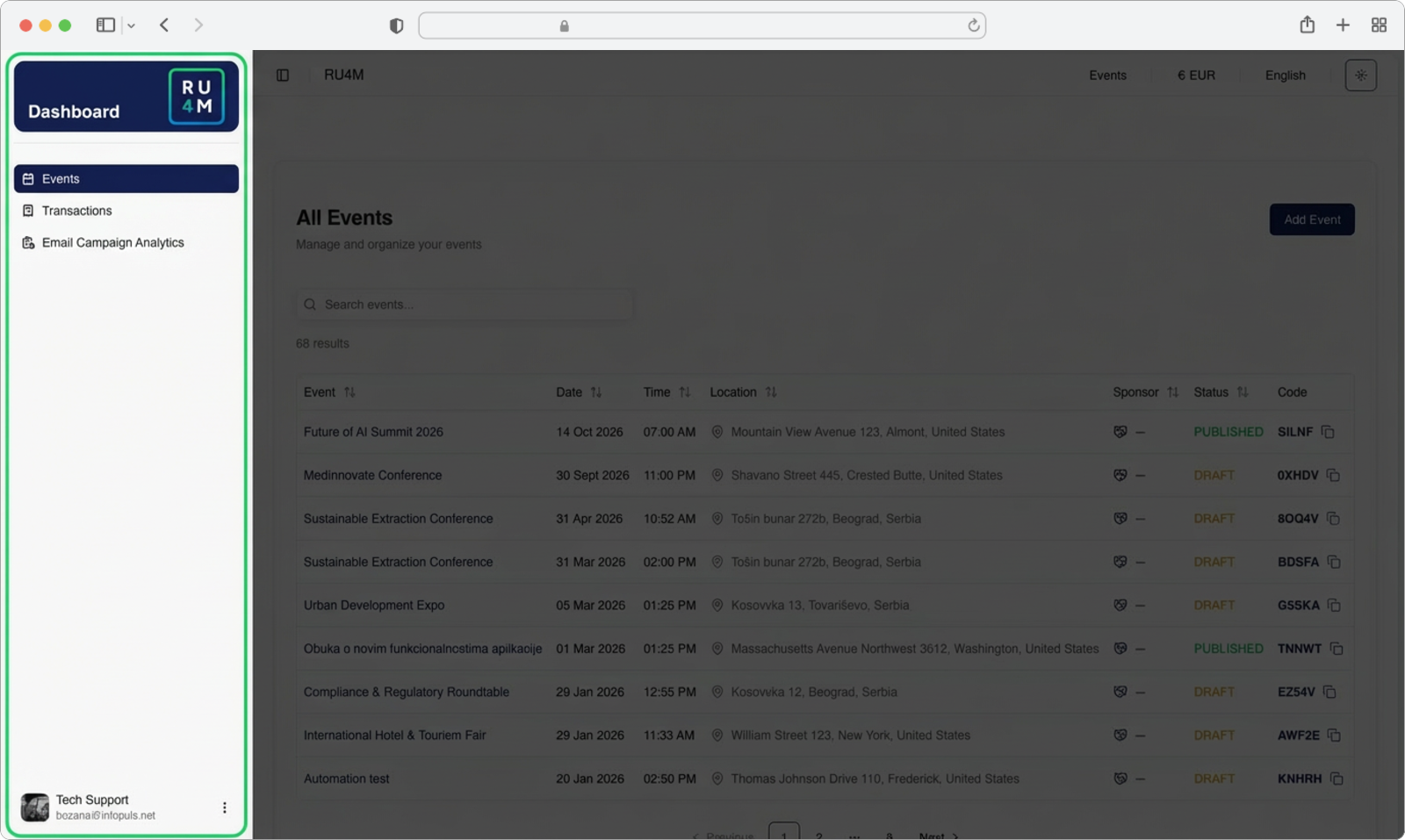
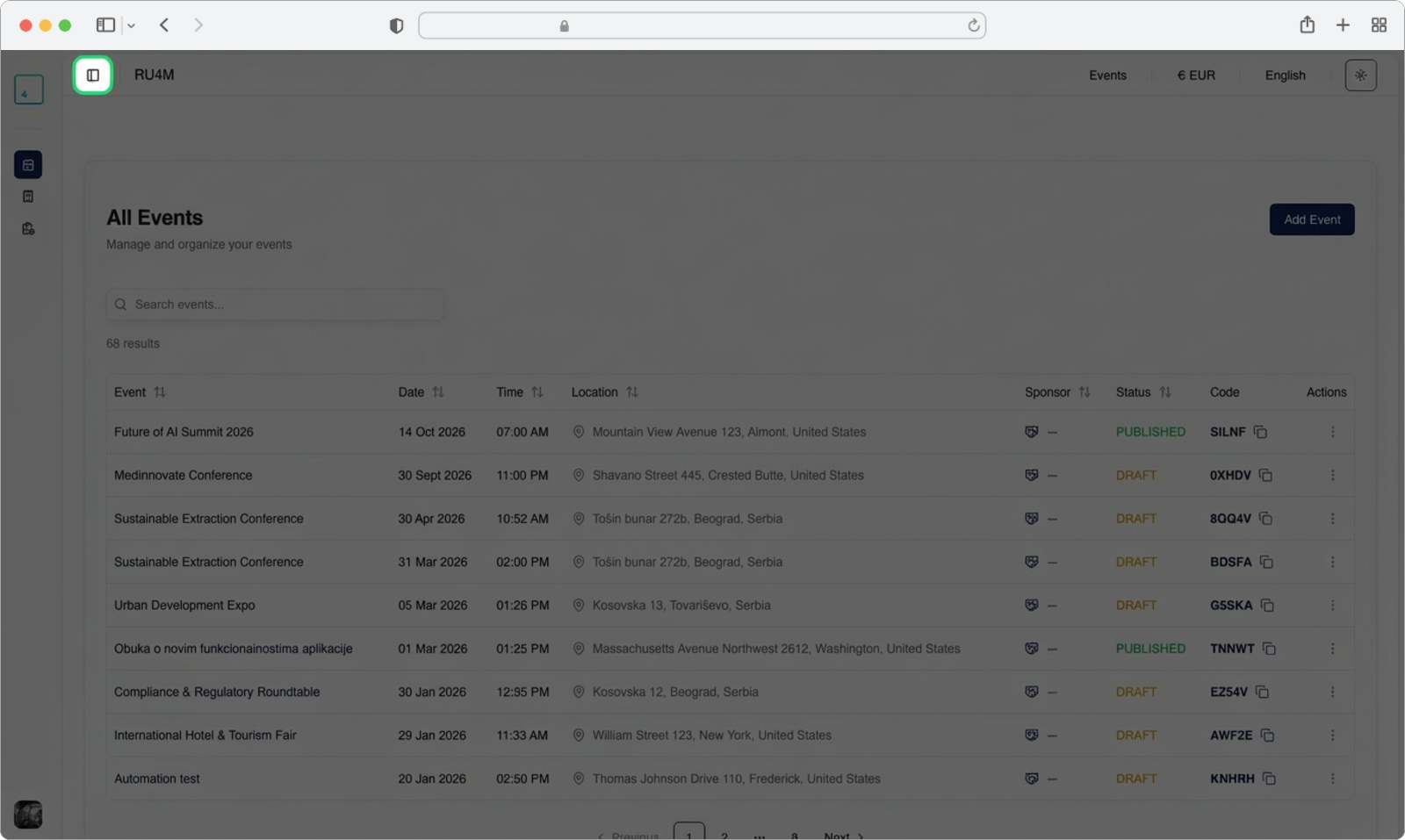
Kada prvi put dođete na Kontrolnu tablu, možete primijetiti da bočni meni na lijevoj strani prikazuje samo male ikonice bez tekstualnih oznaka. Ovo je "skupljeno" stanje bočnog menija — zauzima manje prostora na ekranu tako da možete vidjeti više glavnog sadržaja.
Korak 1: Pređite mišem preko bočnog menija
Da biste vidjeli sve opcije dostupne u bočnom meniju, pomjerite kursor miša preko tamnog panela na lijevoj strani ekrana. Kada je kursor iznad bočnog menija, on će se automatski proširiti i prikazati pune tekstualne oznake pored svake ikonice. Vidjet ćete sljedeće opcije:
- Events (Događaji) — Pregledajte i upravljajte svim vašim događajima
- Transactions (Transakcije) — Pogledajte istoriju plaćanja
- Email Campaign Analytics (Analitika email kampanja) — Provjerite performanse email kampanja
Na dnu bočnog menija također ćete vidjeti ime vašeg naloga i email adresu.
Šta znači 'hovering' (prelazak mišem)?
Hovering znači pomjeranje kursora miša preko elementa na ekranu bez klika. Jednostavno pozicionirajte kursor strelice preko područja bočnog menija i meni će se automatski proširiti. Ne trebate ništa kliknuti da se ovo desi.
Korak 2: Zakačite bočni meni da ostane otvoren
Prema zadanim podešavanjima, bočni meni će se skupiti (vratiti na prikaz samo ikonica) čim pomjerite miš sa njega. Ako želite da bočni meni ostane stalno otvoren tako da su tekstualne oznake uvijek vidljive, možete ga "zakačiti".
Pogledajte gornji dio bočnog menija, blizu RU4M logotipa. Vidjet ćete malu ikonicu koja izgleda kao panel ili toggle dugme. Kliknite na ovu ikonicu da zakačite bočni meni u proširenom stanju. Jednom kada je zakačen, bočni meni će ostati otvoren čak i kada vaš miš nije iznad njega.
Kako ga ponovo skupiti
Ako želite da se bočni meni vrati u skupljeno stanje (prikazujući samo ikonice), jednostavno ponovo kliknite na istu ikonicu za zakačivanje/toggle. Ovo će poništiti zakačivanje i bočni meni će se skupiti kada pomjerite miš sa njega.
Events (Događaji)
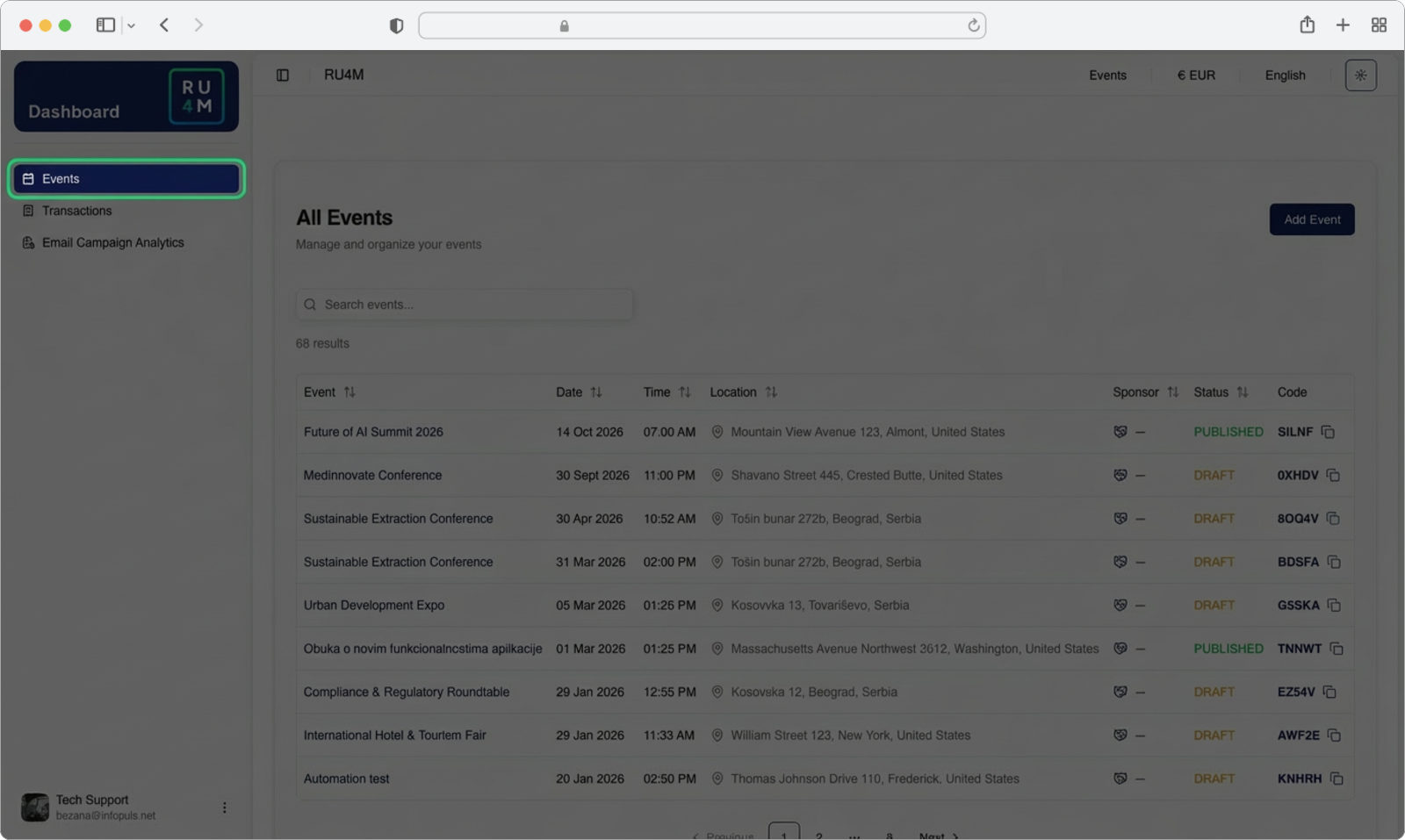
Ovo je stranica koja se po defaultu prikazuje čim navigirate na Kontrolnu tablu. Odabirom opcije Events u bočnom meniju prikazuje se kompletna lista svih evenata koje ste kreirali, kao i evenata za koje imate dozvole da ih moderirate.
Eventi su prikazani u formatu tabele, pokazujući važne detalje za svaki event kao što su ime eventa, datum, vrijeme, lokacija, sponzor, status (Published ili Draft) i pozivni kod. Možete sortirati evente klikom na bilo koji header kolone.
Šta znače kolone?
- Event — Ime vašeg eventa. Možete kliknuti na ime eventa da otvorite njegovu detaljnu stranicu.
- Date — Datum održavanja eventa.
- Time — Vrijeme početka eventa.
- Location — Mjesto ili adresa održavanja eventa.
- Sponsor — Ime sponzora eventa, ako postoji.
- Status — Prikazuje da li je event "PUBLISHED" (vidljiv javnosti) ili "DRAFT" (sačuvan ali još nije objavljen).
- Code — Jedinstveni pozivni kod za event. Ovaj kod trebate podijeliti učesnicima ukoliko je event privatan.
- Actions — Meni sa tri tačke sa dodatnim opcijama (više o ovome u sekciji Događaji).
Sortiranje tabele
Evente možete sortirati po bilo kojoj koloni. Na primjer, da vidite najnovije evente prve, kliknite na header kolone Date. Ponovnim klikom na isti header obrnućete redoslijed sortiranja.
Transactions (Transakcije)
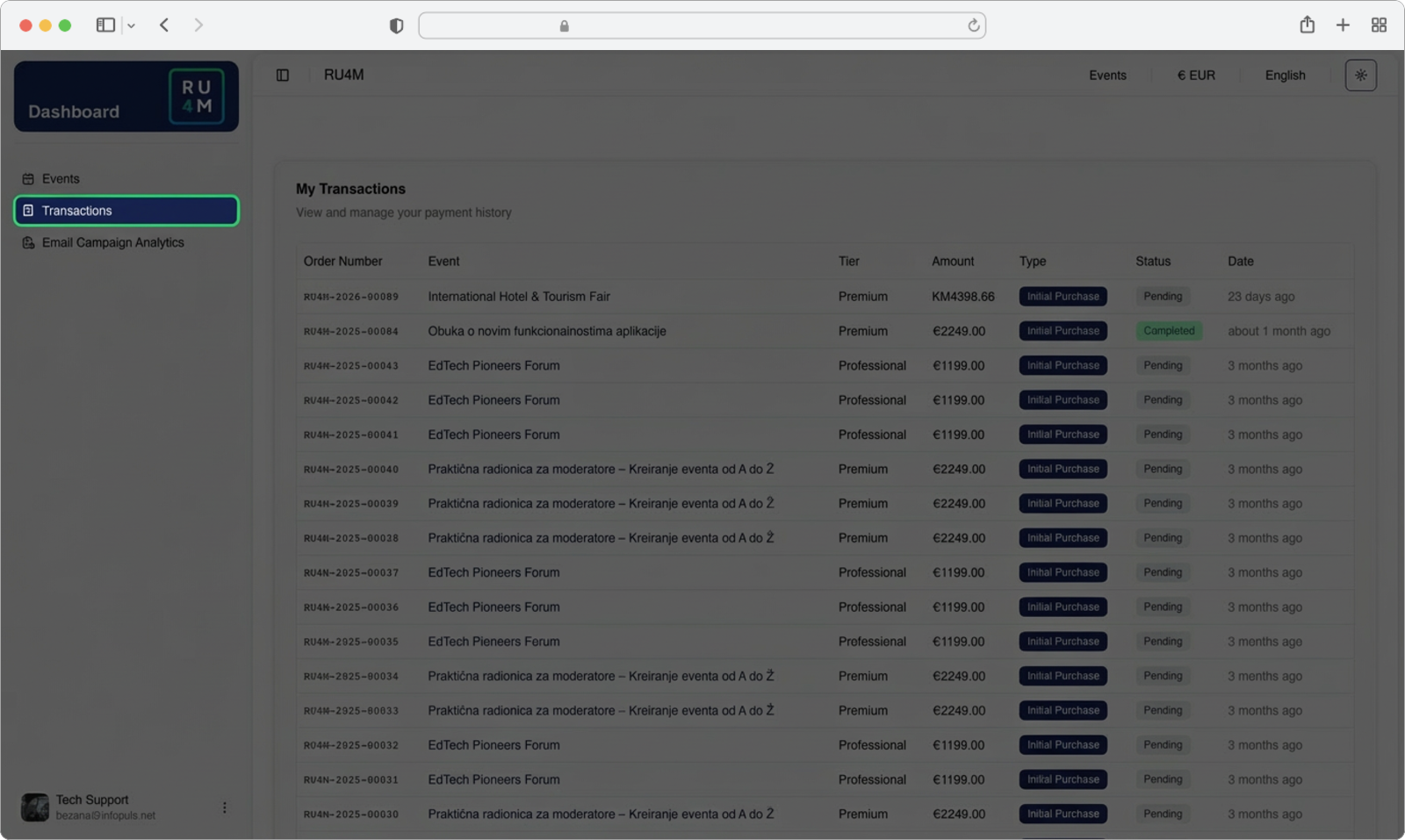
Odabirom opcije Transactions u bočnom meniju otvara se stranica sa transakcijama. Ova stranica prikazuje detaljan zapisnik istorije plaćanja, dajući vam kompletan pregled svih plaćanja izvršenih za vaše evente.
Svaka transakcija je identifikovana jedinstvenim brojem narudžbine i prikazuje sljedeće informacije: ime eventa, odabrani payment tier (kao što su Premium ili Professional), iznos kupovine u eurima ili vašoj lokalnoj valuti, i tip transakcije. Svaki unos također sadrži indikator statusa — ili "Pending" (plaćanje se obrađuje) ili "Completed" (plaćanje je uspješno primljeno) — zajedno sa vremenskom oznakom koja pokazuje kada se transakcija desila.
Ova stranica služi kao centralizovana finansijska evidencija za sva plaćanja vezana za evente izvršena putem platforme. Možete je koristiti za praćenje napretka i vremenske linije vaših kupovina evenata na prvi pogled.
Šta je transakcija?
Transakcija je zapis o plaćanju. Svaki put kada vi ili neko drugi izvrši plaćanje vezano za event (na primjer, kupovina Premium tier za vaš event), novi unos transakcije se kreira ovdje. Pomaže vam da pratite sve aktivnosti vezane za novac.
Razumijevanje statusa
- Completed znači da je plaćanje u potpunosti obrađeno i primljeno.
- Pending znači da se plaćanje još uvijek obrađuje. Ovo je normalno i obično se riješi u kratkom roku.
Email Campaign Analytics (Analitika email kampanja)
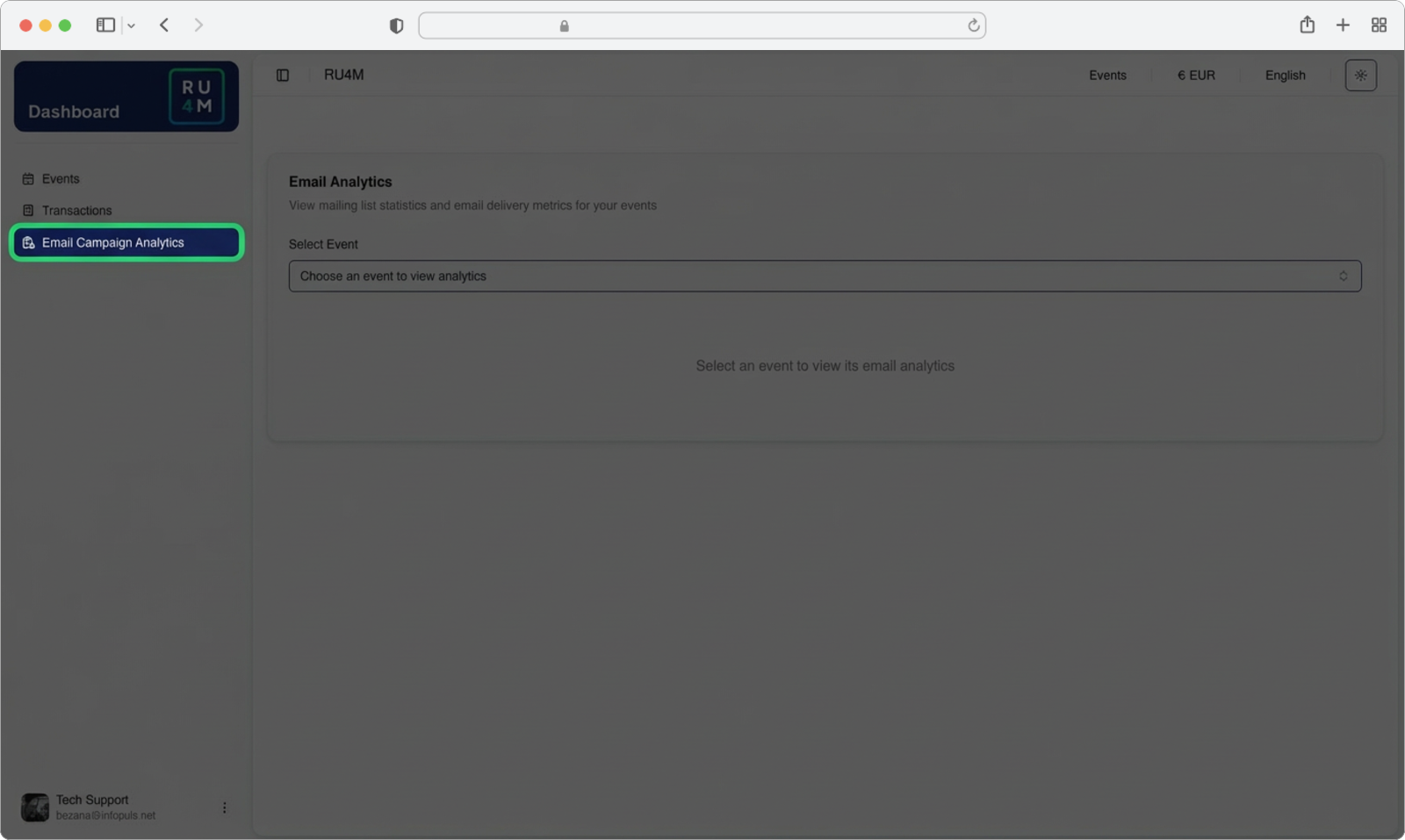
Odabirom opcije Email Campaign Analytics u bočnom meniju otvara se stranica sa analitikom emailova. Ova sekcija vam daje uvid u detalje performansi svih email kampanja koje ste poslali za vaše evente.
Odavde možete odabrati event za pregled njegove specifične analitike email kampanje, uključujući metriku isporuke, stope otvaranja, stope klikova i još mnogo toga. Ova funkcionalnost je detaljnije objašnjena u sekciji Analitika kampanja.
Brzi pregled
Stranica Email Campaign Analytics prvo traži da odaberete event. Nakon što izaberete event iz padajućeg menija, pojavit će se kompletna analitika sa svim podacima o performansama kampanje.
Odjava (Logout)
Kada završite rad na Kontrolnoj tabli i želite se odjaviti sa svog naloga, možete se odjaviti direktno iz bočnog menija.
Kako se odjaviti
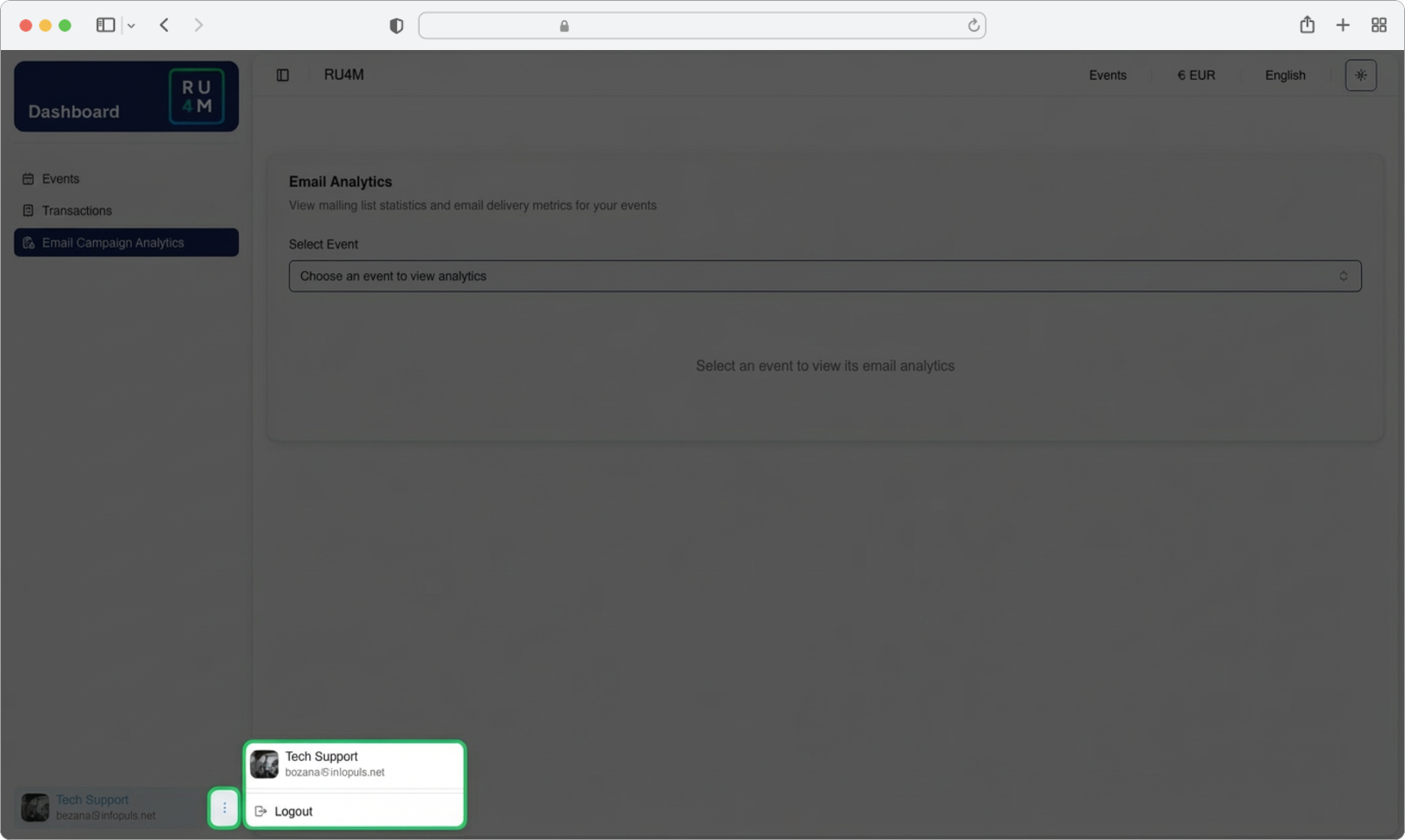
Pogledajte dno bočnog menija. Vidjet ćete ime vašeg naloga i email adresu prikazane tamo. Pored vašeg imena, nalazi se mala ikonica sa tri tačke (također poznata kao meni "više opcija").
Kliknite na ikonicu sa tri tačke pored vašeg imena. Pojavit će se mali meni sa opcijom "Logout" (Odjava). Kliknite na Logout da se odjavite iz aplikacije. Bićete preusmjereni na stranicu za prijavu.
Prvo sačuvajte svoj rad
Prije odjave, provjerite da ste sačuvali sve promjene na kojima ste radili. Nesačuvane promjene mogu biti izgubljene kada se odjavite.
Šta je meni sa tri tačke?
Meni sa tri tačke (ponekad nazvan "kebab meni" jer tri tačke podsjećaju na vertikalni kebab ražnjić) je čest obrazac dizajna u web aplikacijama. Sakrije dodatne opcije koje se rjeđe koriste, održavajući interfejs čistim. Kliknete na tri tačke da otkrijete skrivene opcije.