Analitika email kampanje
Email Campaign Analytics kontrolna tabla vam daje kompletan pregled performansi vaših email kampanja. Možete pratiti metrike isporuke (koliko je emailova poslano, isporučeno i po kojoj stopi), podatke o angažmanu (koliko je ljudi otvorilo vaš email ili kliknulo na linkove), te potencijalne probleme (vraćeni emailovi, neuspjela dostava, prijave za spam i odjave).
Ove informacije vam pomažu da razumijete koliko su vaše email kampanje efektivne i da li vaše poruke stižu do vaše publike.
Postoje dva različita načina da pristupite Email Campaign Analytics za određeni event. Oba puta vode do istih analitičkih podataka — odaberite koji vam je zgodnije.
Put 1: Putem bočnog menija
Ovaj put vas vodi na posebnu stranicu za analitiku gdje možete odabrati bilo koji event i pregledati analitiku njegove kampanje.
Korak 1: Otvorite Email Campaign Analytics iz bočnog menija
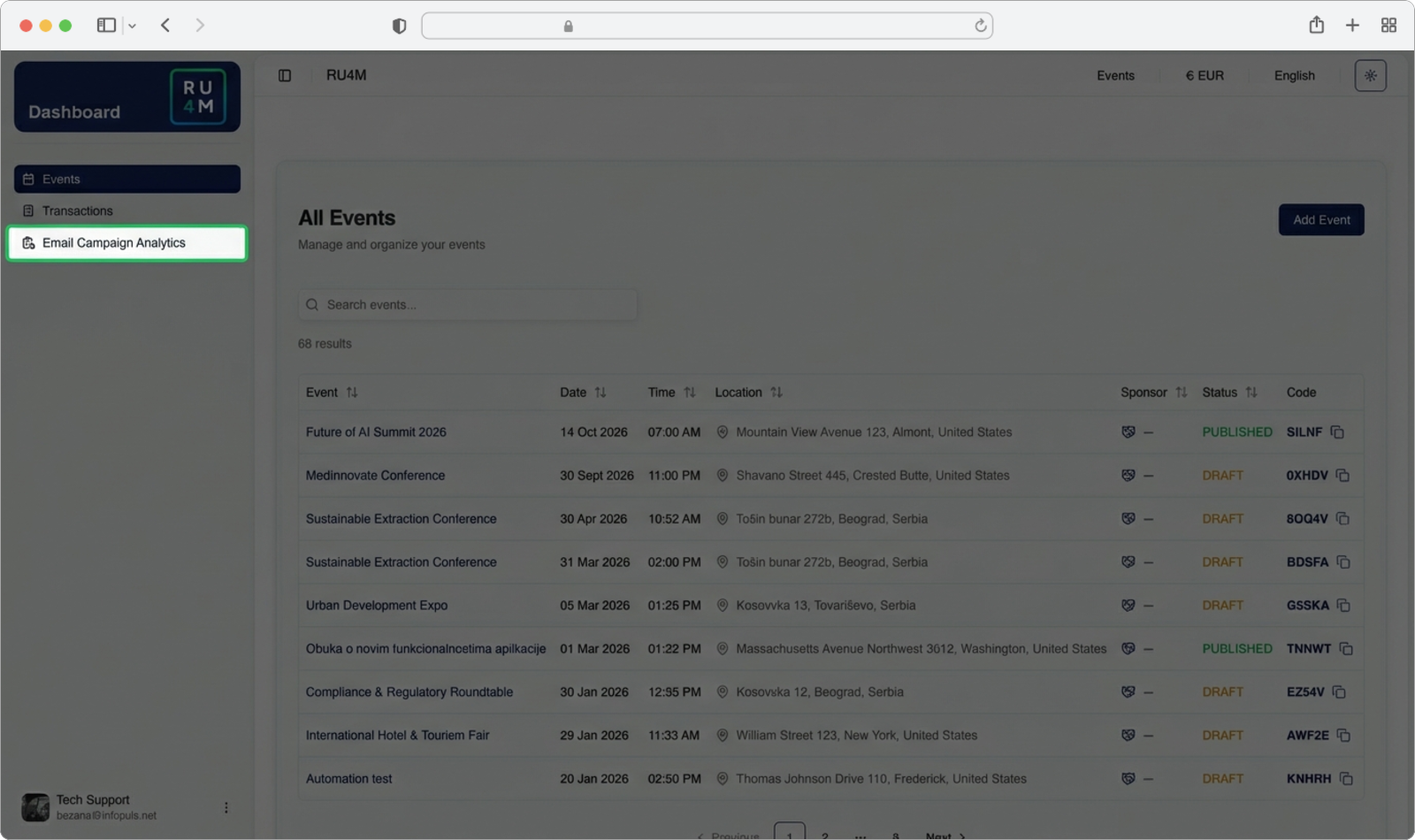
Pogledajte lijevi bočni meni (tamna bočna traka na lijevom rubu stranice). Vidjet ćete nekoliko opcija menija. Kliknite na "Email Campaign Analytics" — to je treća opcija na listi, ispod "Events" i "Transactions".
Stavka menija će postati istaknuta, pokazujući da ste sada na stranici Email Analytics. Glavni sadržaj stranice će prikazati naslov "Email Analytics" sa podnaslovom "View mailing list statistics and email delivery metrics for your events".
Korak 2: Odaberite vaš event
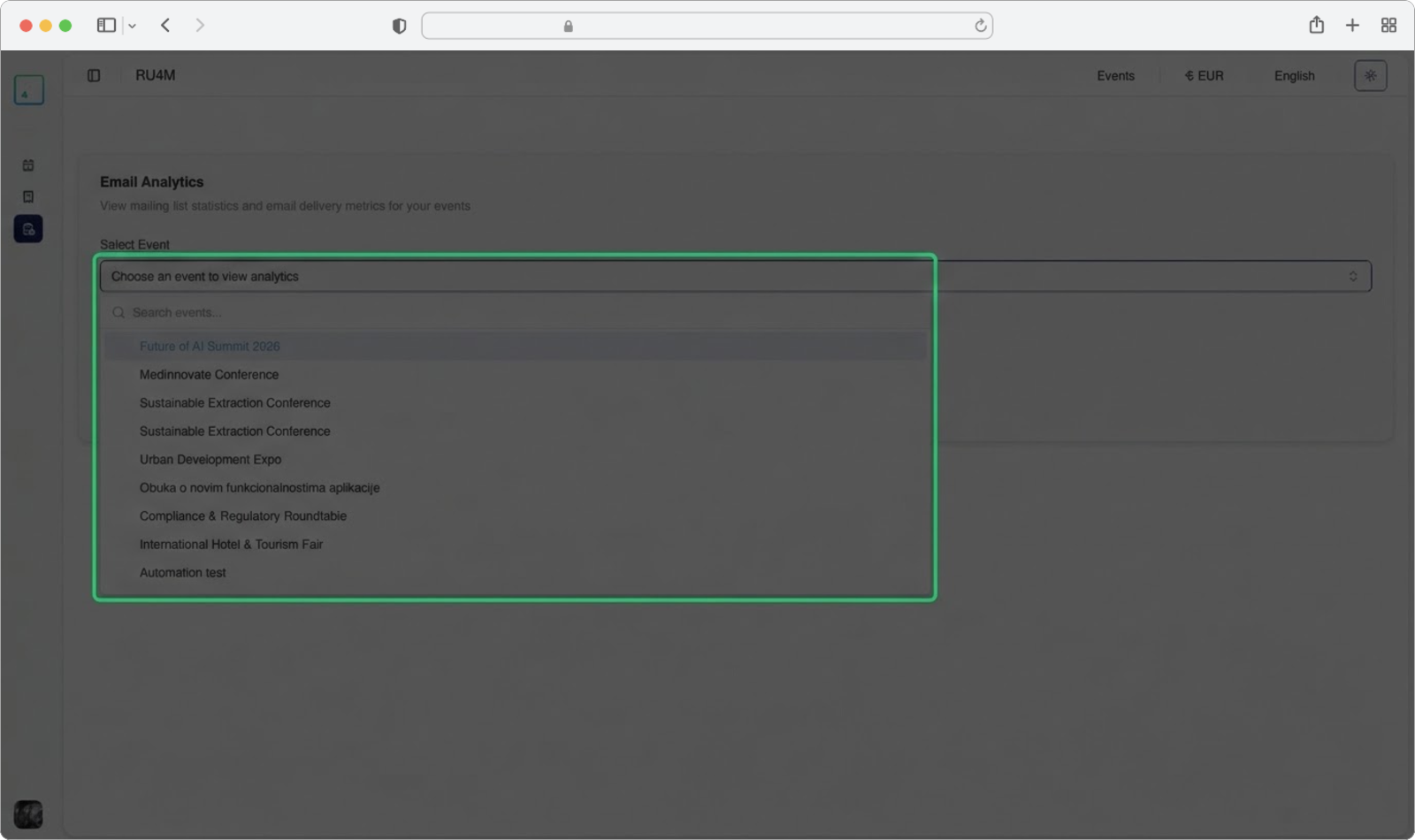
Ispod naslova vidjet ćete padajuće polje označeno sa "Select Event" sa placeholder tekstom "Choose an event to view analytics".
Kliknite na ovo padajuće polje. Pojavit će se lista koja prikazuje sve evente koje ste kreirali.
Korak 3: Pretražite određeni event
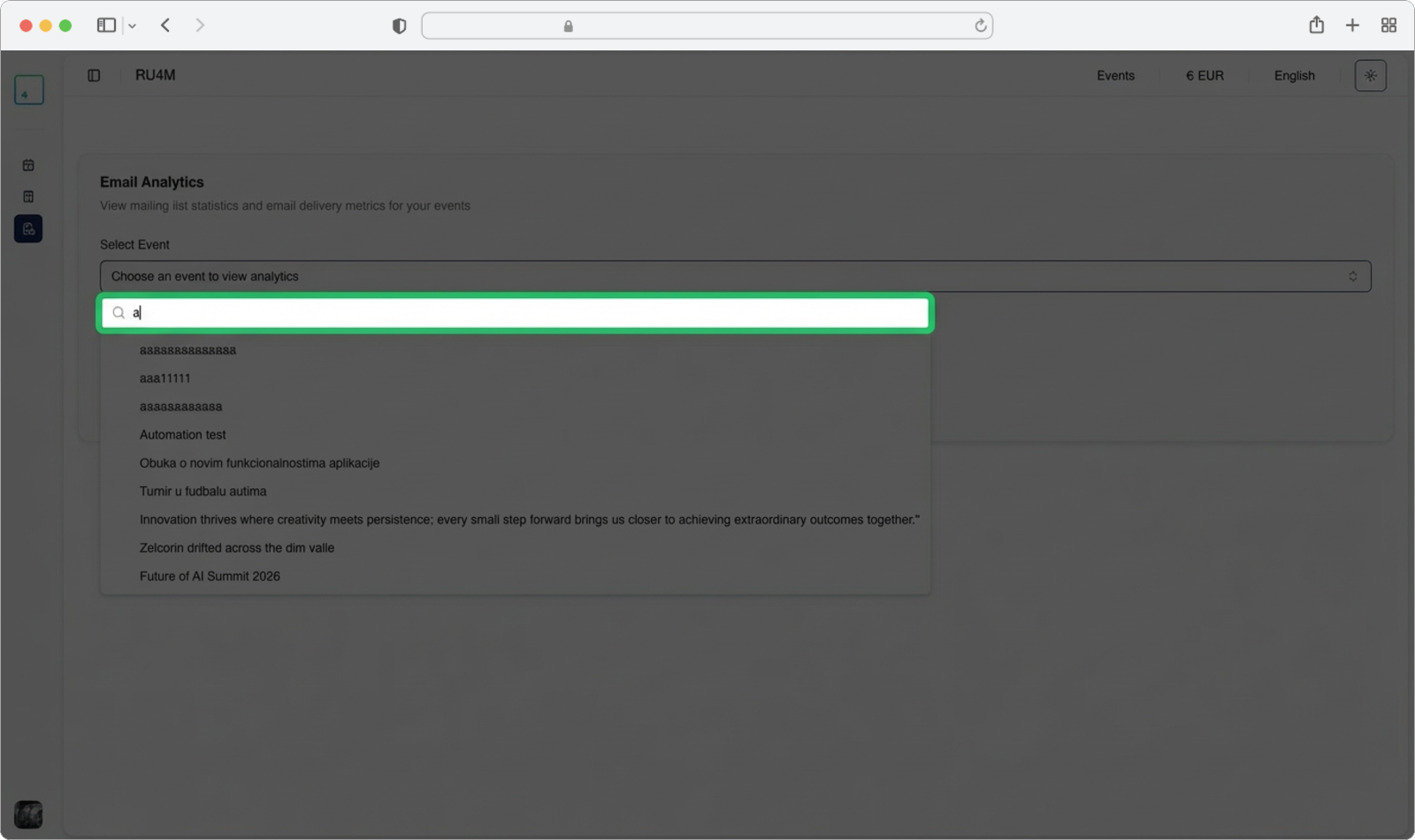
Ukoliko imate mnogo evenata, možete kucati u polju za pretragu na vrhu padajućeg menija da filtrirate listu. Počnite kucati ime eventa čiju analitiku želite vidjeti. Lista će se ažurirati u realnom vremenu dok kucate.
Kliknite na event koji želite u rezultatima pretrage.
Korak 4: Pregledajte kontrolnu tablu analitike
Nakon odabira eventa, stranica će prikazati kompletnu kontrolnu tablu analitike za email kampanje tog eventa. Kontrolna tabla je organizovana u nekoliko sekcija:
Delivery Metrics — Tri kartice na vrhu koje prikazuju:
- Total Sent — Ukupan broj emailova koji su poslani u vašim kampanjama
- Delivered — Koliko je tih emailova uspješno stiglo u inbox primaoca
- Delivery Rate — Procenat poslanih emailova koji su uspješno isporučeni
Engagement — Četiri kartice koje prikazuju kako su primaoci reagovali na vaš email:
- Opens — Koliko je primaoca otvorilo vaš email (sa procentom)
- Clicks — Koliko je primaoca kliknulo na linkove unutar vašeg emaila (sa procentom)
- Total Engaged — Ukupan broj jedinstvenih primaoca koji su ili otvorili ili kliknuli
- Engagement Rate — Ukupni procenat primaoca koji su se angažovali sa vašim emailom
Issues — Četiri kartice koje prikazuju potencijalne probleme:
- Bounced — Emailovi koji nisu mogli biti isporučeni u inbox primaoca (sa procentom)
- Failed — Emailovi koji uopšte nisu uspjeli biti poslani
- Complaints — Broj primaoca koji su označili vaš email kao spam
- Unsubscribed — Broj primaoca koji su se odjavili sa budućih emailova
Overview — Vizuelni stupičasti grafikon na dnu koji prikazuje proporciju isporučenih, vraćenih, neuspjelih i ostalih ishoda. Ispod grafikona možete vidjeti sumirane brojeve za Sent, Delivered, Opens/Clicks i Issues.

Razumijevanje metrika
Visoka stopa isporuke (iznad 95%) znači da vaši emailovi uspješno stižu do primaoca. Visoka stopa angažmana znači da je sadržaj vašeg emaila relevantan i interesantan vašoj publici. Ukoliko vidite mnogo vraćenih ili neuspjelih emailova, neke email adrese na vašoj listi mogu biti nevažeće ili više neaktivne.
Šta znači 'Bounced'?
Kada email "bounces" (bude vraćen), to znači da email nije mogao biti isporučen primaocu. Ovo se može desiti iz više razloga: email adresa ne postoji, inbox primaoca je pun, ili je email odbijen od strane email servera primaoca. Razmislite o uklanjanju vraćenih adresa sa vaše mailing liste kako biste poboljšali stopu isporuke u budućim kampanjama.
Put 2: Putem stranice eventa
Ovaj put je koristan kada već pregledate detalje određenog eventa i želite brzo provjeriti analitiku njegovog emaila.
Korak 1: Navigirajte na vaš event
Na stranici Events u Dashboardu, pronađite vaš event. Možete koristiti traku za pretragu da ukucate ime eventa. Zatim kliknite na linkovano ime eventa (pojavljuje se kao klikabilni link u koloni "Event" tabele) da otvorite stranicu sa detaljima tog eventa.
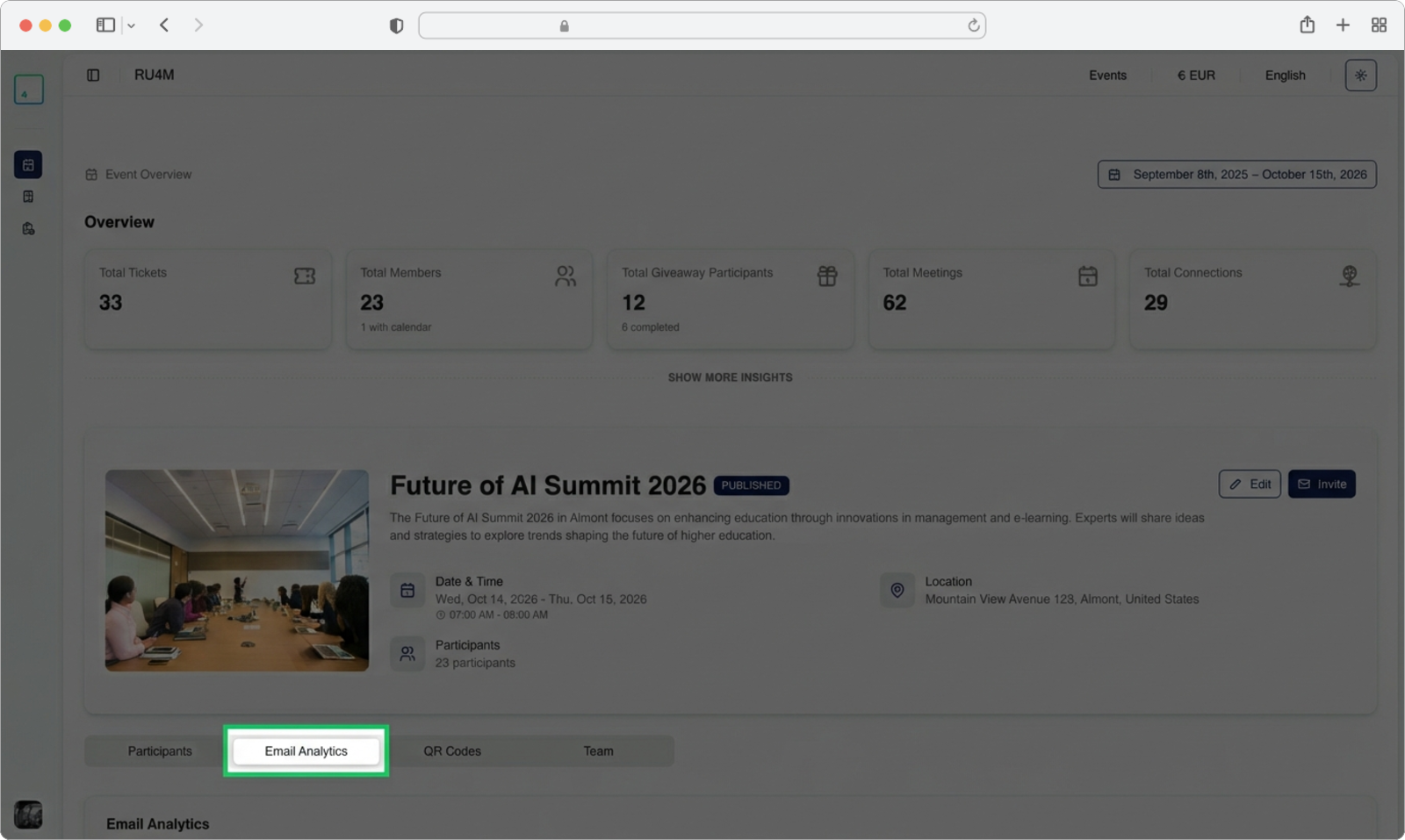
Korak 2: Otvorite tab Email Analytics
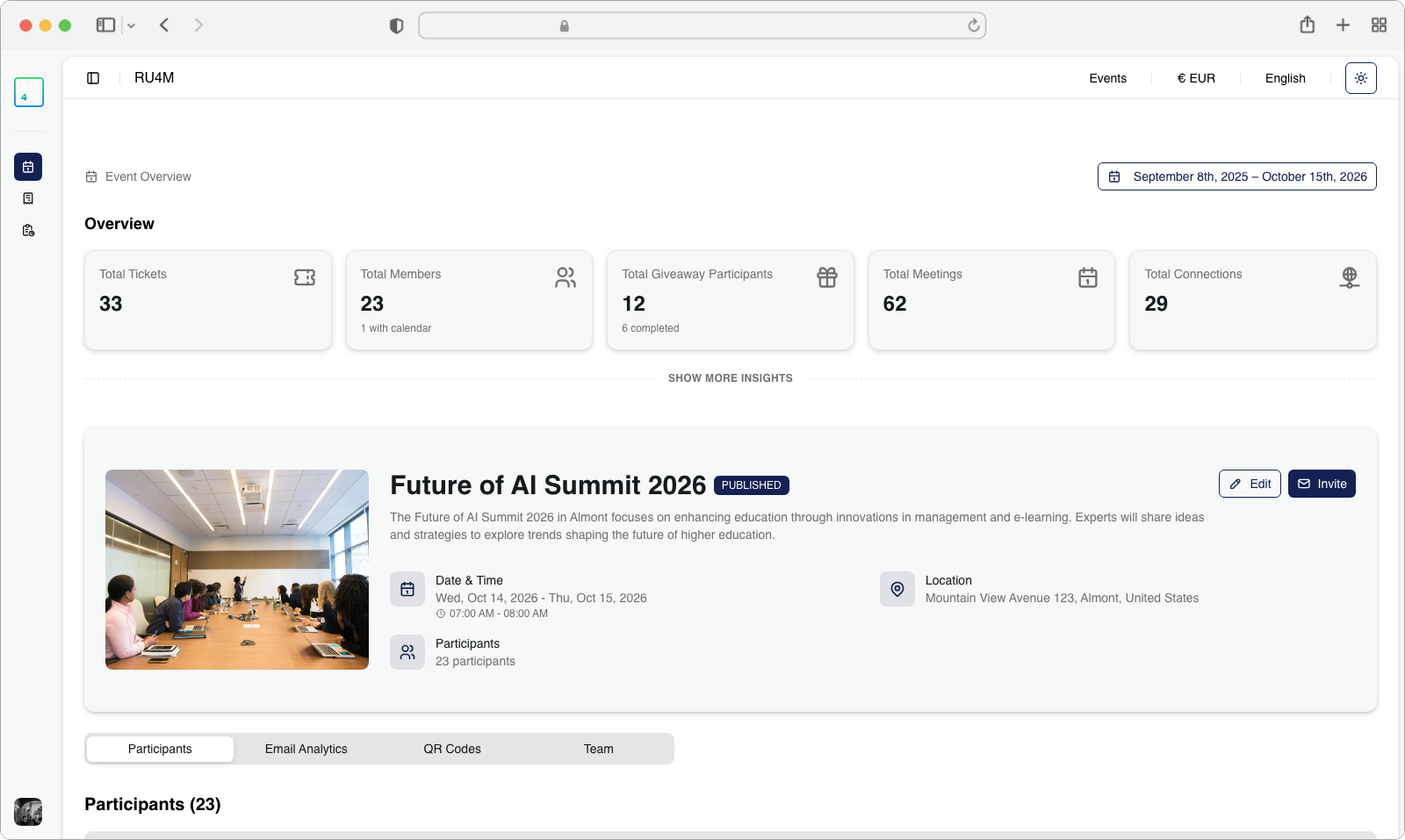
Na stranici sa detaljima eventa, vidjet ćete nekoliko tabova preko vrha područja sadržaja (kao što su "Overview", "Participants", "Email Analytics", "QR Codes", "Teams").
Kliknite na tab "Email Analytics". Kontrolna tabla analitike će se učitati ispod, prikazujući iste metrike isporuke, podatke o angažmanu, probleme i grafikon pregleda opisane u Putu 1 iznad. Možda ćete trebati skrolovati prema dolje da vidite sve sekcije kontrolne table.
Savjet
Oba puta prikazuju potpuno iste analitičke podatke. Put 1 (putem bočnog menija) je koristan kada želite brzo prebacivati između analitike različitih evenata. Put 2 (putem stranice eventa) je zgodan kada već gledate određeni event i želite provjeriti performanse kampanje bez navigiranja negdje drugdje.