Email kampanja
Email Campaign opcija vam omogućava da pozovete ili obavijestite ljude o eventu putem emaila. Ukoliko imate email adrese kontakata, možete lako da ih unesete ručno jednu po jednu, ili da importujete već spremljene email liste u CSV formatu. Nakon što napišete email, kampanju šaljete svim kontaktima na vašoj mailing listi jednim klikom.
Ovaj vodič vas vodi kroz svaki korak — od pronalaženja vašeg eventa, pisanja emaila, kreiranja liste kontakata, pa do slanja kampanje.
Pokretanje email kampanje
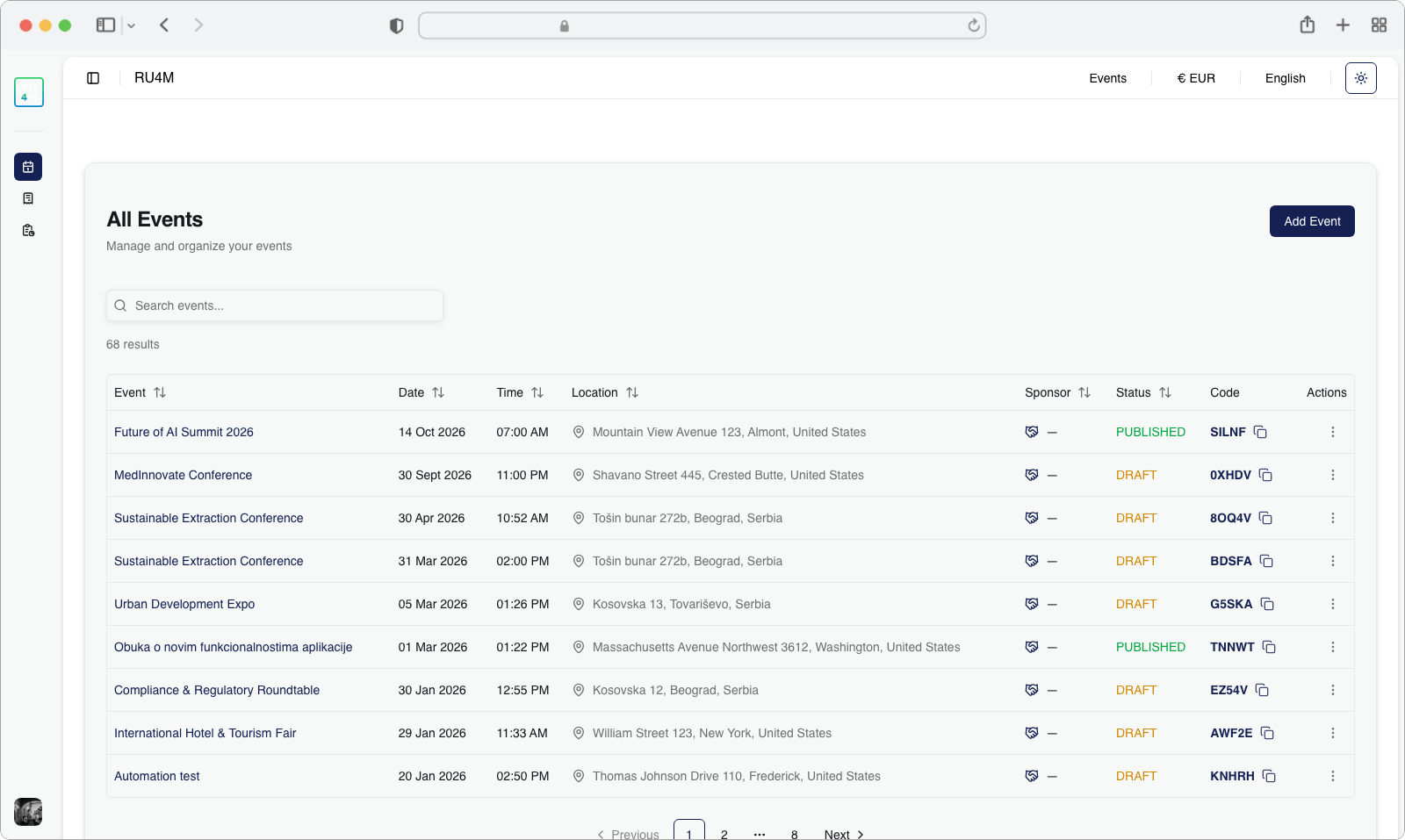
Kako biste kreirali email kampanju, potrebno je da odete na Dashboard landing page. To je glavna stranica koju vidite nakon prijave, gdje su svi vaši eventi prikazani u tabeli.
Korak 1: Pronađite vaš event
Pogledajte tabelu evenata u centru stranice. Ova tabela prikazuje sve evente koje ste kreirali ili za koje imate dozvole za moderiranje. Svaki red prikazuje ime eventa, datum, vrijeme, lokaciju, sponzora, status i pozivni kod.
Ukoliko imate mnogo evenata, koristite traku za pretragu na vrhu tabele. Kliknite na polje za pretragu (ima ikonicu lupe) i ukucajte dio imena eventa. Rezultati će se automatski ažurirati dok kucate.
Savjet
Također možete sortirati tabelu klikom na bilo koji naslov kolone (Event, Date, Time, Location, itd.). Kliknite jednom za rastuće sortiranje, kliknite ponovo za opadajuće.
Korak 2: Otvorite meni akcija
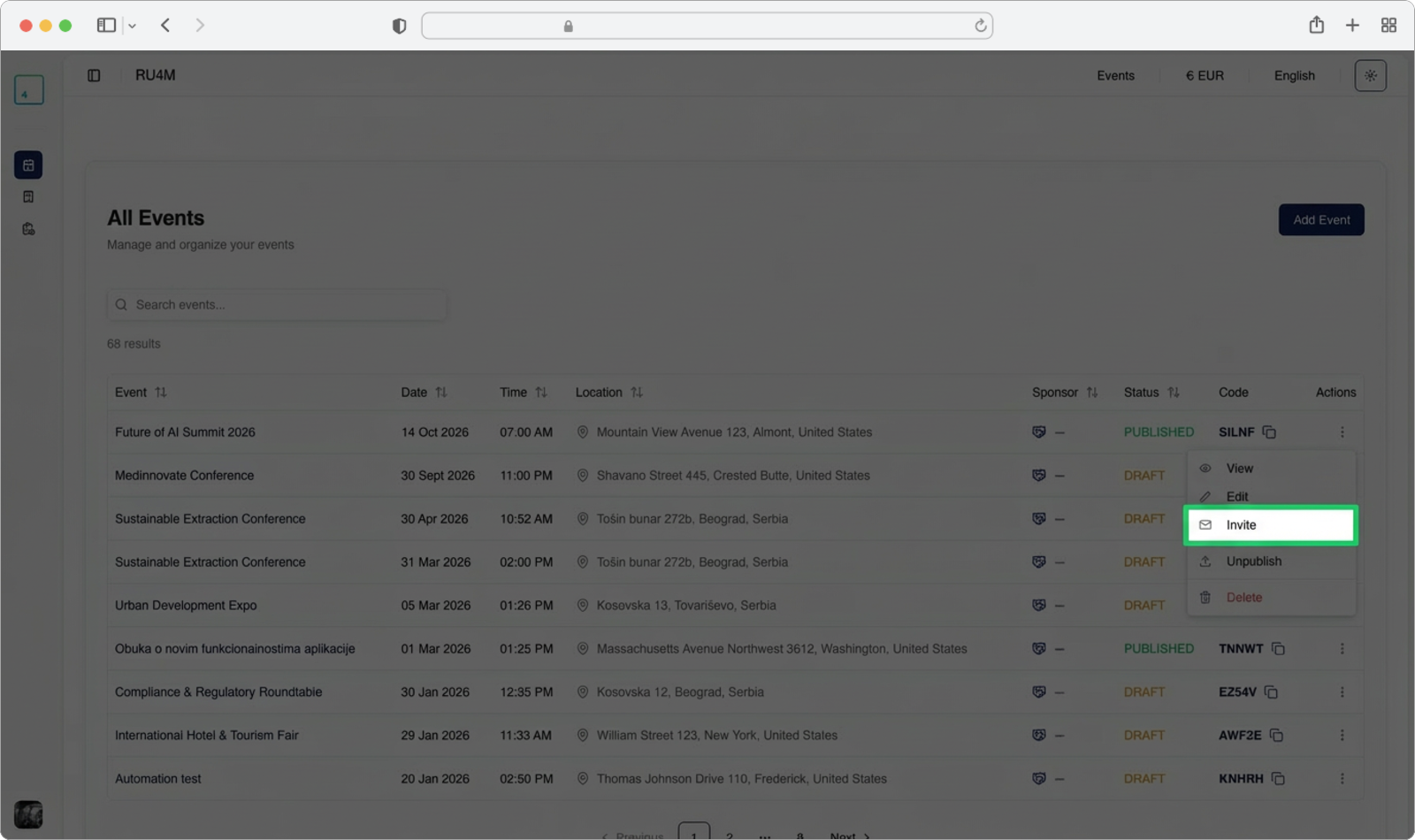
Kada ste pronašli vaš event, pogledajte krajnju desnu stranu reda tog eventa. Vidjet ćete malu ikonicu sa tri vertikalne tačke (ponekad se naziva "kebab meni" ili "dodatne opcije"). Kliknite na ovu ikonicu.
Pojavit će se mali padajući meni sa nekoliko opcija: View, Edit, Invite, Unpublish i Delete.
Kliknite na opciju "Invite". Prikazana je u posebnoj boji kako bi bila lako uočljiva.
Šta je padajući meni?
Padajući meni (dropdown menu) je mala lista opcija koja se pojavi kada kliknete na dugme ili ikonicu. "Pada" iz elementa na koji ste kliknuli, prikazujući vam izbore koje možete odabrati.
Korak 3: Stranica za email kampanju
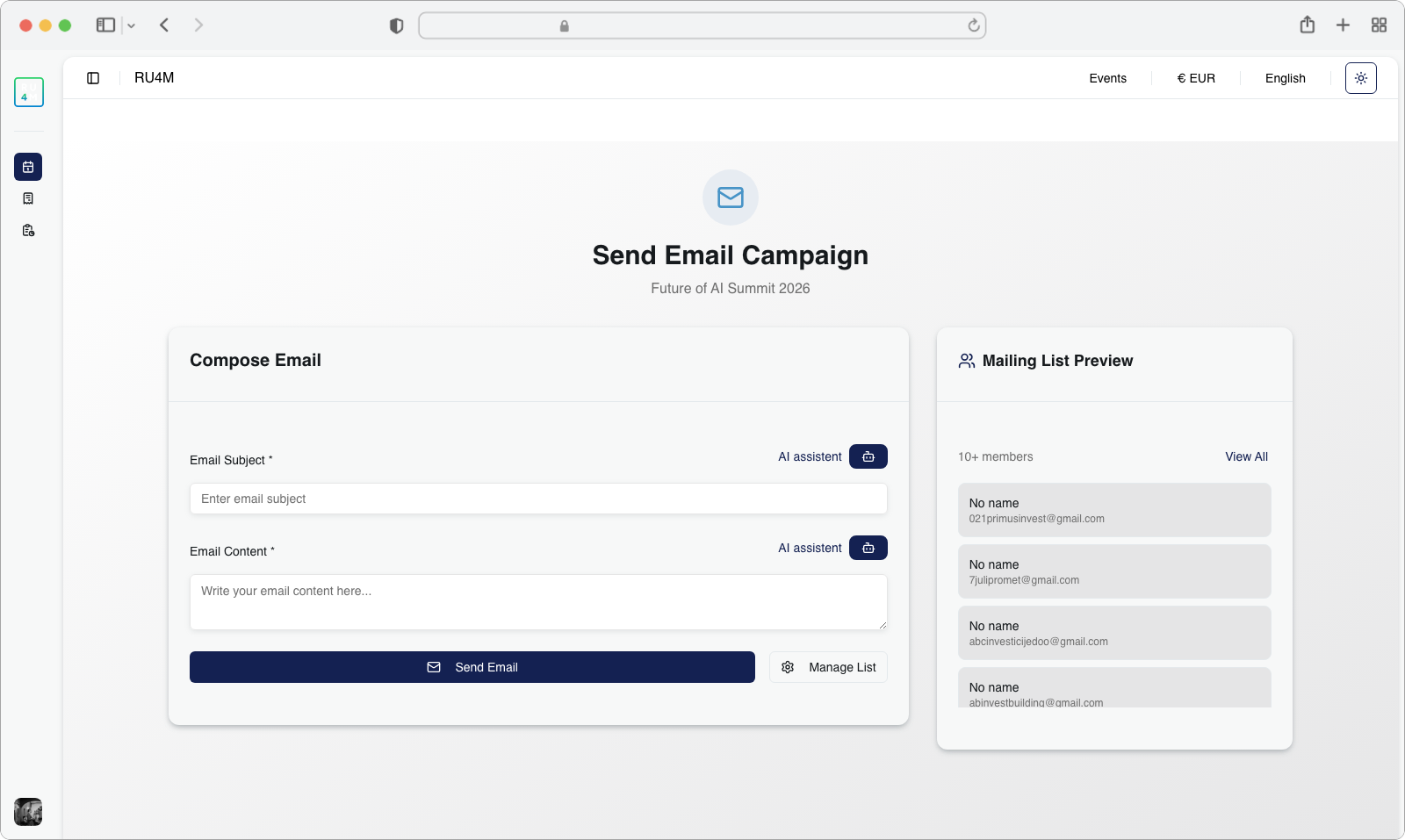
Nakon što ste odabrali "Invite", bit ćete navigirani na novu stranicu pod nazivom "Send Email Campaign". Ispod naslova vidjet ćete ime vašeg eventa (na primjer, "Future of AI Summit 2026").
Ova stranica ima dva glavna dijela:
- Compose Email (lijevo) — gdje pišete naslov i sadržaj vašeg emaila
- Mailing List Preview (desno) — gdje možete vidjeti i upravljati kontaktima koji će primiti vaš email
Na dnu sekcije Compose Email vidjet ćete dva dugmeta: "Send Email" (koje je zasivljeno dok ne dodate članove) i "Manage List".
Korak 4: Napišite naslov emaila
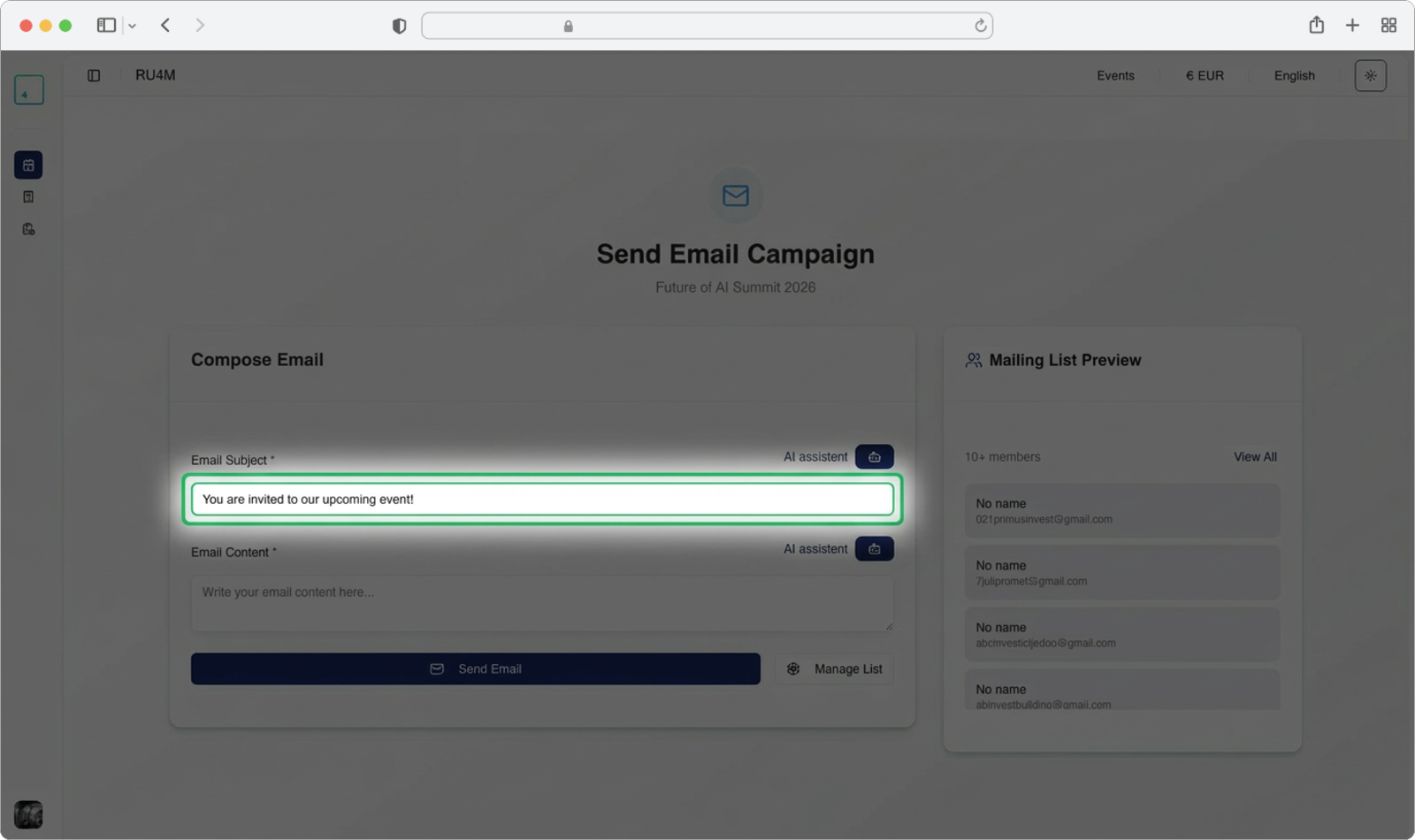
Pogledajte sekciju Compose Email na lijevoj strani stranice. Prvo polje je označeno sa "Email Subject" sa crvenom zvjezdicom (*) koja označava da je obavezno.
Kliknite na polje za unos teksta koje kaže "Enter email subject" i ukucajte naslov vašeg emaila. Ovo je prva stvar koju će primaoci vidjeti u svom inboxu, pa ga učinite jasnim i privlačnim.
Alternativno, možete kliknuti na dugme "AI assistant" (nalazi se desno od oznake "Email Subject"). Ovo dugme ima malu ikonicu robota pored sebe. AI će automatski generisati naslov emaila na osnovu detalja vašeg eventa. Generisani tekst možete editovati prema sopstvenim potrebama.
Korištenje AI Asistenta
AI asistent generiše sadržaj na jeziku koji ste odabrali u gornjem desnom uglu stranice (English ili Srpski). Ukoliko želite da AI generiše sadržaj na srpskom jeziku, obavezno prvo promijenite jezik prije nego kliknete na dugme AI asistenta.
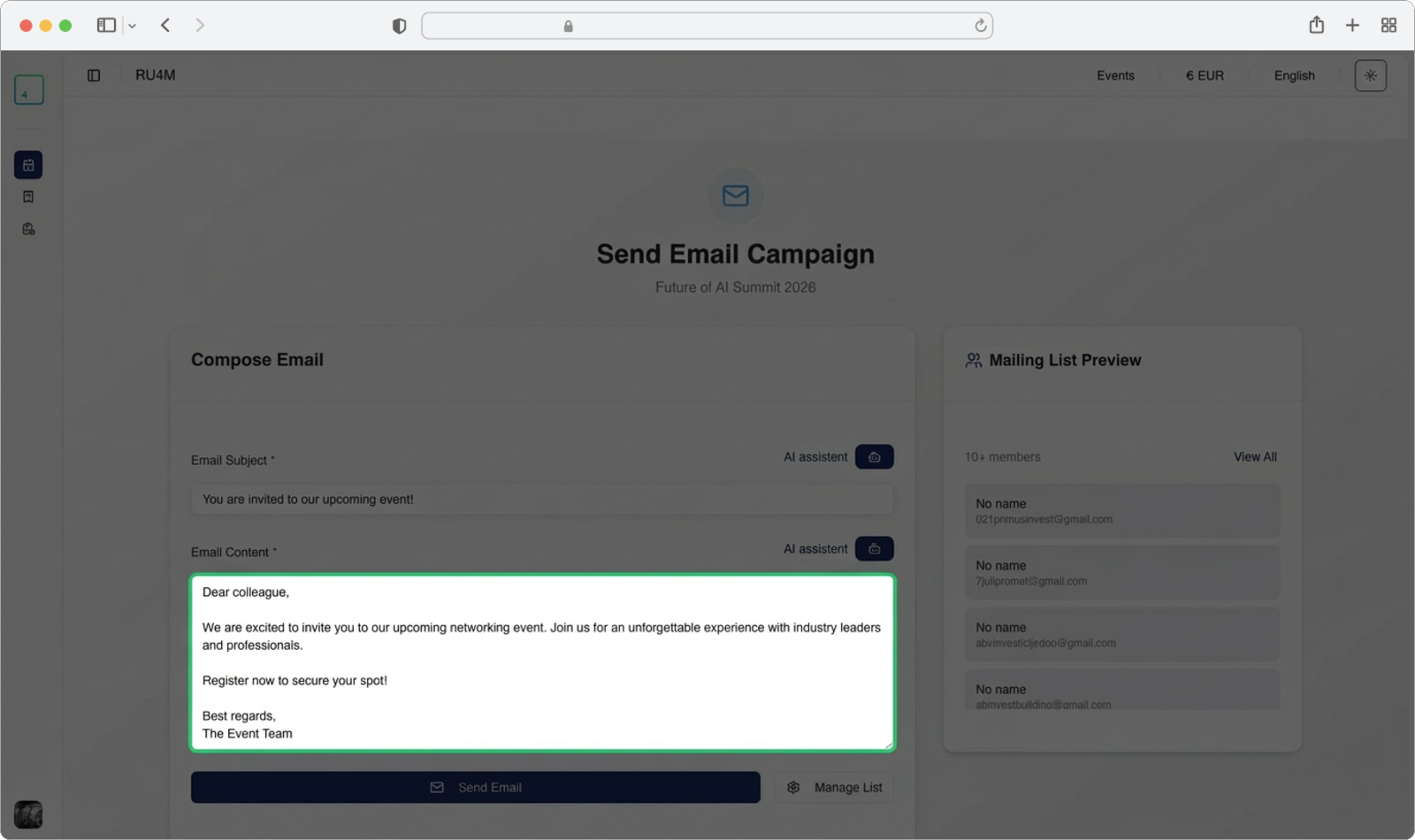
Korak 5: Napišite sadržaj emaila
Ispod polja za naslov vidjet ćete drugo polje označeno sa "Email Content" (također označeno crvenom zvjezdicom kao obavezno).
Kliknite na polje za unos teksta koje kaže "Write your email content here..." i ukucajte tijelo vašeg emaila. Ovdje dajete detalje o vašem eventu, pozivnice ili bilo koje druge informacije koje želite podijeliti sa primaocima.
Kao i za polje naslova, možete kliknuti na dugme "AI assistant" desno od "Email Content" da AI generiše sadržaj emaila umjesto vas. Generisani sadržaj možete modifikovati kako vam odgovara.
Korak 6: Otvorite upravljač listom kontakata
Sada trebate dodati ljude na vašu mailing listu — to su email adrese koje će primiti vašu kampanju.
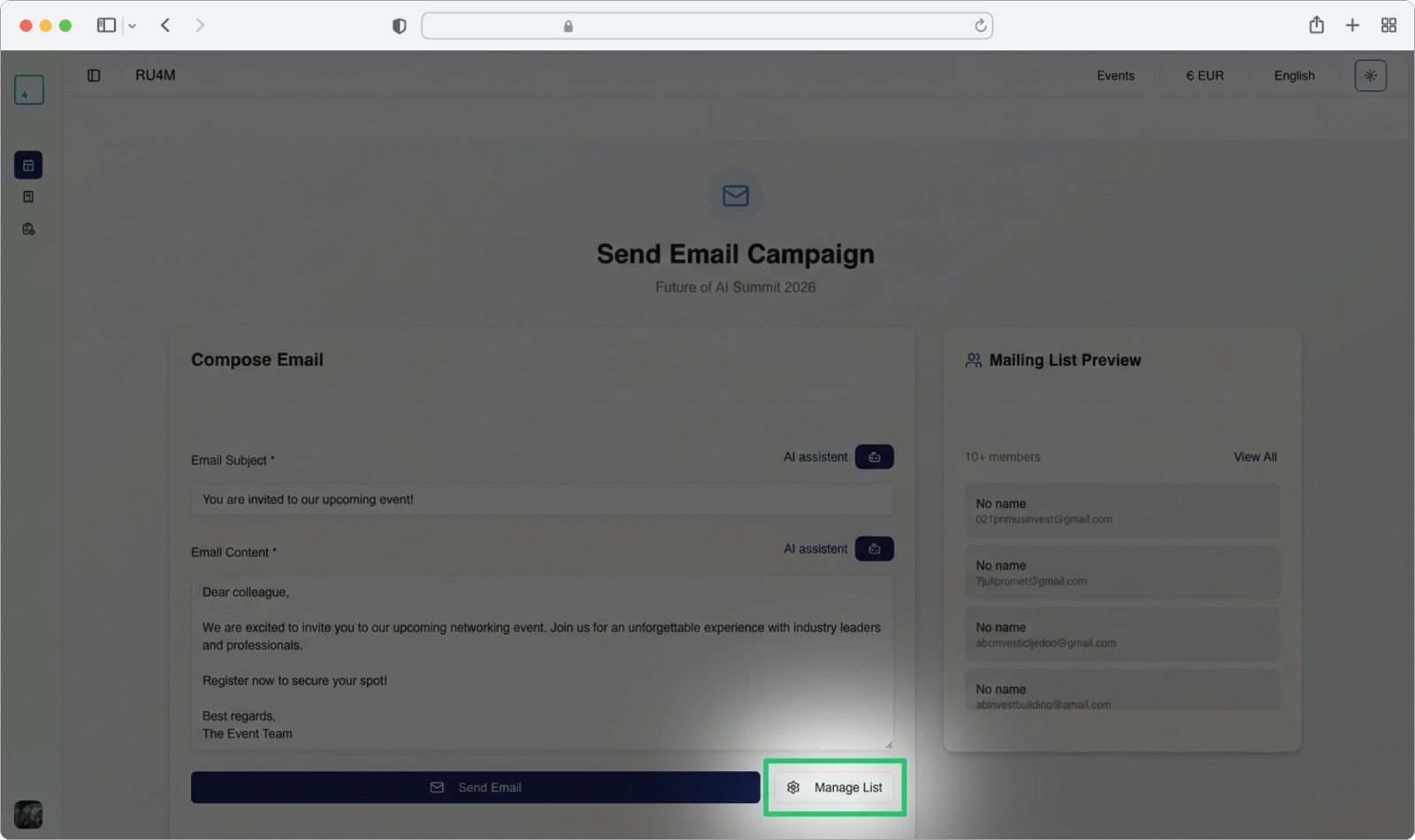
Pogledajte donji desni dio sekcije Compose Email. Vidjet ćete dugme koje kaže "Manage List" sa ikonicom zupčanika pored njega. Kliknite na ovo dugme.
Korak 7: Stranica za upravljanje mailing listom
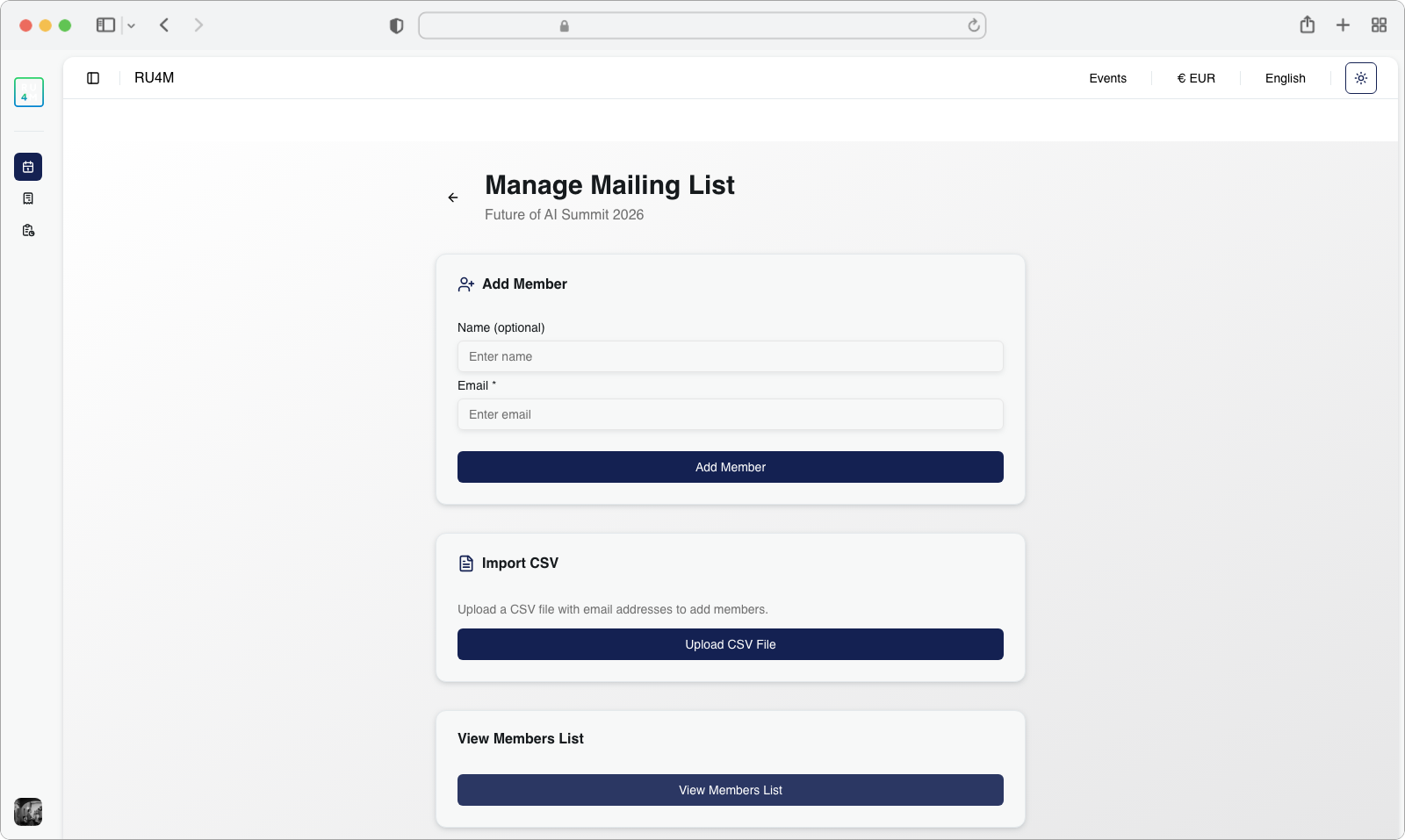
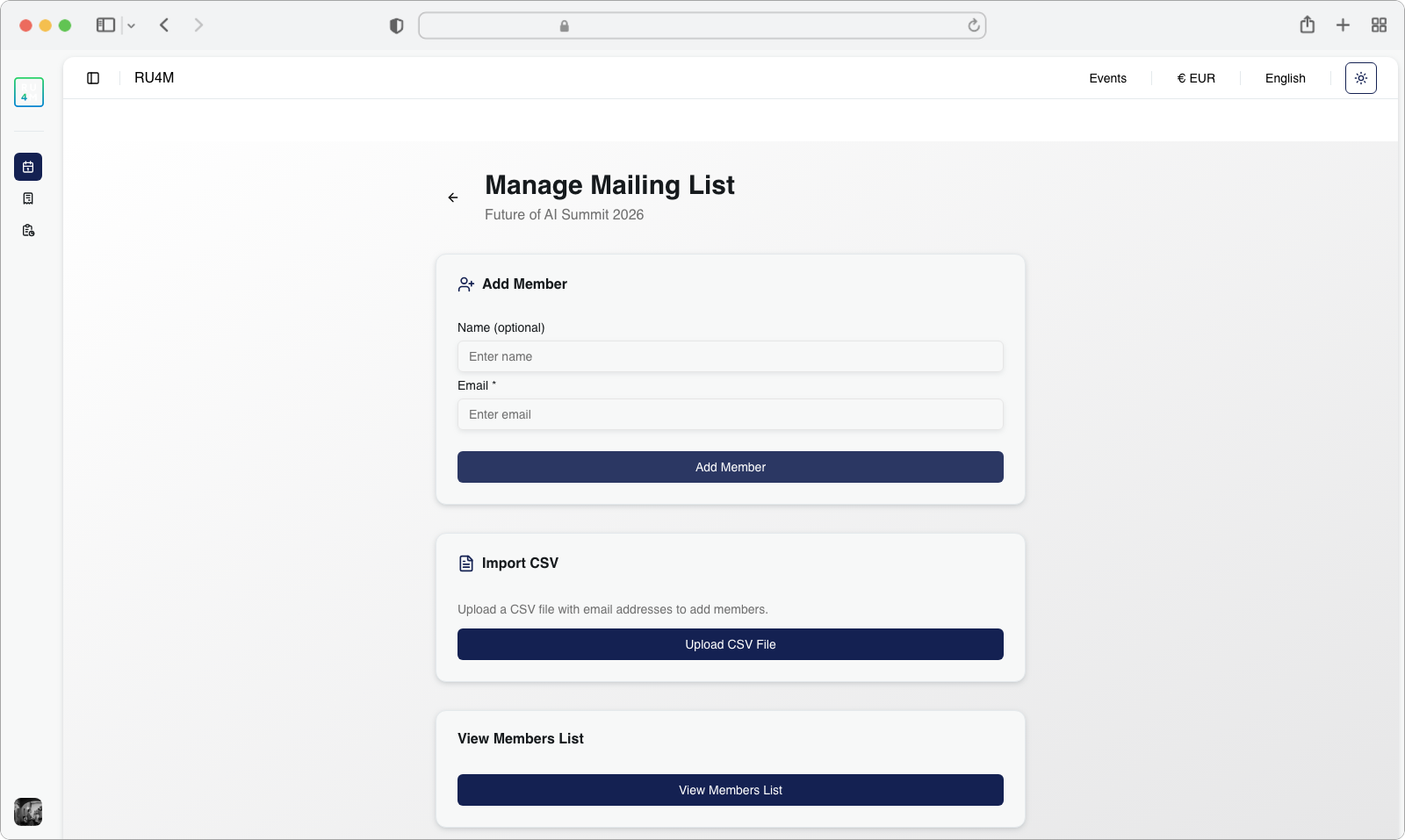
Nakon klika na "Manage List", bit ćete navigirani na novu stranicu pod nazivom "Manage Mailing List". Ispod naslova možete vidjeti ime eventa i trenutni broj kontakata na vašoj listi.
Ova stranica ima tri sekcije, od kojih svaka nudi drugačiji način za upravljanje kontaktima:
- Add Member — Dodajte kontakte jednog po jednog unošenjem email adrese i (opciono) imena
- Import CSV — Uploadujte fajl koji sadrži mnogo email adresa odjednom
- View Members List — Pregledajte i upravljajte svim kontaktima koji su trenutno na vašoj listi
Ručno dodavanje članova
Ovu metodu preporučujemo ukoliko želite da dodate svega par kontakata na novu ili već postojeću listu. Svaku email adresu unosite pojedinačno.
Korak 1: Unesite email adresu
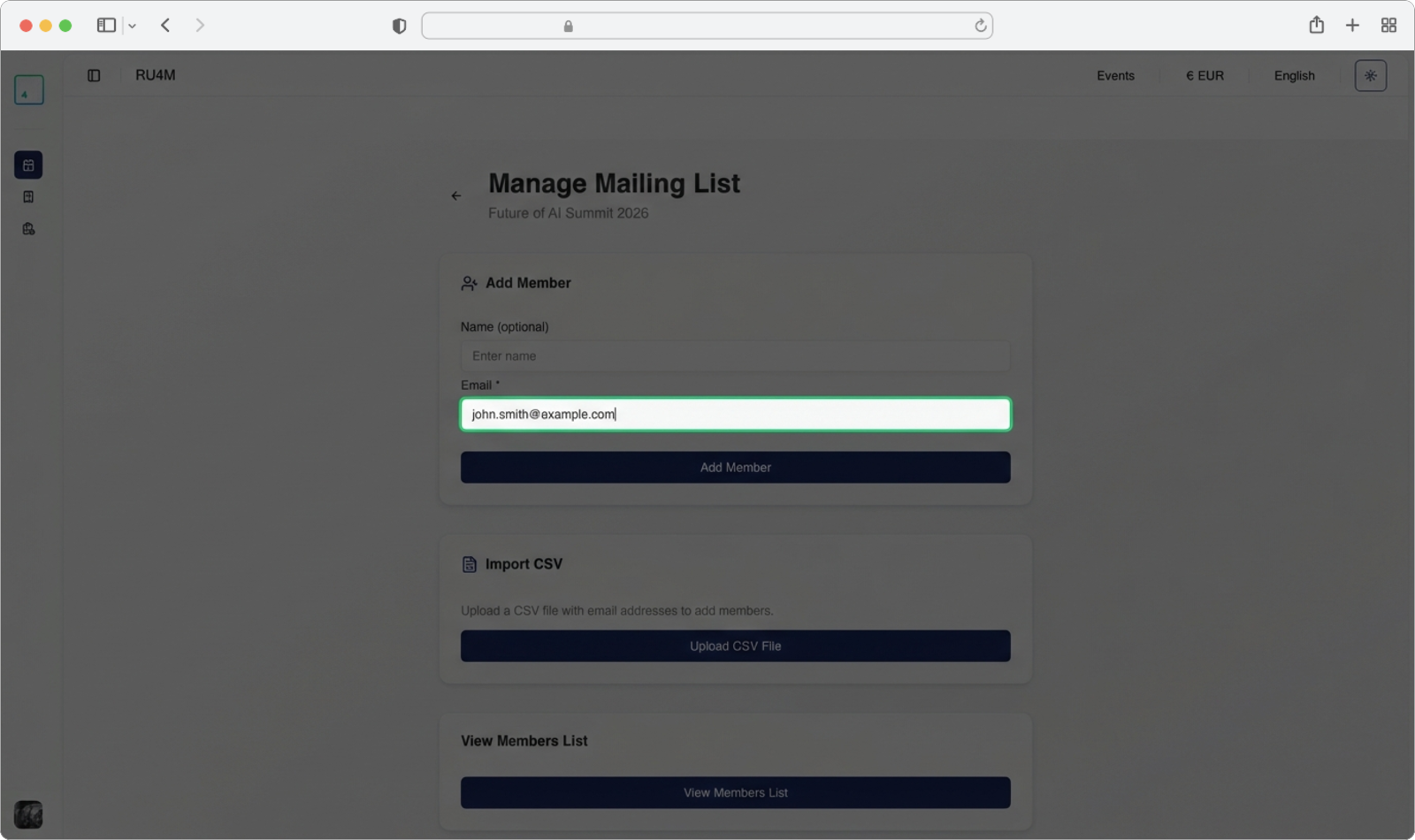
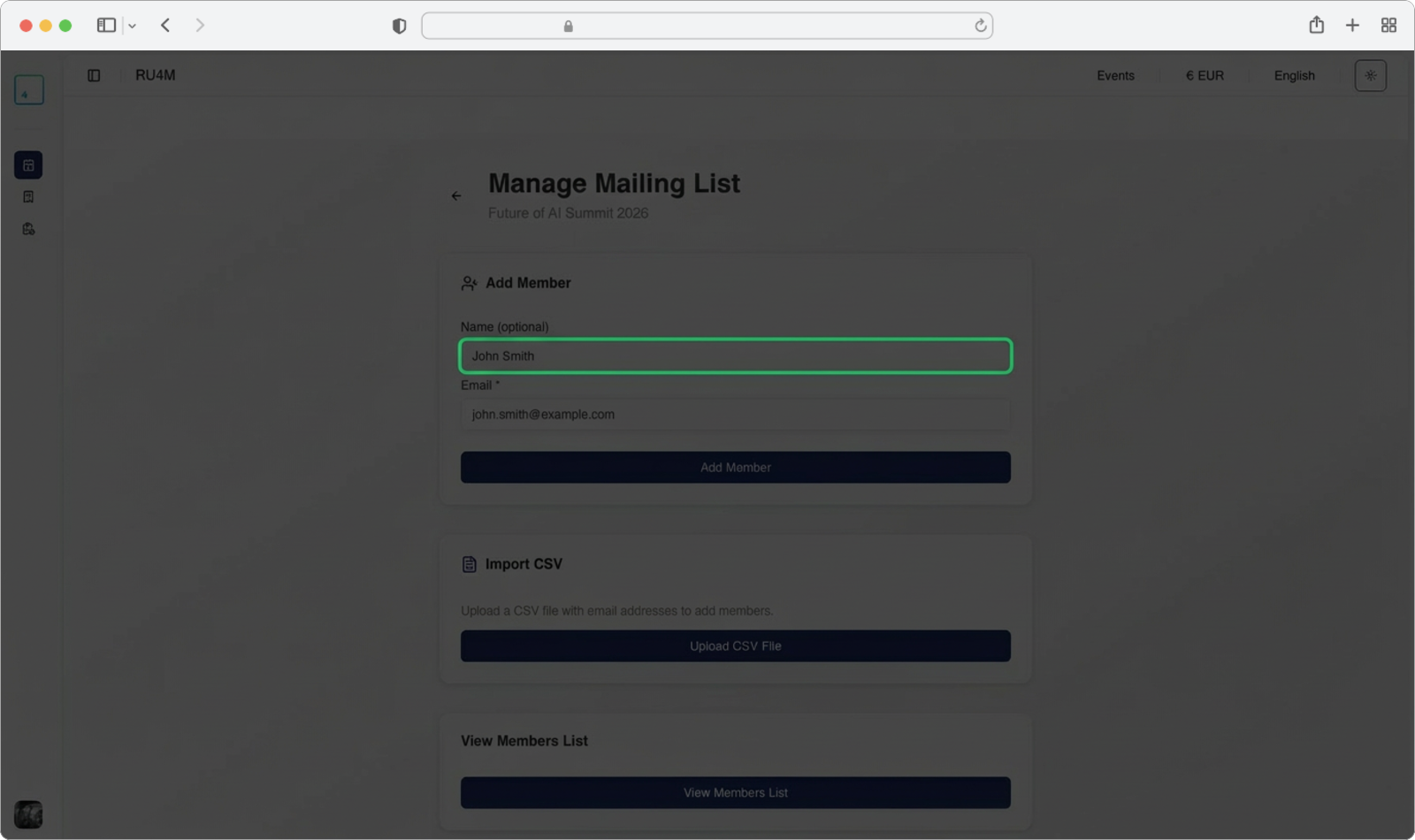
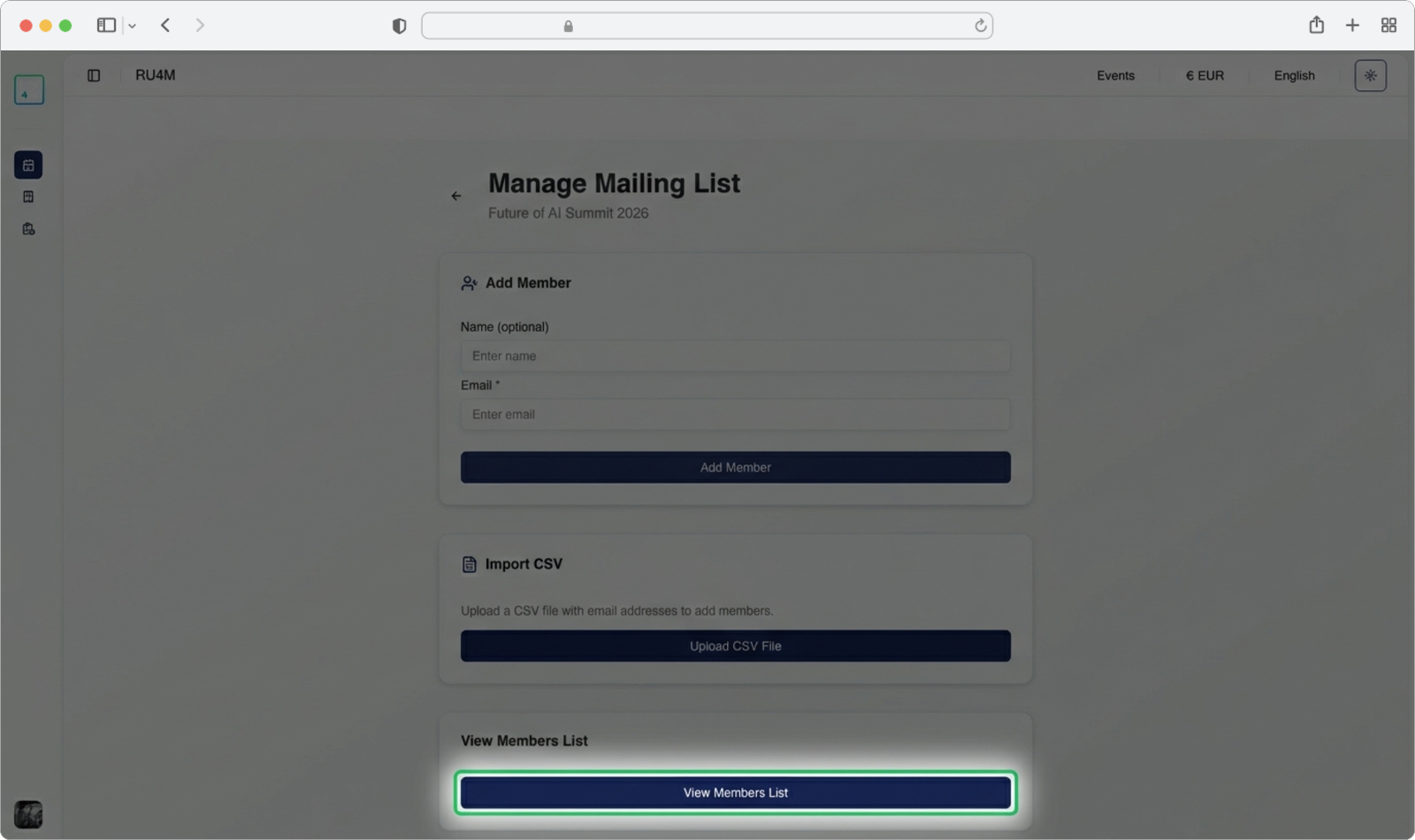
Unutar sekcije "Add Member" na vrhu stranice Manage Mailing List, vidjet ćete dva polja za unos. Prvo je označeno sa "Email" i ima crvenu zvjezdicu (*), što znači da je obavezno.
Kliknite na polje za unos teksta koje kaže "Enter email" i ukucajte email adresu osobe koju želite dodati.
Korak 2: Unesite ime (opciono)
Iznad polja za email nalazi se drugo polje označeno sa "Name (optional)". Ovo polje nije obavezno, ali ukoliko znate ime osobe, možete kliknuti na ovo polje i ukucati ga. Dodavanje imena vam pomaže da kasnije identificirate kontakte na vašoj mailing listi.
Korak 3: Potvrdite unos
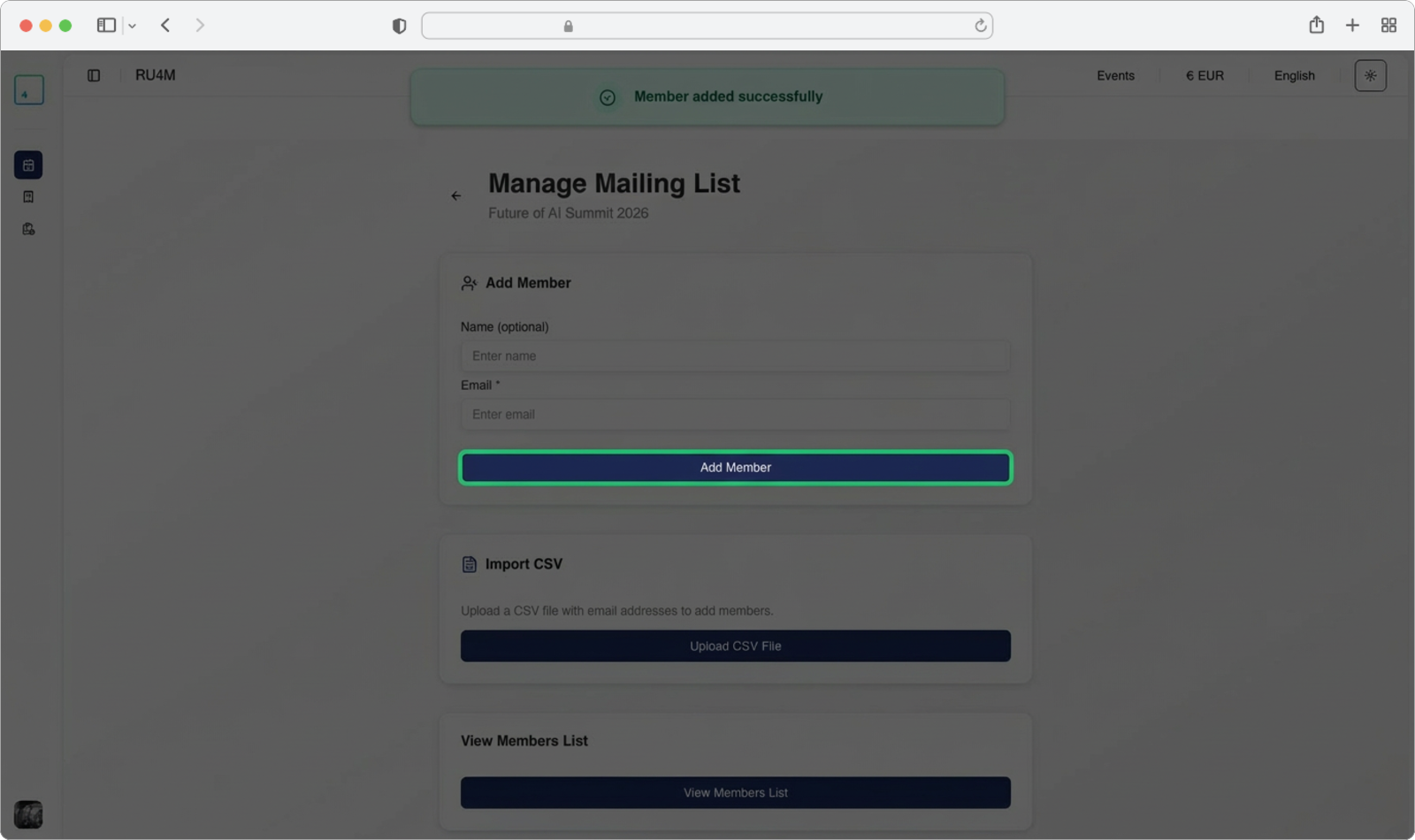
Kada ste unijeli email (i opciono ime), kliknite dugme "Add Member". To je veliko, tamno dugme ispod polja za unos.
Nakon klika, dobit ćete poruku sa potvrdom da je kontakt uspješno dodan. Polja za unos će se automatski isprazniti, tako da možete odmah ukucati email sljedećeg kontakta i ponoviti proces.
Savjet
Možete dodati koliko god kontakata trebate ponavljanjem ova tri koraka. Svaki put kada kliknete "Add Member", novi kontakt se sačuva i polja se resetuju za sljedeći unos.
Importovanje CSV fajla
Ovu metodu preporučujemo ukoliko posjedujete već gotovu listu email adresa sačuvanu u CSV fajlu. CSV fajl je jednostavan tekstualni fajl u kojem su podaci razdvojeni zarezima — može se kreirati u bilo kojem programu za tabelarne proračune (kao što su Microsoft Excel ili Google Sheets) i sačuvati u .csv formatu.
Korak 1: Uploadujte CSV fajl
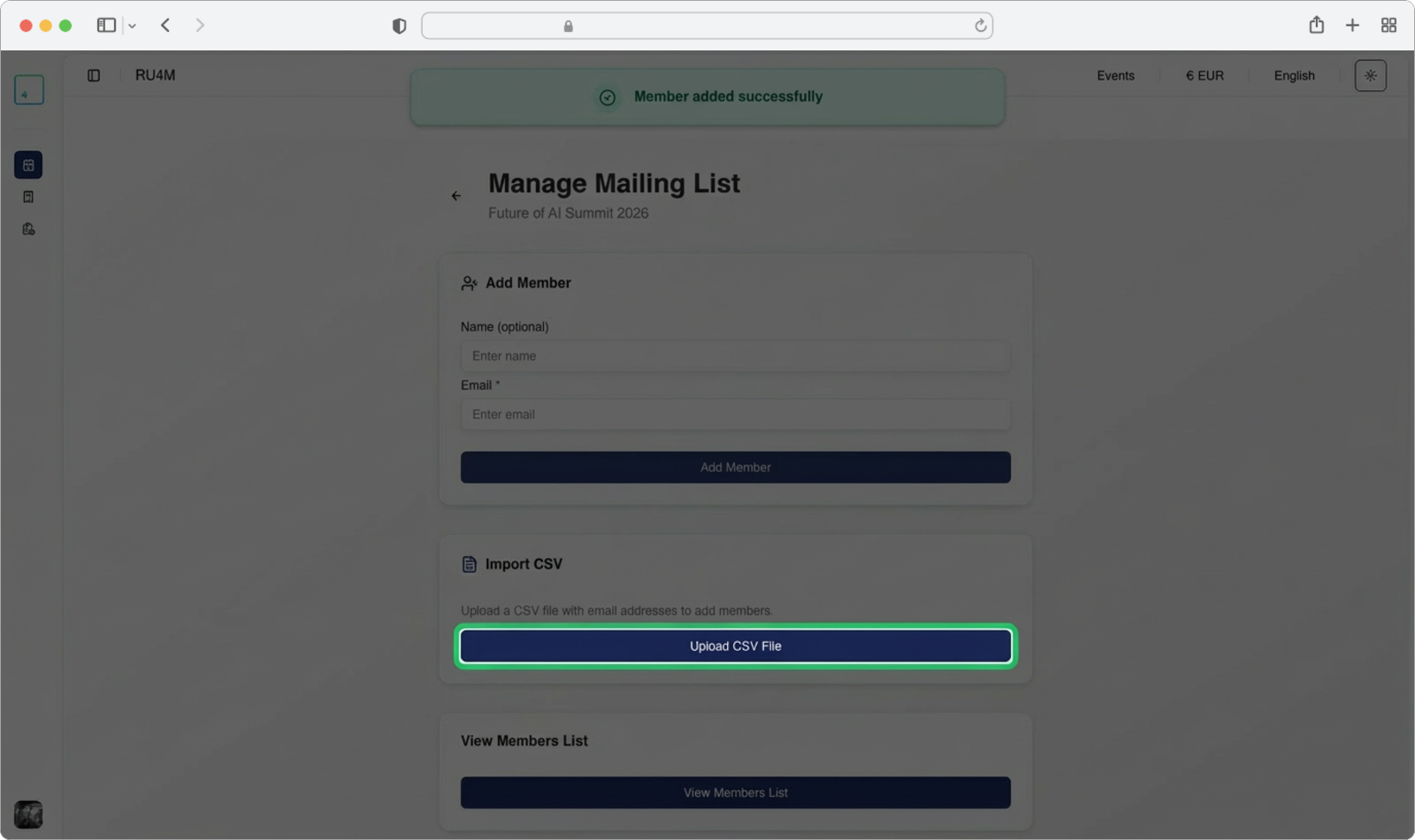
Unutar sekcije "Import CSV" (srednja sekcija na stranici Manage Mailing List), kliknite dugme "Upload CSV File". To je veliko, tamno dugme.
Otvorit će vam se poseban prozor za pregledanje fajlova na vašem računaru. Navigirajte do foldera gdje je sačuvan vaš CSV fajl, kliknite na fajl da ga selektujete, a zatim kliknite "Open".
Šta je CSV fajl?
CSV je skraćenica za "Comma-Separated Values" (vrijednosti razdvojene zarezima). To je jednostavan format fajla koji se koristi za čuvanje tabelarnih podataka (kao što je lista emailova). Možete ga kreirati tako što otvorite program za tabelarne proračune, stavite email adrese u jednu kolonu i sačuvate fajl kao .csv. Fajl treba sadržavati jednu email adresu po redu.
Korak 2: Potvrda uploada
Nakon odabira i otvaranja fajla, lista se automatski ažurira. Dobit ćete poruku sa potvrdom koja prikazuje broj kontakata koji su uspješno uploadovani iz vašeg CSV fajla.
Važno
Pobrinite se da vaš CSV fajl sadrži validne email adrese. Unosi sa nevalidnim email formatima mogu biti preskočeni tokom importa. Ukoliko neki kontakti nisu importovani, provjerite formatiranje vašeg CSV fajla.
Pregled i upravljanje članovima
Nakon dodavanja kontakata (bilo ručno ili putem CSV importa), možete pregledati i urediti vašu mailing listu.
Korak 1: Otvorite listu članova
Unutar sekcije "View Members List" (donja sekcija na stranici Manage Mailing List), kliknite dugme "View Members List".
Korak 2: Upravljajte vašim kontaktima
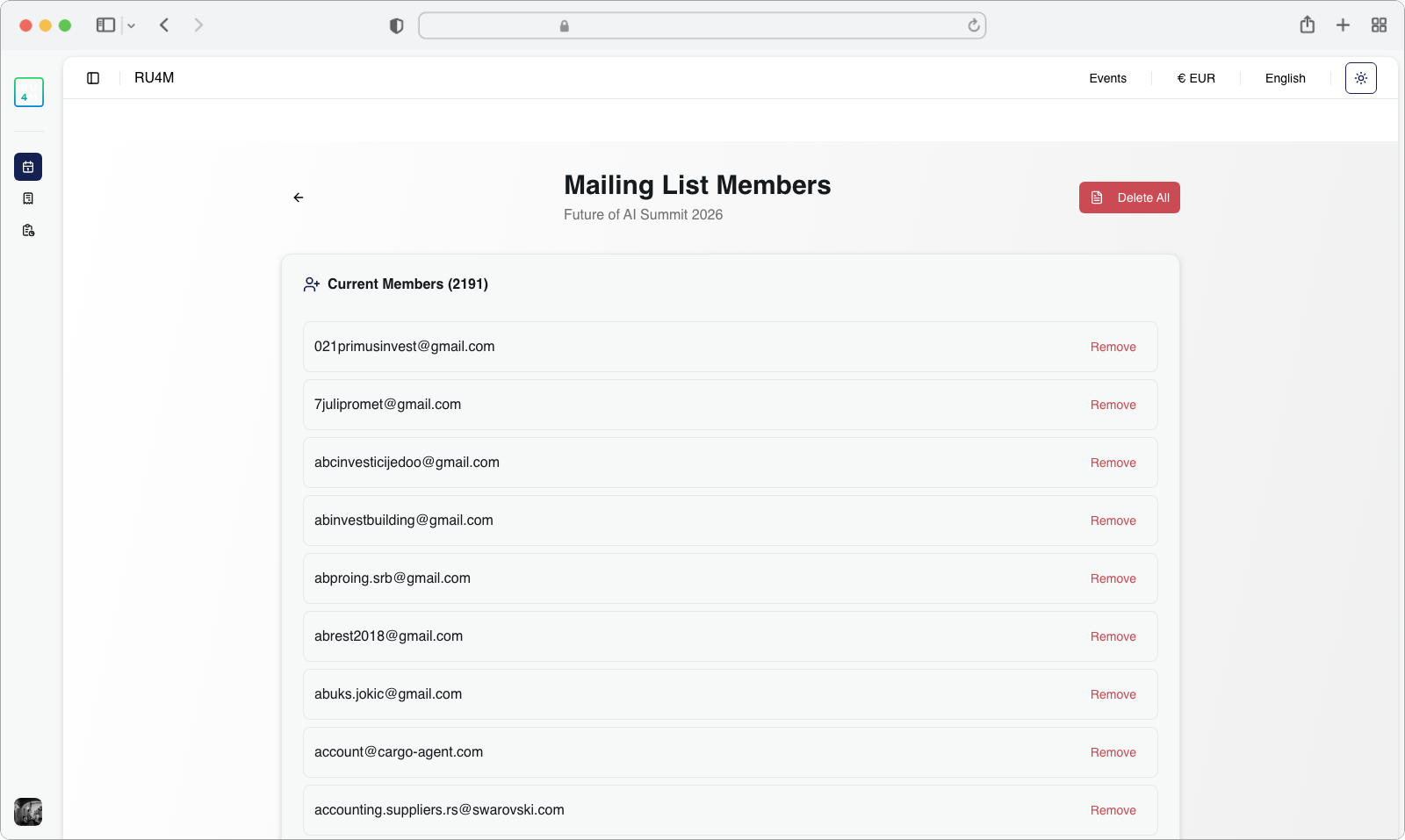
Bićete navigirani na stranicu "Mailing List Members". Na vrhu možete vidjeti ime eventa i ukupan broj kontakata (na primjer, "Current Members (2190)").
Ispod zaglavlja su prikazani svi vaši kontakti sa njihovim email adresama. Svaki kontakt ima dugme "Remove" na desnoj strani svog reda.
Za brisanje jednog kontakta: Kliknite crveno dugme "Remove" pored kontakta kojeg želite obrisati.
Za brisanje svih kontakata: Kliknite crveno dugme "Delete All" u gornjem desnom uglu stranice. Ovo će obrisati cijelu vašu mailing listu.
Za povratak na kampanju: Kliknite ikonicu strelice nazad (strelica koja pokazuje ulijevo) u gornjem lijevom dijelu stranice, pored naslova "Mailing List Members". Ovo će vas vratiti na stranicu email kampanje.
Pazite sa Delete All
Dugme "Delete All" briše svaki kontakt sa vaše mailing liste. Ova akcija se ne može poništiti. Pobrinite se da zaista želite obrisati cijelu listu prije nego kliknete ovo dugme.
Savjet
Kada ste zadovoljni vašim kontaktima na mailing listi, kliknite ikonicu strelice na vrhu stranice da se vratite na stranicu email kampanje i nastavite sa slanjem emaila.
Slanje kampanje
Nakon što ste napisali naslov emaila, sadržaj emaila i dodali kontakte na vašu mailing listu, spremni ste za slanje.
Korak 1: Pregledajte i pošaljite
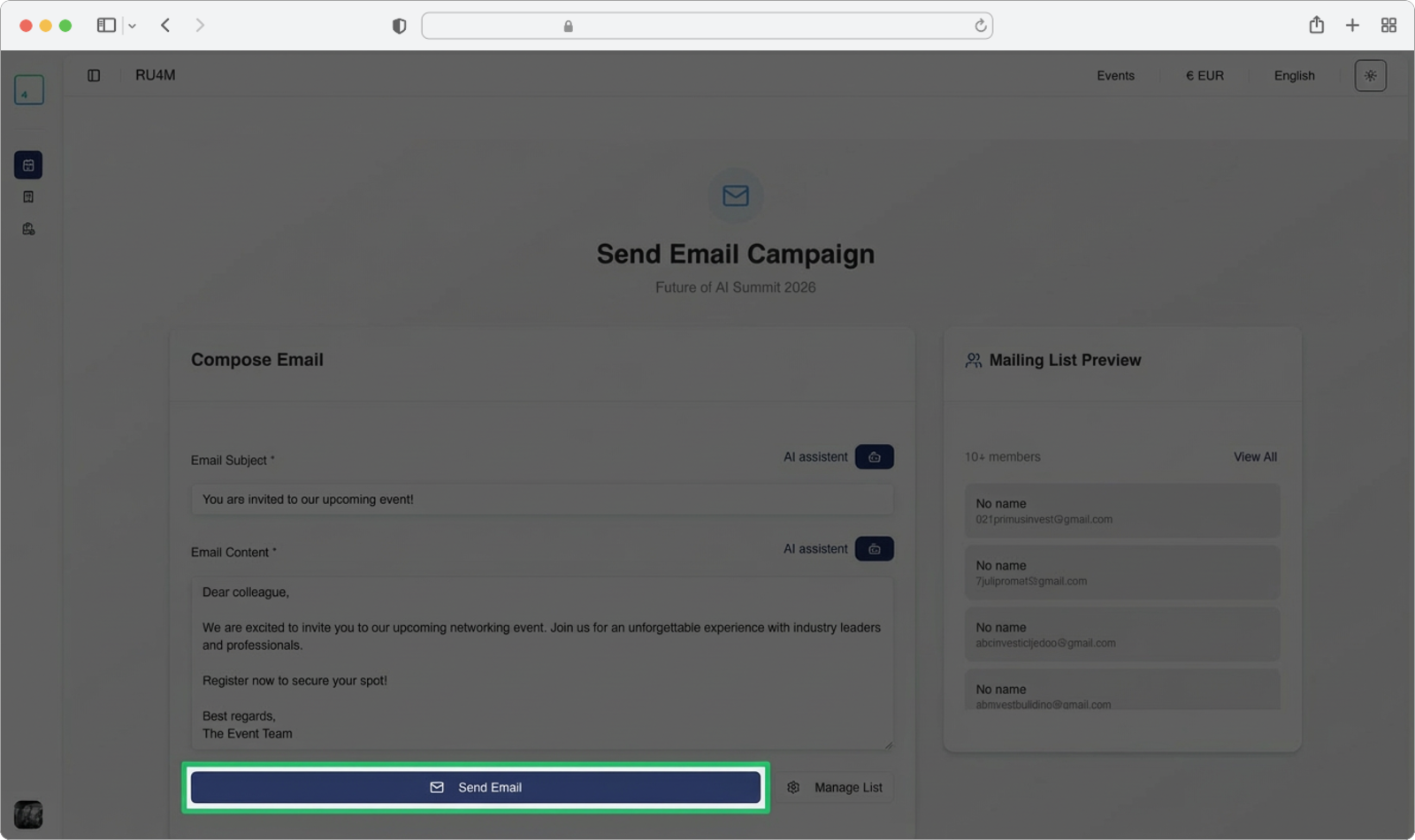
Nazad na stranici "Send Email Campaign", sada biste trebali vidjeti vaš naslov emaila i sadržaj ispunjene na lijevoj strani, a kontakte sa vaše mailing liste prikazane na desnoj strani pod "Mailing List Preview".
Pregledajte sve još jednom da se uvjerite:
- Naslov emaila je ispravan
- Sadržaj emaila je kompletan i tačan
- Mailing lista sadrži sve ljude koje želite da obavijestite
Kada ste zadovoljni, kliknite dugme "Send Email" na dnu sekcije Compose Email. Ovo dugme je sada aktivno (više nije zasivljeno) jer ste dodali članove na vašu listu.
Korak 2: Potvrda
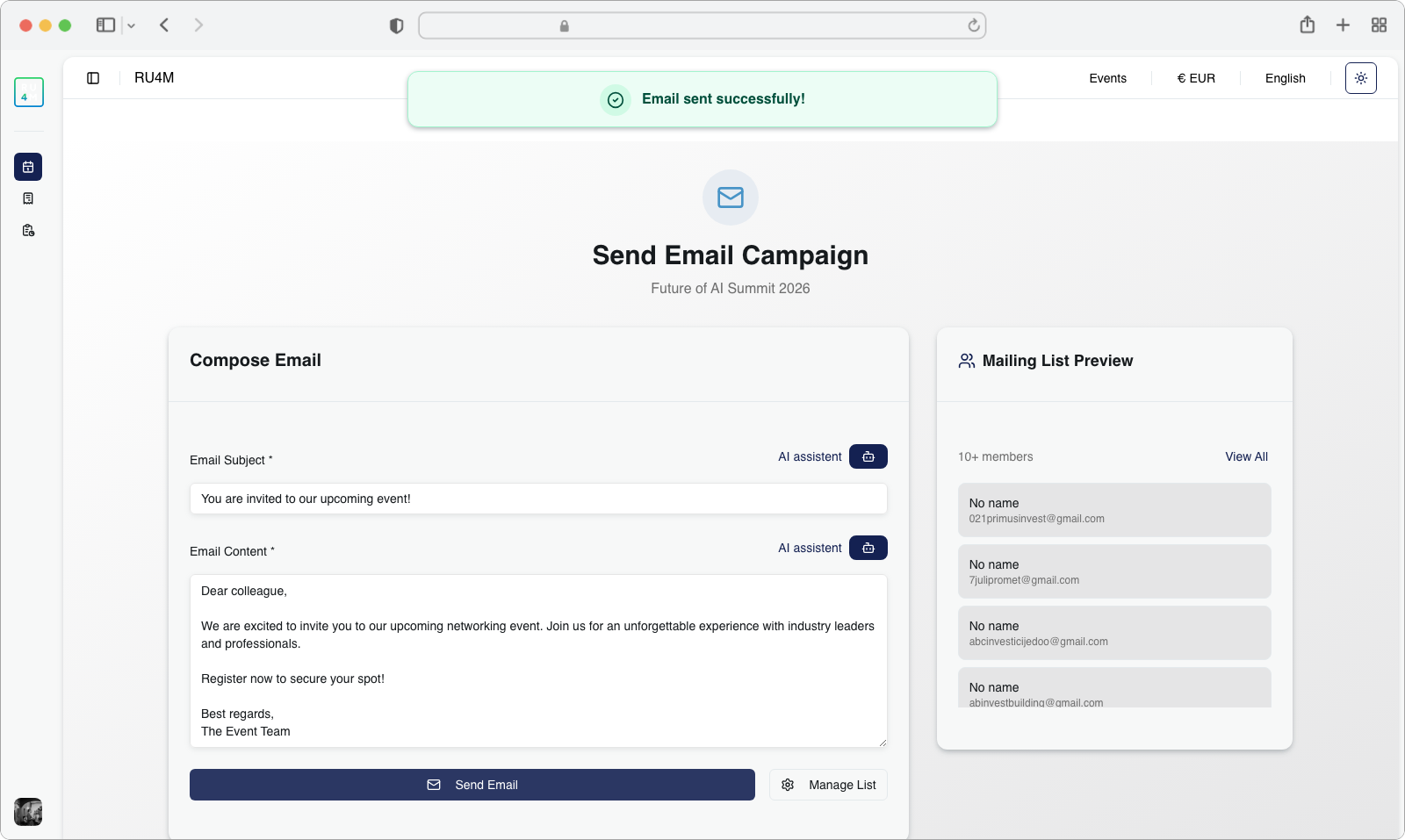
Kada je kampanja poslana, vidjet ćete poruku o uspješnom slanju na vrhu ekrana koja potvrđuje da je vaša email kampanja isporučena. Zatim ćete biti automatski preusmjereni na stranicu eventa za kojeg ste kreirali kampanju.
Šta se dalje dešava?
Vaši emailovi se sada isporučuju svim kontaktima na vašoj mailing listi. Možete pratiti kako vaša kampanja performira (ko je otvorio email, ko je kliknuo linkove, itd.) koristeći funkciju Email Campaign Analytics, koja je objašnjena u sljedećem poglavlju.